
看到喜歡的App動效?用iPhone把它存成GIF
常在網上看到介紹手機App動效設計的文章,總好奇那些動態圖是怎麼保存下來的。今天就把這項小技能分享出來,UI設計師和想研究優秀動效的朋友記得收藏。
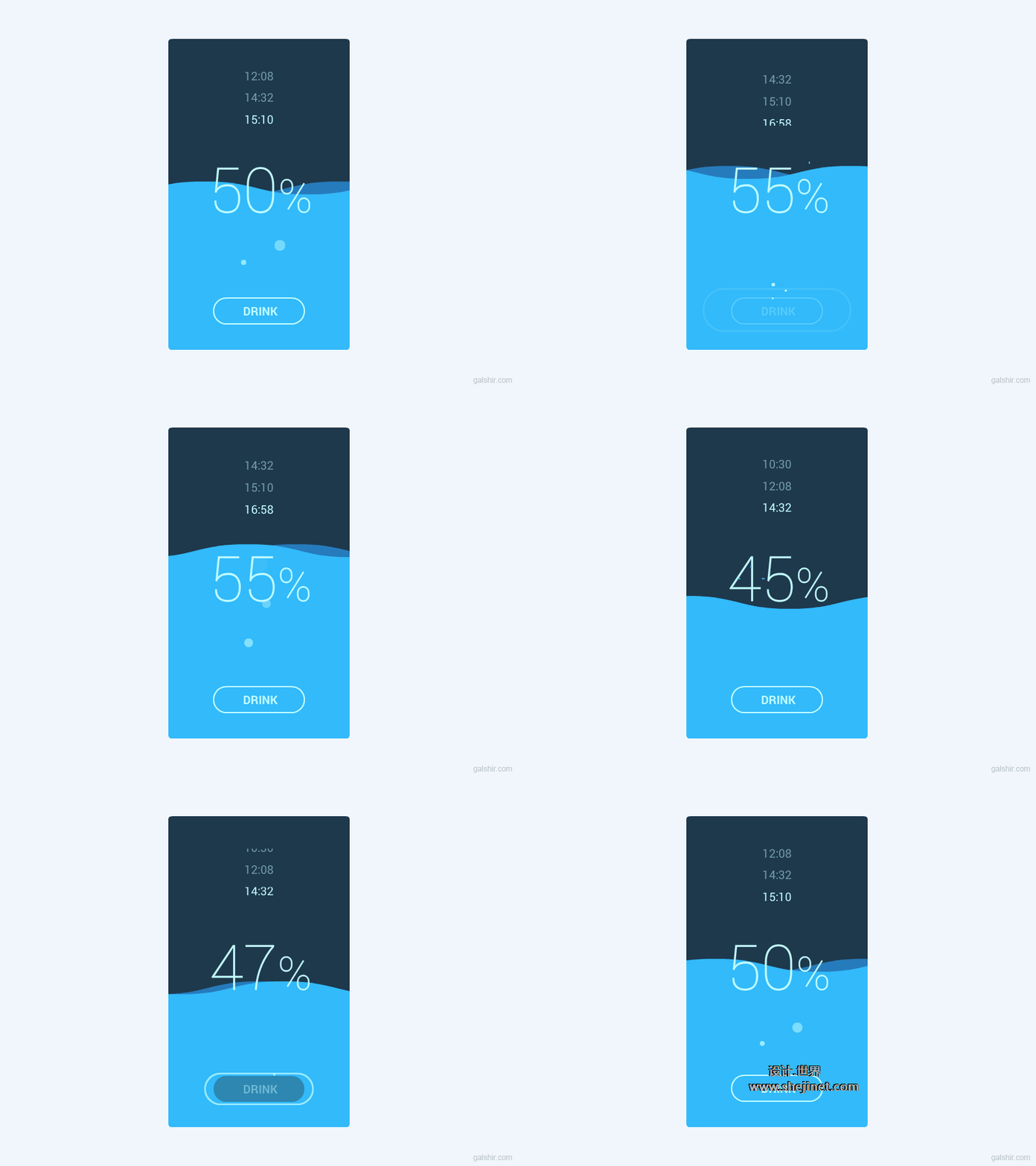
日常工作中,我也常有把看到的動效存下來的需求——留著App太佔空間,刪了又怕無法向開發者描述清楚。要把App裡的一段動效存成GIF,大致思路是:先把這段動效錄屏,再將錄好的影片轉成GIF。由於iPhone的系統權限限制,在不越獄的情況下,無法只靠一支手機搞定,於是便有下面這套搭配Mac的做法。
需要準備:iPhone(iOS需升級至iOS 8)、Mac(OS X需升級為Yosemite)、PicGIF for Mac(一款小巧的格式轉換軟體)。
目前幫iPhone錄屏最方便的還是靠Mac。先用數據線連接iPhone與Mac,找到系統自帶的QuickTime並打開。
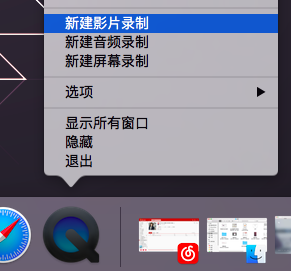
在Dock上右鍵該圖示,選擇「新建影片錄製」(注意是影片錄製,而非螢幕錄製)。
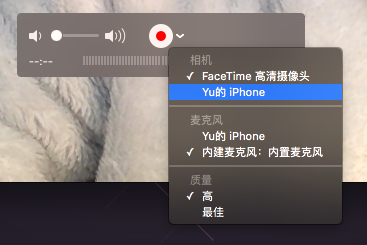
這時你會看到預設開啟的是Mac攝影機畫面(通常是自己的大臉),而非手機螢幕。此時點擊紅色圓點旁的下拉箭頭,選取「XX的iPhone」這一項。
接著視窗會變成與手機螢幕相同的比例,並顯示出手機畫面。
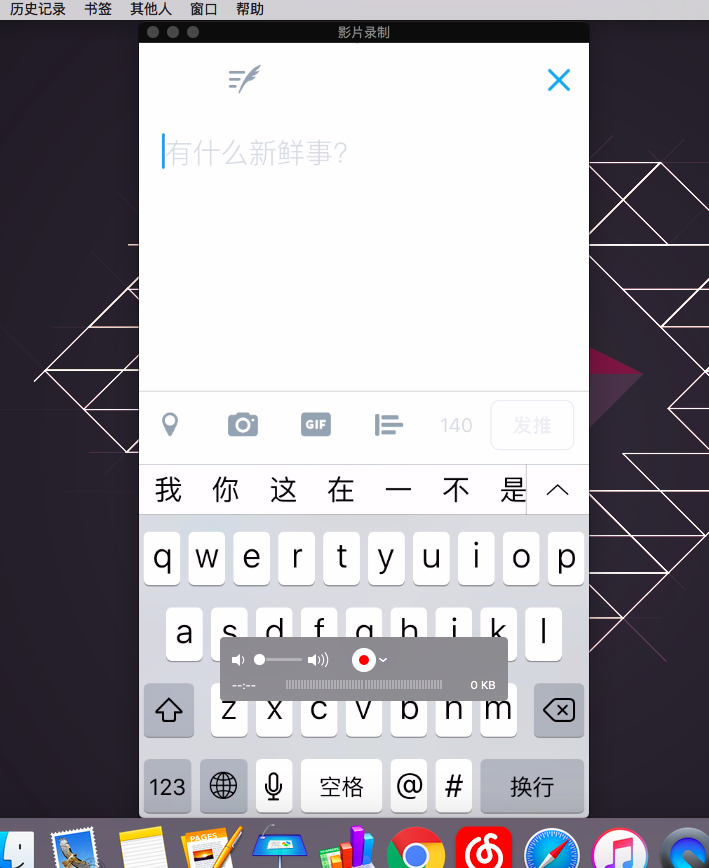
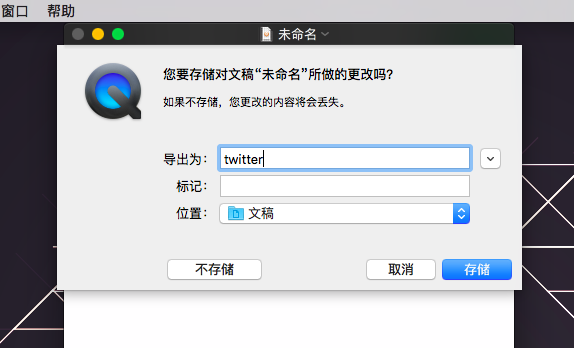
準備好後,點擊下方紅色圓點開始錄製,再點一次停止,這兩次點擊間的操作就被錄下來了。關閉視窗時選擇儲存。
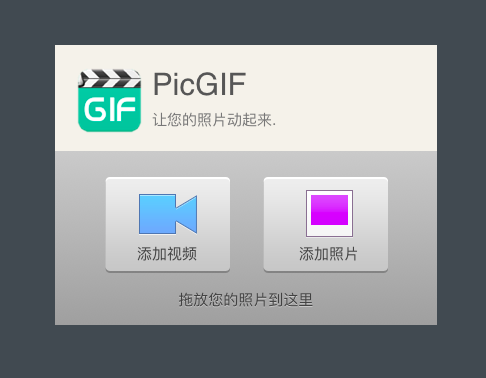
接著打開PicGIF,點擊添加影片,選擇剛才存的檔案。
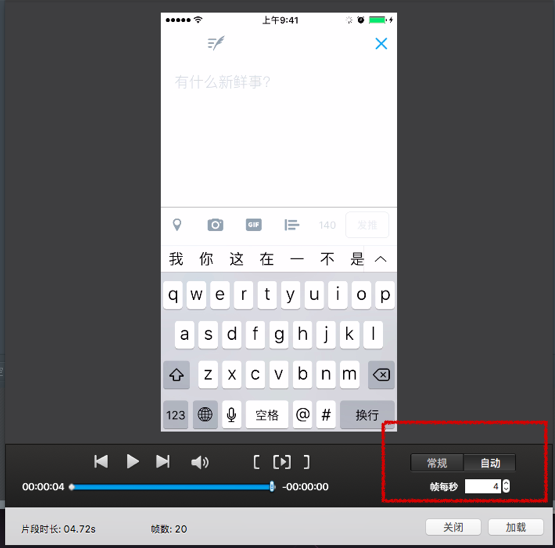
你會看到影片預覽畫面,右下角有一些參數可選:幀數越多,成品的流暢度越好,但檔案也越大。依需求拿捏,若不需調整,直接點擊右下角的加載。
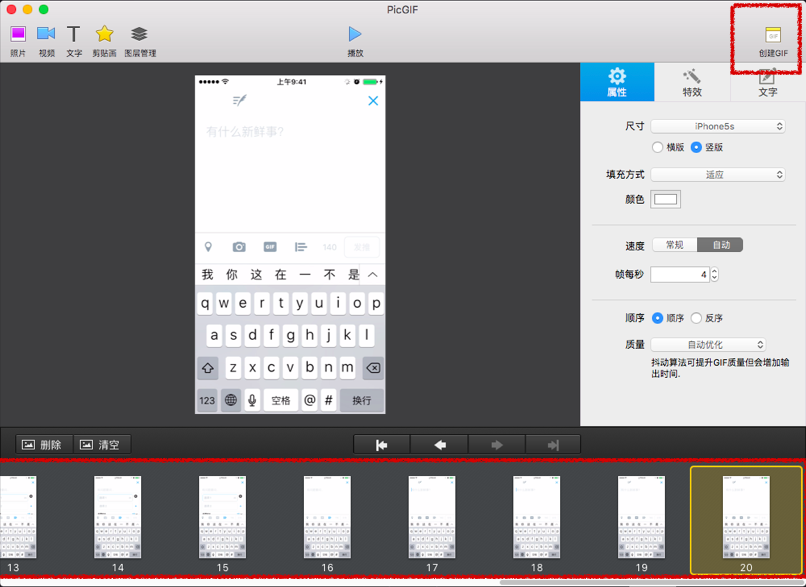
此時畫面底部會把影片拆成一張張連續的靜態圖(每張代表一幀),你可以手動刪掉看起來重複的幀以縮小檔案(錄製開始與結束時常會產生大量相同幀,可以刪去)。編輯完畢後,點擊右上角「創建GIF」。
預覽最終成品,點擊右下角儲存。
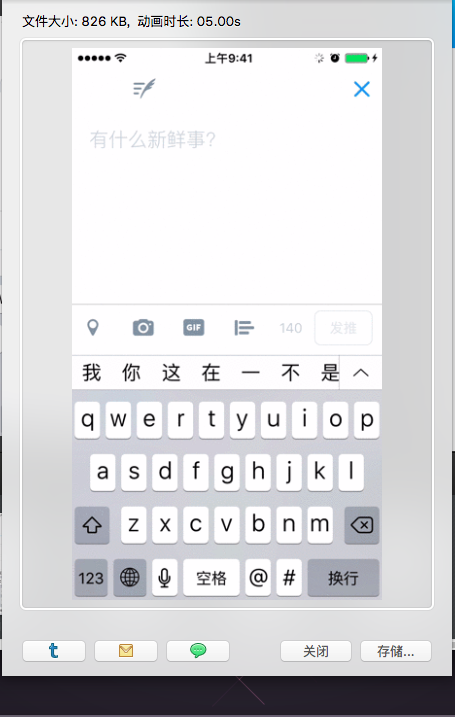
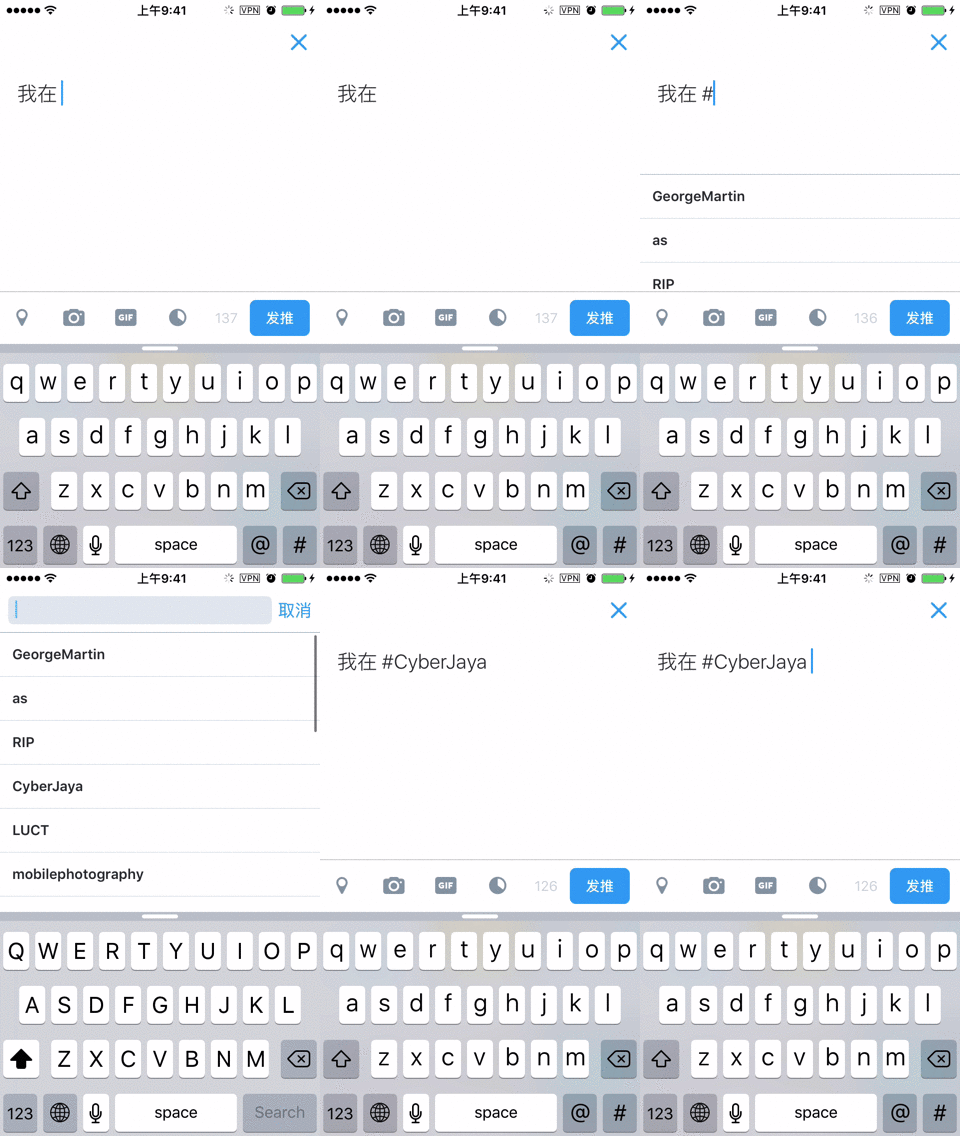
這樣,一張動態圖就完成啦。
- 上一篇文章: iPhone SE怎麼用「嘿Siri」語音喚醒?設定教學
- 下一篇文章: iOS 9.3.2到底耗不耗電?實測數據告訴你