
iPhone 防干擾指南:把通知權限重新分配,才能專心做事
好不容易坐下來準備專心工作,「叮咚」一聲,接下來的一小時就沒了。從推播廣告到群組訊息,明明已經靜音,為什麼還是靜不下心?答案往往是:你關的是「勿擾模式」,卻沒動過「通知」設定——而後者才是真正的關鍵。
一、通知的五個層級,該怎麼分配
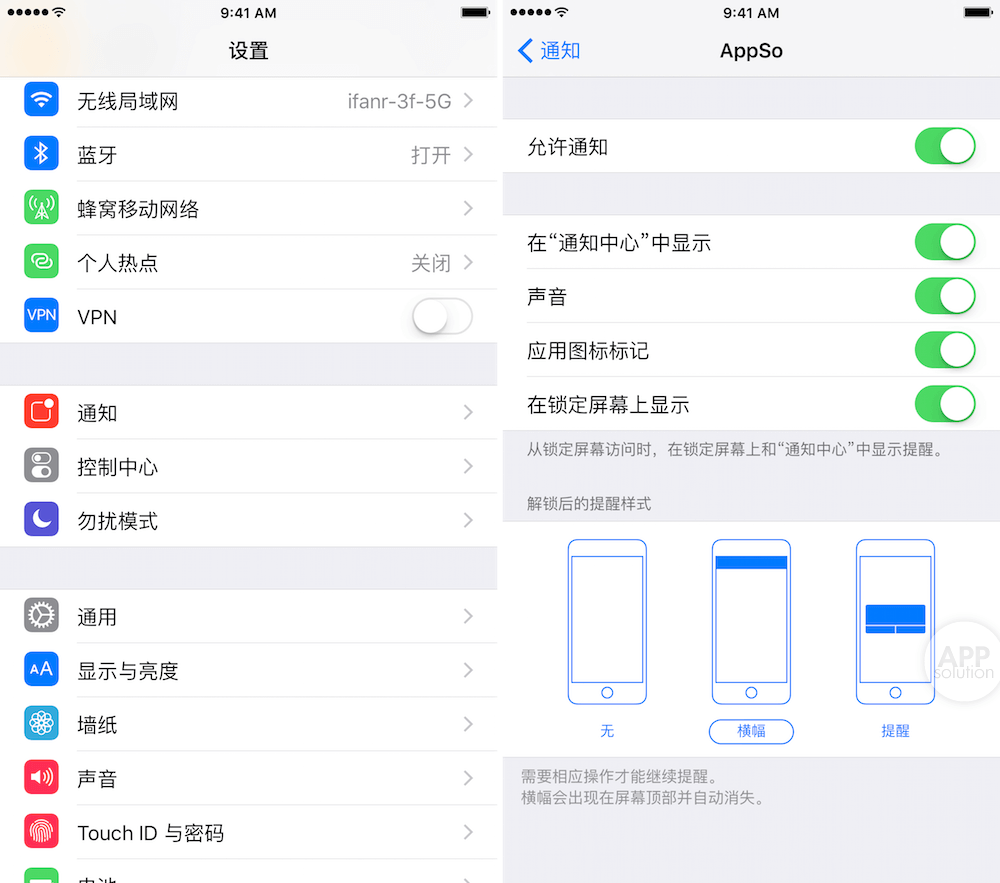
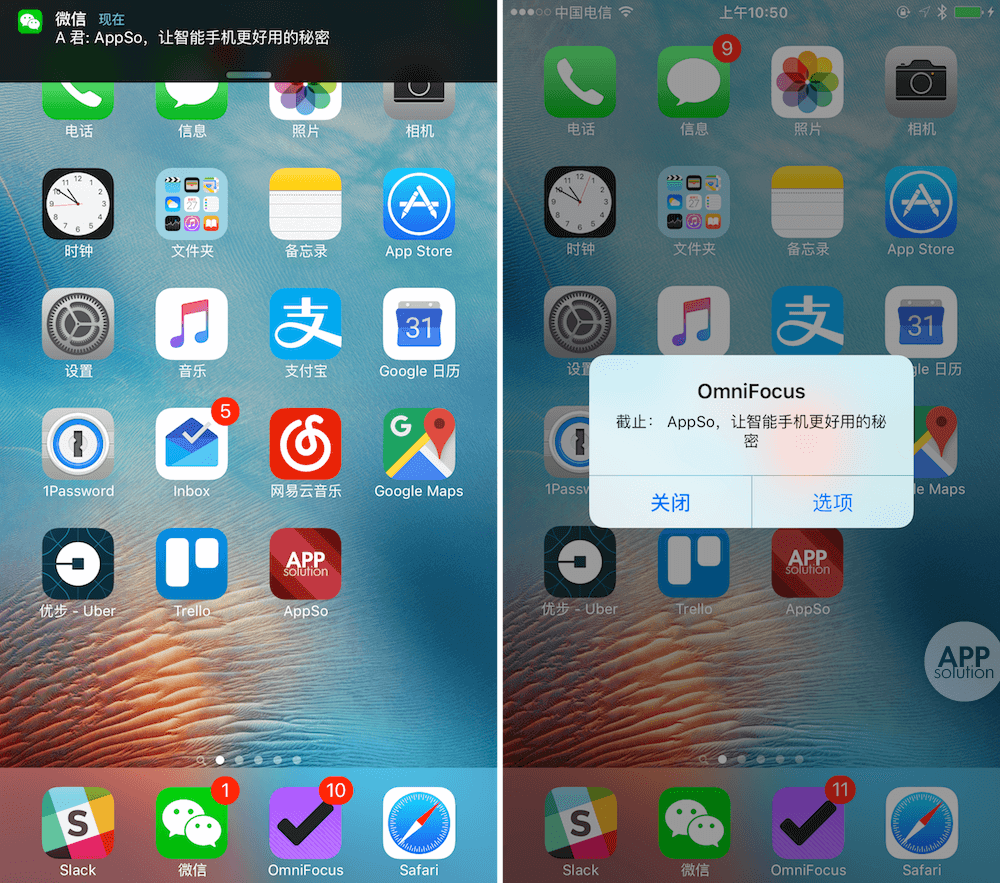
iOS 為每個 App 提供五個通知選項:允許通知、在通知中心顯示、聲音、應用程式標記,以及鎖定畫面顯示。逐項拆解:
① 允許通知:關掉之後,這個 App 對你完全失聲,只能等你主動去看。
② 通知中心:下拉再左掃的那個黑色畫面。它不打擾你,只是安靜排隊等你有空翻閱。排序預設依時間先後,也可在【通知】→【排列方式】改成手動。
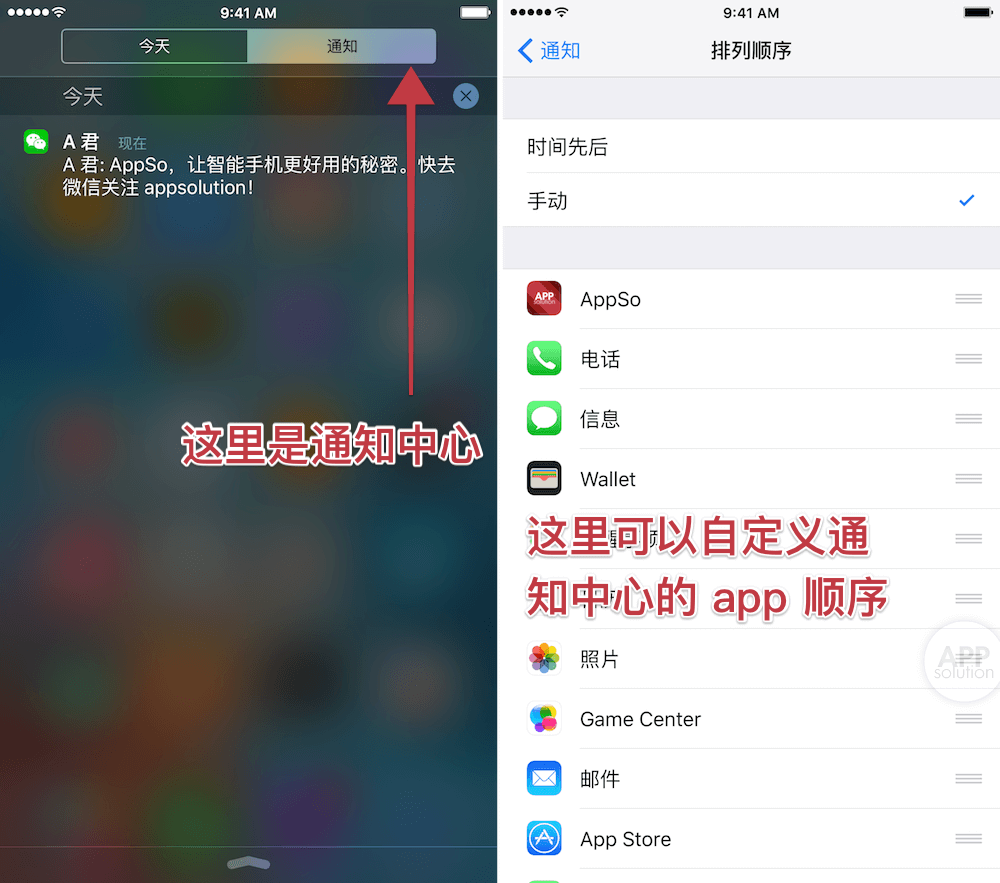
這個「通知集散地」最適合新聞、資訊與閱讀類 App。讓它們安靜待命,等休息時再一次看完,比工作中被零碎推播切斷來得好。那些不想錯過又不想被打斷的購物優惠,也適合塞在這裡。
③ 應用程式標記:就是那顆讓人 '),
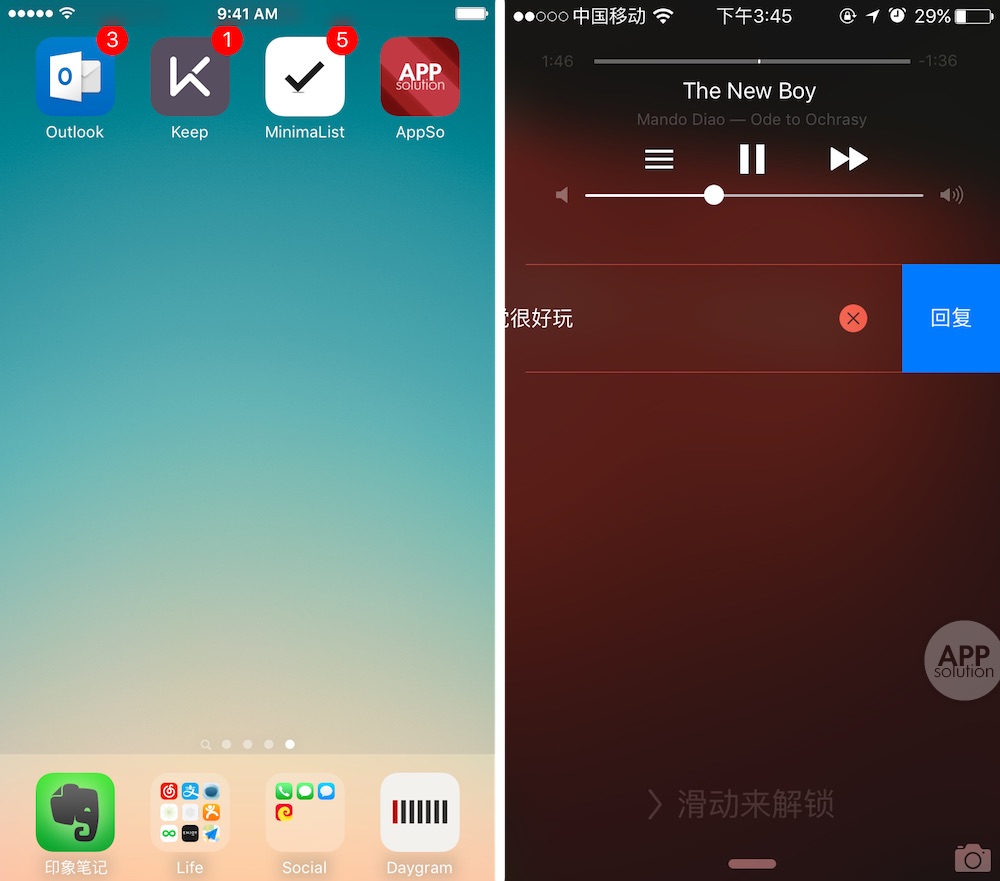
適合這個等級的,是不必即時處理但相當重要的通知,例如訂票、付款狀態;或需要待辦的應用,例如來不及立刻回覆的信箱。紅點不會自己消失,正好當作提醒。
④ 鎖定畫面顯示:未讀訊息直接出現在鎖屏上,不必解鎖就能掌握動靜。
⑤ 聲音:收到訊息時發出提示音;若手機靜音,則只有震動。
「鎖定畫面」與「聲音」屬於即時通知,會在訊息抵達的第一時間打斷你。這兩個權限只該留給真正重要且緊急的事——工作與家人相關的 App。開得太多,等於讓真正要緊的通知被淹沒。每一次「看到通知」,其實都代表你放下了手邊的事。
二、解鎖後的三種顯示方式
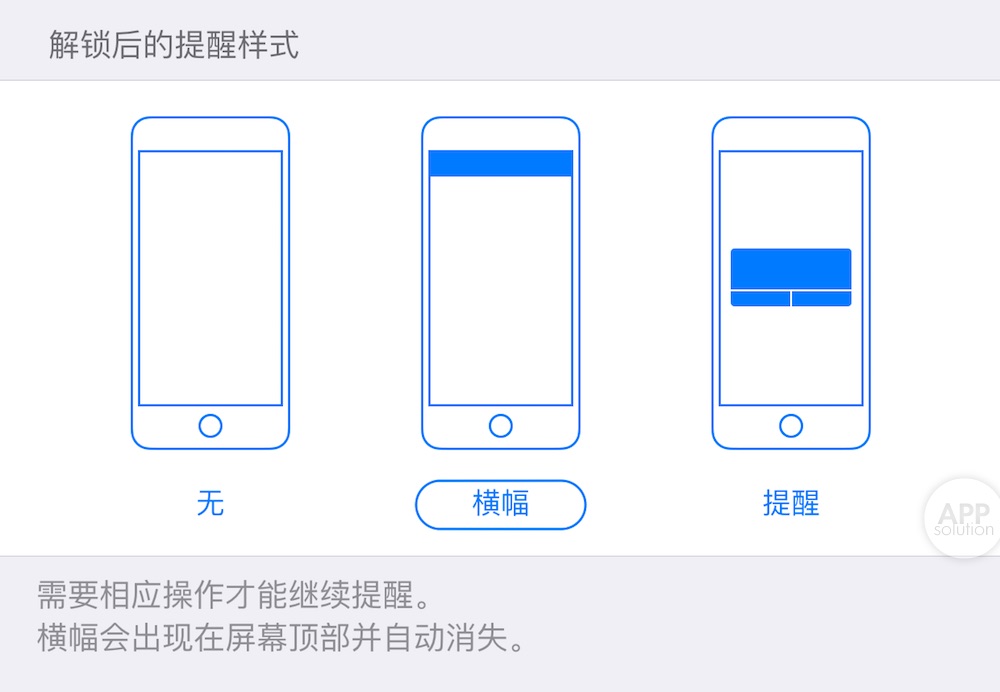
無:不跳任何提示。
橫幅:畫面頂端短暫浮現,幾秒後自動消失(多數 App 的預設值)。
提醒:固定在畫面正中央,非得你親手關掉才會消失。
需要專心時,把新聞、資訊類 App 調成「無」,工作區塊會清爽很多。「提醒」因為不會自動消失,干擾等級最高,只適合成為必須立刻執行、或有明確時限的事项。
三、重點歸納
· 重要且緊急 → 五項全開。
· 重要但不緊急 → 只留「標記」與「通知中心」。
· 不重要也不緊急 → 直接關掉「允許通知」。
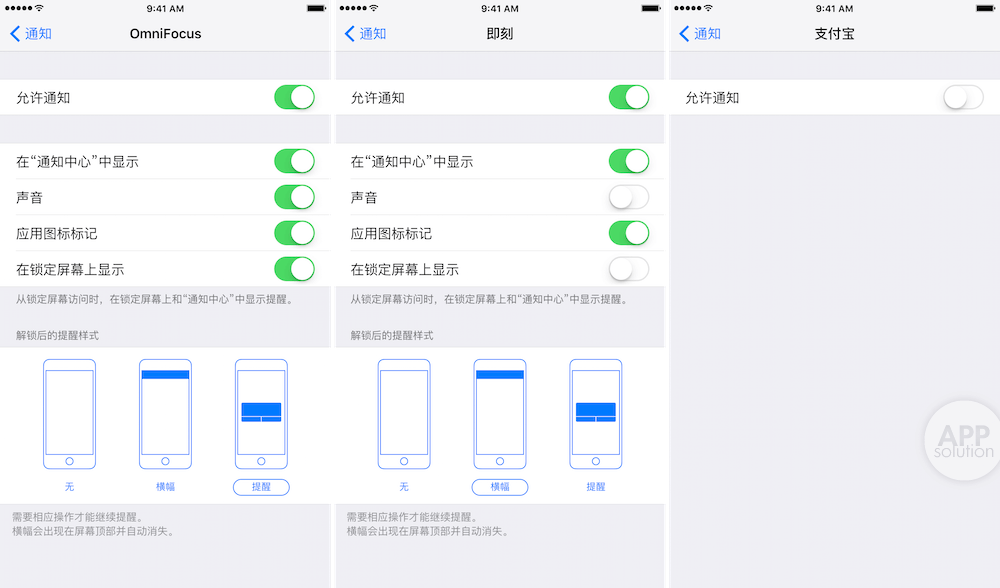
依序為待辦事項、資訊類與不重要 App 的通知設定參考
四、不是每則訊息都得馬上回

工作、社交、娛樂、學習、休息分食著一天 24 小時,看似分開,卻常被混在一起。不開時間追蹤工具,你永遠不知道那些聊天 App 到底吃掉多少人生。
壓縮聊天時間的關鍵是「集中處理」:把所有即時通訊 App 收進同一個資料夾,降低它們的通知等級,然後給自己設一個固定週期去翻閱——例如每三小時一次,或一段深度工作之後統一處理。需要立刻講清楚的事,直接打電話,別在訊息裡來回拉扯。

若擔心延遲回覆顯得失禮,可以設定自動回覆,例如「已收到您的訊息,我會在三小時內回覆」。不支援自動回覆的 App,就把這句話寫進個人簡介。
真正緊急的事,很少有人會只託付給聊天軟體。因此簡化聯絡方式的同時,務必確保電話能第一時間接通——特別是職場新人,漏接一通電話可能就是錯過一個機會。
五、寫在最後
說了這麼多,還沒提到「勿擾模式」本身。它的定位其實很單純:把所有通知靜音,只允許自訂的來電通行,因此適合睡眠、會議這類需要絕對安靜的場合。
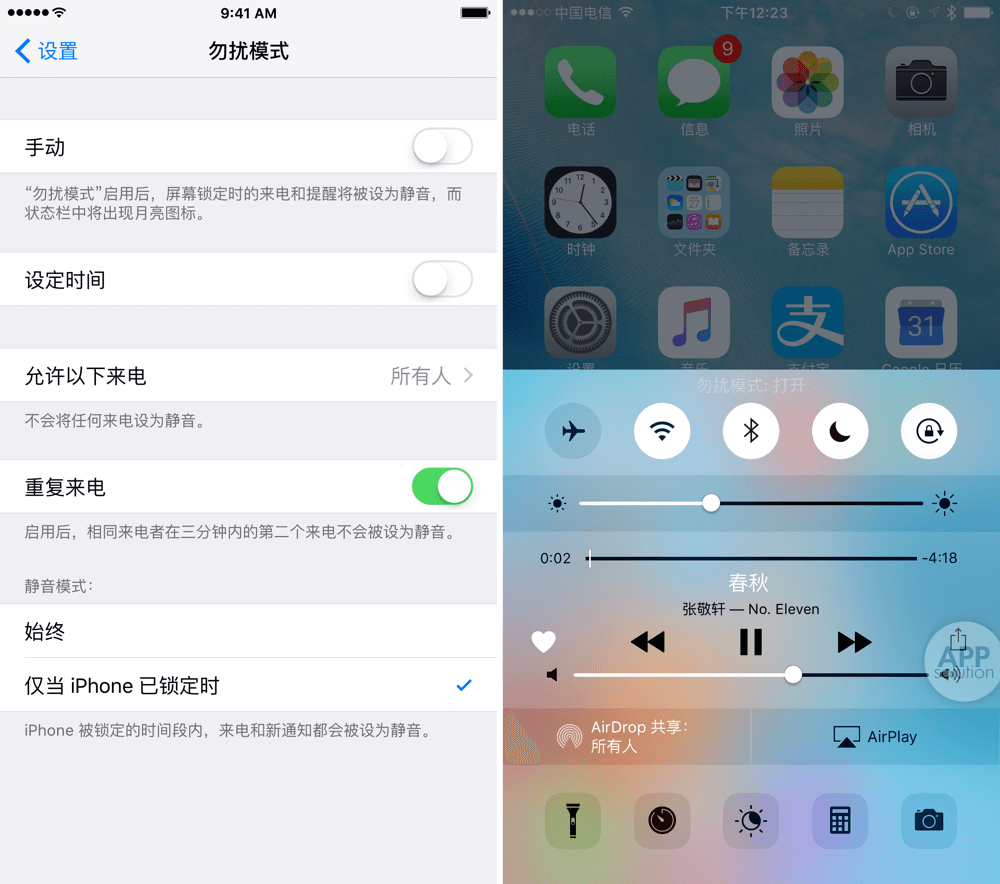
從螢幕底部上滑叫出控制中心,點擊月亮圖示即可快速開啟
若完全不做通知設定,畫面通知照樣會跳出來,而全靜音又會讓你錯過重要訊息——所以勿擾模式要慎點,開啟時也別忘了設定允許的來電名單。
時間不像金錢,花完了還能再賺。當你慢慢改變自己的節奏,合作夥伴也會跟著調整。多一點耐心,多解釋幾次,讓身邊的人知道:重要的事情,打電話才是對的方式。