
把郵件附件存進 iCloud Drive:iPhone 上的完整操作示範
編輯:蘋果手機教程
若你常在 iPhone 或 iPad 上收發郵件,附件的管理就值得花點心思。与其讓檔案散落在各封信裡,不如統一存進 iCloud Drive,隨時都能在檔案 App 中調閱。iOS 8 與 OS X Yosemite 以上版本都支援。
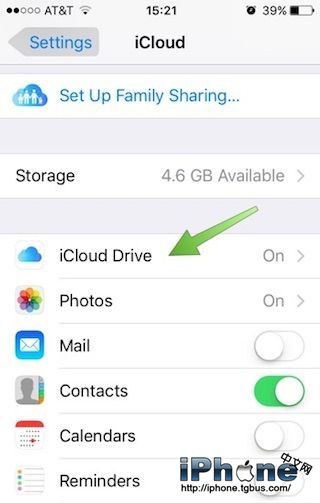
1. 先確認 iCloud Drive 已開啟。進入【設定】→【iCloud】→【iCloud Drive】,登入帳號。
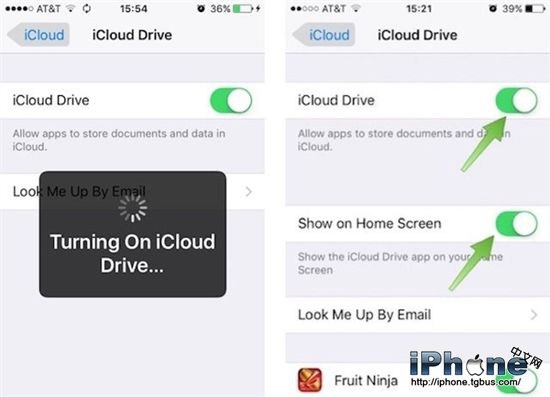
2. 建議同時開啟「在主螢幕上顯示」,這樣桌面會多一個 iCloud Drive 圖示,存取檔案不必層層點進設定。
3. 打開郵件,找一封有附件的信。附件類型不限,PDF、圖片、文件都可以。
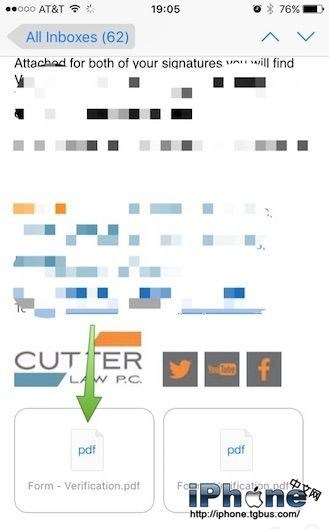
4. 若附件尚未下載,先點一下下載。
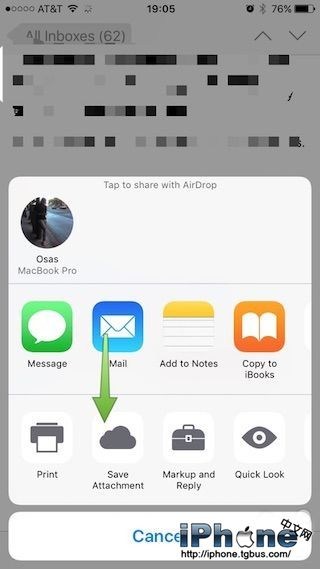
5. 長按附件下載區,直到跳出分享視窗,選擇「儲存附件」。
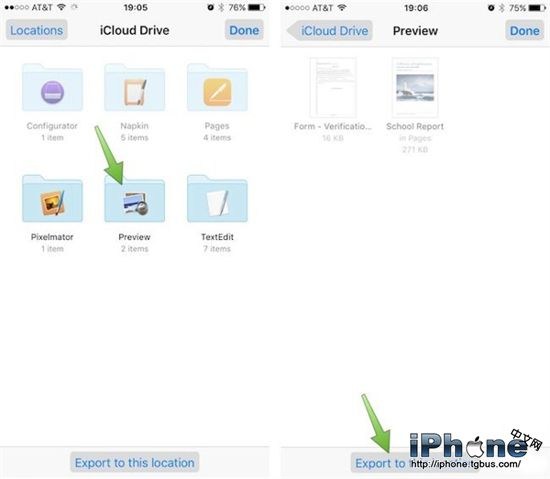
6. 選擇存放位置。畫面會跳到 iCloud Drive,這時可挑一個既有的資料夾,或新建一個分類資料夾。選好後務必點擊畫面下方的「儲存到此位置」——只按右上角「完成」是不會真的存進去的,這是最容易踩到的坑。
存好之後,這份附件就能在你所有登入同一 iCloud 帳號的裝置上開啟,也方便直接分享連結給同事,不必反覆轉寄。
- 上一篇文章: 想買便宜的 iPhone 7?先想清楚你最在意哪一件事
- 下一篇文章: 免越獄看片不看廣告?試試 HTTP 代理這條路