
用 iTunes 自己剪鈴聲:從選歌到同步到 iPhone 的完整流程
編輯:蘋果手機教程
系統內建的鈴聲聽久了實在膩,想換成自己喜歡的歌卻不知道從何下手?iTunes 本身就具備簡單的音訊剪輯能力,不必另外下載軟體,就能把一首完整的曲子裁成 40 秒以內的片段,再轉成 iPhone 認得的格式。
逐步操作
1. 選歌。打開 iTunes,找到你想當成鈴聲的那首歌。
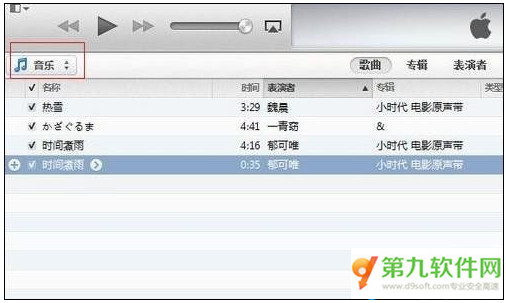
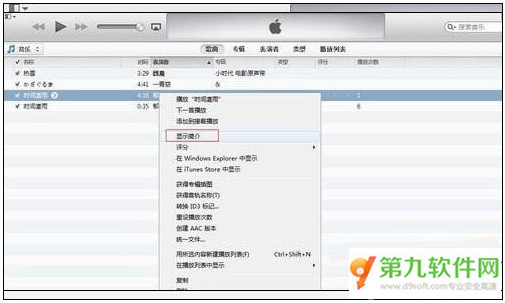
2. 檢視簡介。在歌曲上按右鍵,選擇「顯示簡介」。
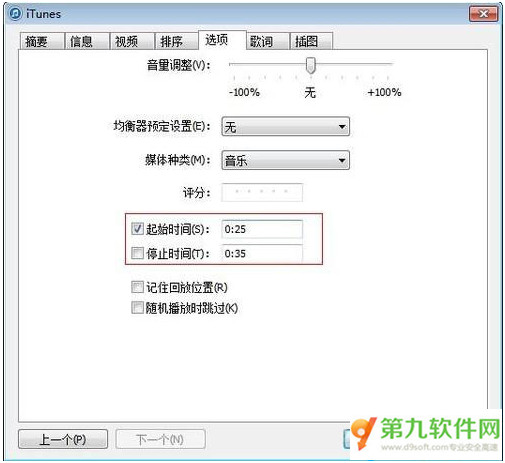
3. 設定起訖時間。切到「選項」頁籤,填入起始與結束時間,總長度務必控制在 40 秒以內(含 40 秒),否則無法設為鈴聲。
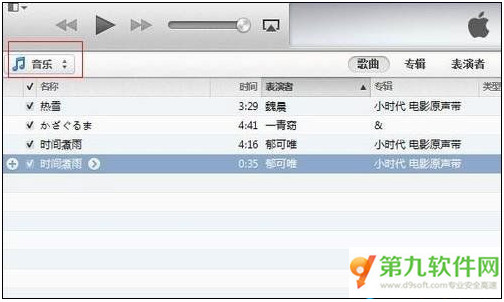
4. 確認結果。按下確定後,同一首歌旁會多出一段短版本,例如 0:35 的那一條。
5. 轉成 AAC。在這段短音樂上按右鍵,選擇「建立 AAC 版本」。
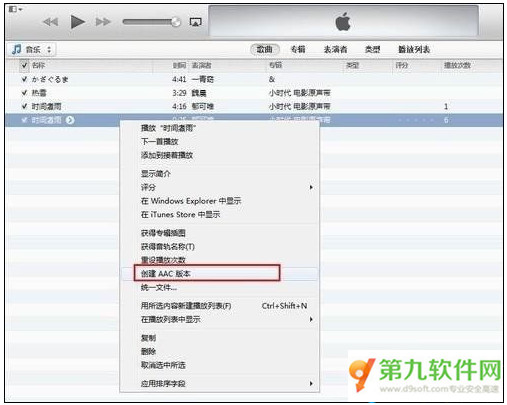
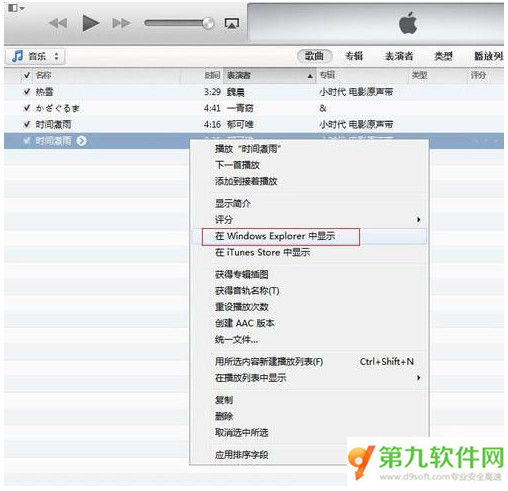
6. 找出檔案。再對新產生的檔案按右鍵,選「在 Windows 檔案總管中顯示」。
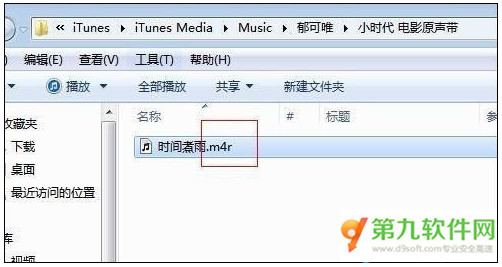
7. 改副檔名。把 xxx.m4a 改成 xxx.m4r。系統會跳出「副檔名變更後可能無法使用」的警告,直接確認繼續即可。
8. 同步。回到 iTunes 資料庫,把這個 .m4r 檔案拖進「鈴聲」分類,接著執行鈴聲同步。
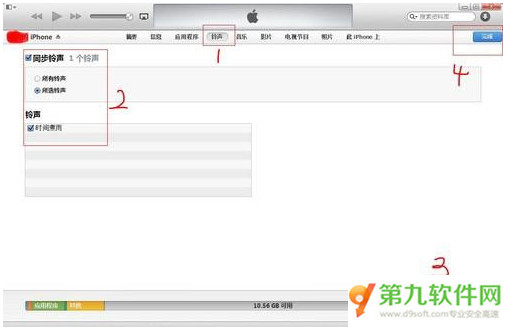
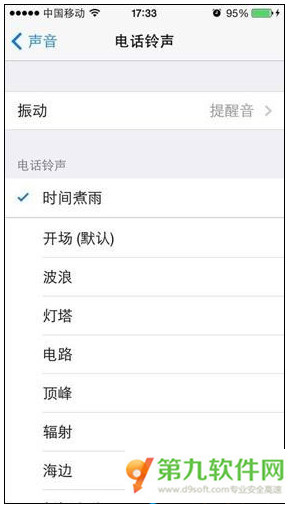
9. 在手機上套用。同步完成後,iPhone 端依序進入【設定】→【聲音】→【電話鈴聲】,就能在清單最上方看到你剛做好的那一段。
要留意的是,剪輯時最好避開歌曲開頭的淡入段落,副歌或前奏收尾通常是最抓耳的切入點;另外,改成 .m4r 之前建議先複製一份備份,萬一改壞了還能回頭重來。