
iOS 版 WiFi 萬能鑰匙怎麼裝怎麼用?流程拆解
編輯:蘋果手機教程
WiFi 萬能鑰匙是相當普及的免費上網工具,但 iOS 與 Android 的運作邏輯差很多。因為未越獄時權限受限,iOS 正版是靠地理位置來比對周邊熱點,所以操作步驟也多了幾個環節。以下把流程走一遍。
安裝使用教學
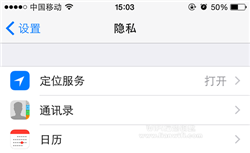
1、確認手機已開啟 Wi-Fi 或行動數據,並務必打開定位服務——少了這步,熱點列表根本不會出現。
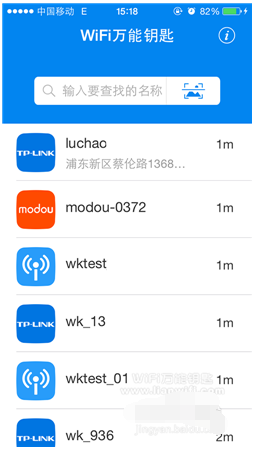
2、打開 WiFi 萬能鑰匙稍候,周邊熱點會載入。若遲遲沒出現,可下拉重新整理。
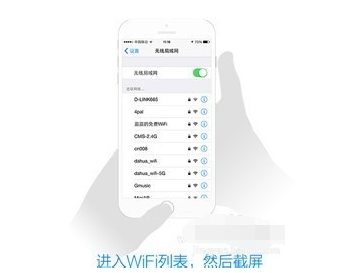
3、正版 iOS 版需要把系統掃到的 Wi-Fi 與 App 的定位結果比對,才會顯示藍色鑰匙。做法是:進入「設定」的 Wi-Fi 列表,同時按 Home 鍵與電源鍵截圖。若列表很長,可截多張以涵蓋全部訊號。
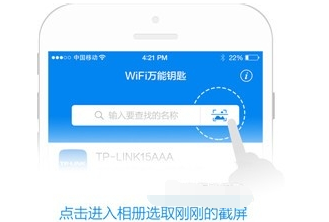
4、回到 App 點「掃描圖片」,把剛剛的截圖逐張解析比對,有分享密碼的熱點就會亮起藍色鑰匙。
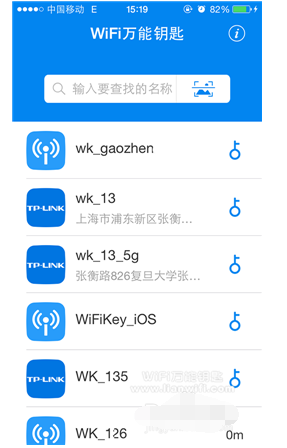
5、點擊帶藍色鑰匙的熱點,依提示安裝描述檔。
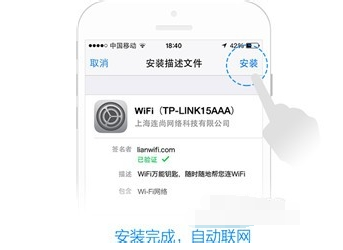
6、安裝描述檔時系統會要求輸入鎖屏密碼,這是 iOS 對所有描述檔安裝的統一驗證機制,照實輸入即可。
7、若顯示「未簽名」不必緊張,連線不受影響,官方表示會在後續版本補上簽章。
8、描述檔裝好後即可連線上網。
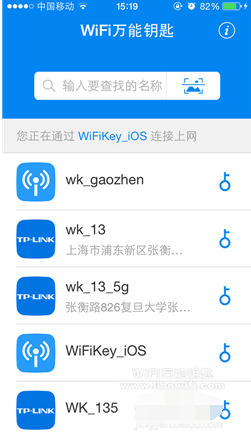
最後提醒:安裝描述檔等同把裝置的網路設定交給第三方,介意的人請三思;公共場合使用他人分享網路也要注意自身資料安全。