
從 Android 換到 iPhone 必看:聯絡人、簡訊、照片完整搬家教學
蘋果推出 iPhone 舊換新方案後,Android、BlackBerry、Windows Phone 甚至部分指定電腦都能折抵換購 iPhone 5c/6 與 iPhone 6 Plus,可以預期會有一波 Android 使用者轉換陣營。
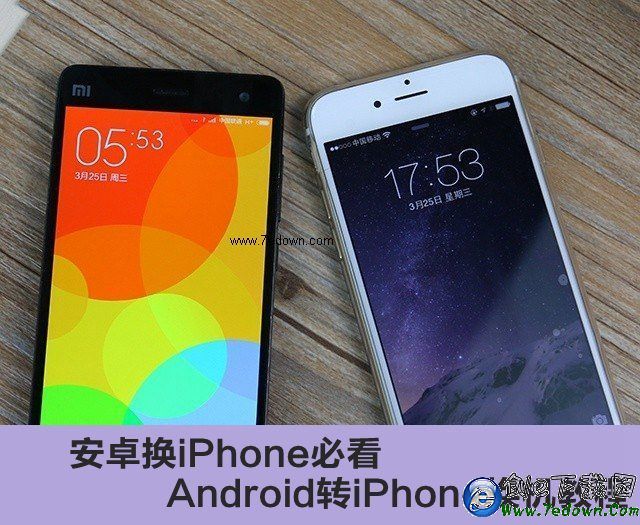
Android 換 iPhone 必看 換機教學
對即將轉投 iOS 的人來說,第一個難題就是資料搬家:聯絡人、簡訊、照片與各種聊天紀錄該怎麼快速移進新機。iOS 的封閉性讓我們無法像 Android 那樣隨意互傳,因此有必要為新手整理一份完整流程。
一、聯絡人
把手機通訊錄存進 SIM 卡是最直覺的做法,但 SIM 卡有丟失風險、容量也有限,現在很少人真的這樣做。以下提供兩種更實用的方式。
1)用微信快速同步
微信是最普及的App之一,同步很簡單:開啟微信-我-設定-一般-功能-通訊錄安全助手-備份;備份完成後在 iPhone 打開微信,依同樣路徑選擇「復原」,通訊錄就會完整出現在新機裡。
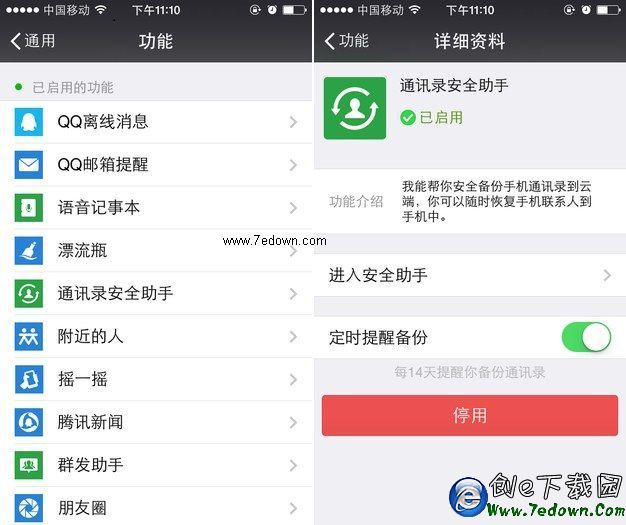
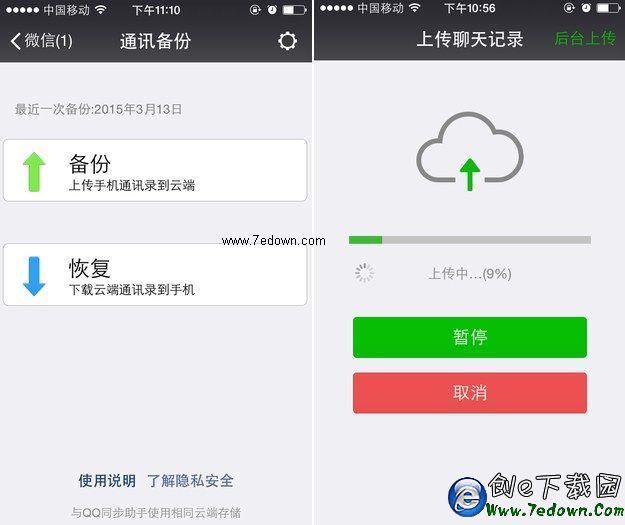
微信快速同步
同類工具還不少,例如騰訊的「QQ同步助手」、華為的「手機克隆」都能勝任。
2)傳統匯出/匯入
也有極端狀況:你完全不用微信,也沒裝任何App,那就走傳統路線。在 Android 手機開啟設定-聯絡人,把通訊錄匯出為 .vcf 檔,手機會自動在根目錄產生這個檔案。
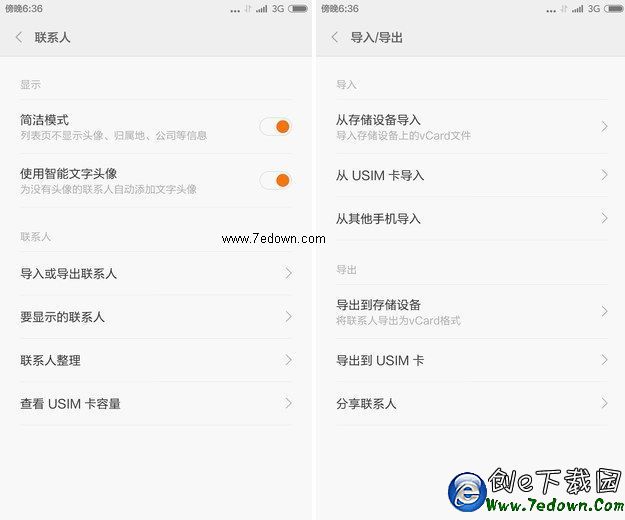
匯出通訊錄
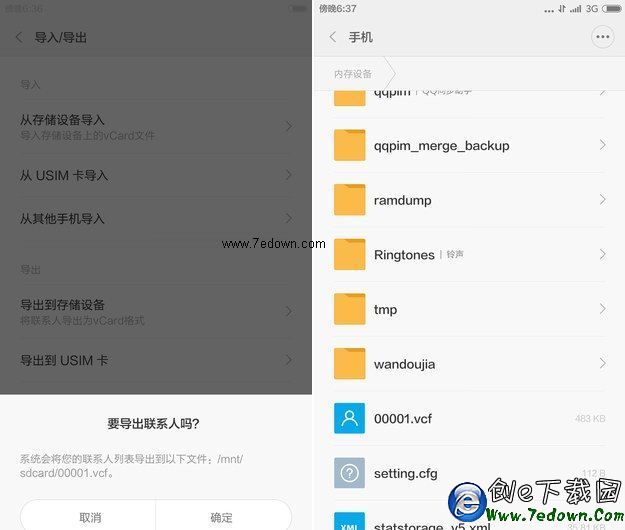
匯出聯絡人
先把檔案傳到電腦。Mac 會自動辨識並可透過 iCloud 存入通訊錄同步;Windows 則可用 iTunes 的聯絡人匯入功能把檔案吃進去。
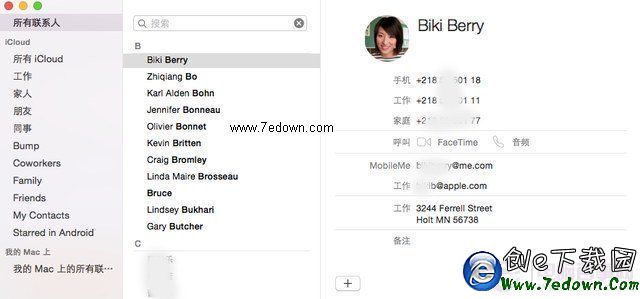
Mac 上自動匯入
二、不越獄也能把簡訊搬進 iPhone
微信只能備份通訊錄;QQ同步助手等第三方工具雖支援通話紀錄與簡訊備份,但無法在 Android 與 iOS 之間直接互通。想在沒越獄的情況下完成簡訊搬移,步驟確實繁瑣一些,以下示範整個流程。
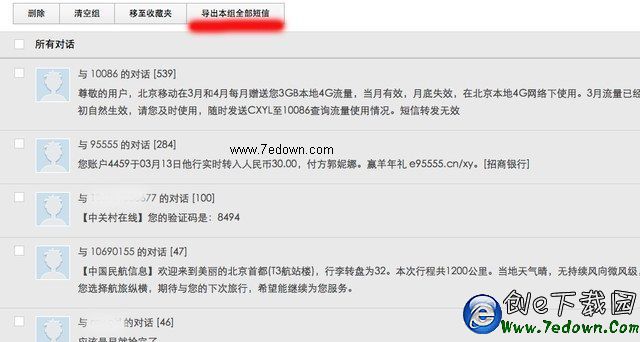
第一步,在 Android 端用 QQ同步助手備份並匯出簡訊,接著在電腦網頁版打開 QQ同步助手,找到簡訊並選擇「匯出全部簡訊」,會產生一份 csv 檔,留著備用。
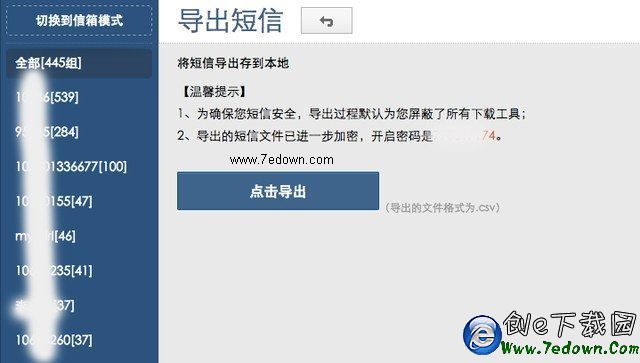
匯出簡訊檔案
接著在 Windows 開啟 iTools,先建立一份 iTunes 備份:點右上角「工具箱」,找到「iTunes 備份管理」,點「建立備份」並依提示完成。
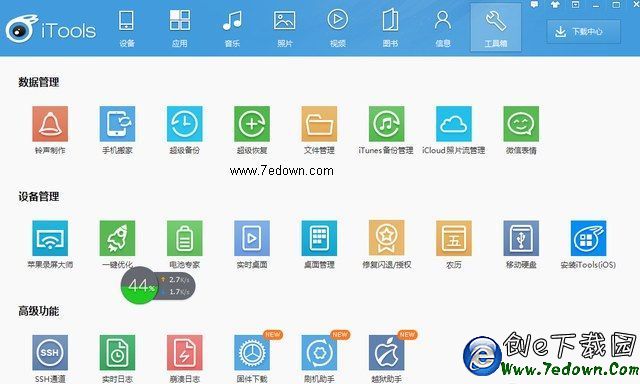
建立備份
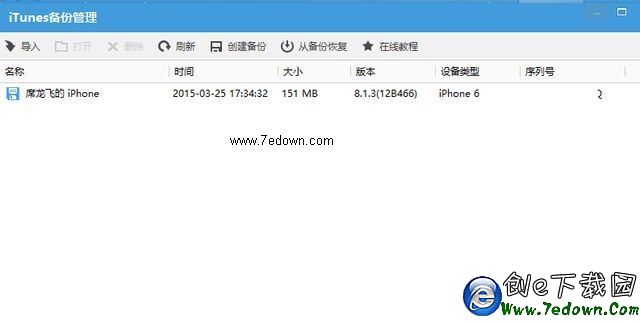
打開備份
選取剛建立的備份並點「打開」,找到「簡訊」中的 sms.db(路徑為 VAR/MOBILE/LIBRARY/SMS),雙擊開啟。
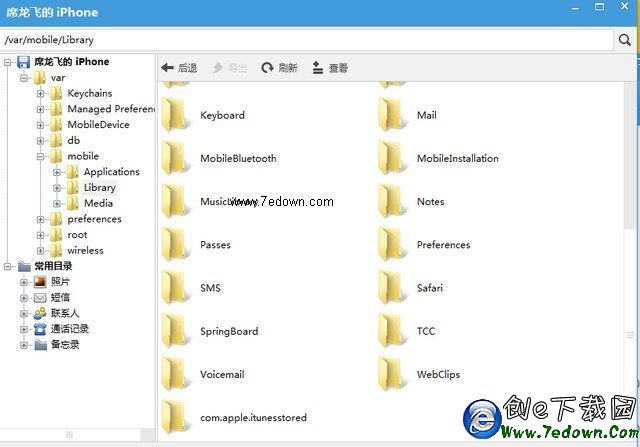
找到簡訊資料夾
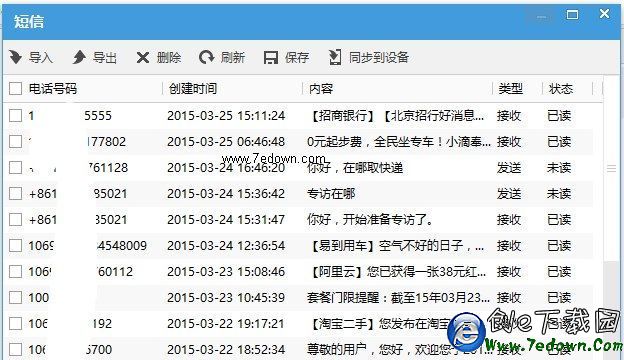
匯入你的簡訊檔案
選擇匯入 csv,把剛才匯出的檔案放進備份管理的簡訊裡並儲存,最後用 iTunes 從備份復原或直接同步到裝置,簡訊搬家就完成了。流程雖繞,但確實可行。
三、零流量搬照片與影片
照片與影片相對簡單,可以用 iTunes 同步,也能透過第三方工具或雲端硬碟。這裡同樣推薦 QQ同步助手與「手機克隆」——兩者都是跨平台App,可在兩系統間互傳通訊錄、照片與影片,原理是一台手機自建 Wi-Fi 熱點完成傳輸,完全不耗行動流量。
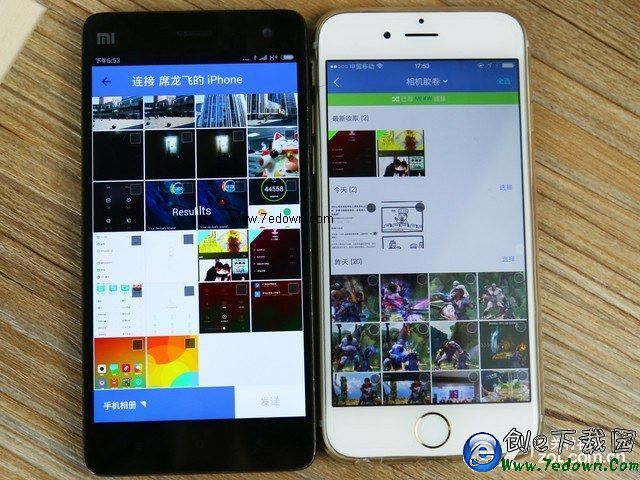
第三方工具比 iTunes 直覺,換機時也不必擔心流量,值得優先採用。但要留意 iPhone 對隱私資料保護較嚴格,通話紀錄等資訊在未越獄狀態下很難從 Android 完整搬過去。
至於微信、QQ 這類必備App的聊天紀錄,微信可先備份並保留七天,其他通訊軟體能不能備份則要看本身是否支援。總結來說,Android 之間互傳最簡單,iOS 內部靠 iTunes 與 iCloud 也很順,真正的難點在跨平台,而這多半源於 iOS 開放程度有限。換機前照著上面的順序準備,就能少走很多彎路。