
怎麼創建 Apple ID?完整圖文教學與注意事項
Apple ID 的創建流程與眉眉角角
不少 iPhone 使用者其實不太清楚 Apple ID 該怎麼從頭建立,過程中又有哪些地方容易出錯。以下把步驟與注意事項一次講清楚。
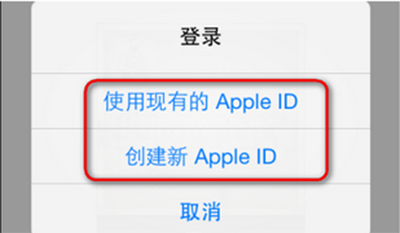
步驟一:從 iCloud 進入
打開桌面的「設定」,向下滑動找到「iCloud」項目。
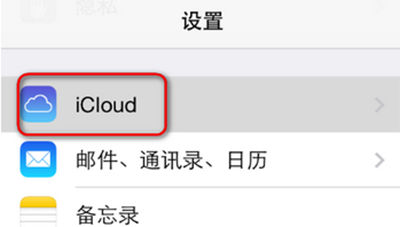
步驟二:選擇免費獲取 Apple ID
iCloud 設定頁會列出許多選項。已有帳號的人直接輸入 Apple ID 與密碼登入即可;沒有的話,點選頁面最下方的「免費獲取 Apple ID」。
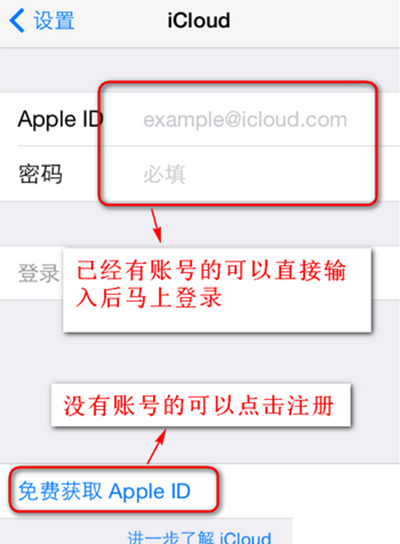
步驟三:填寫生日
在生日設定視窗中選擇日期後繼續。這個日期不一定要真實,但必須是你記得住的。
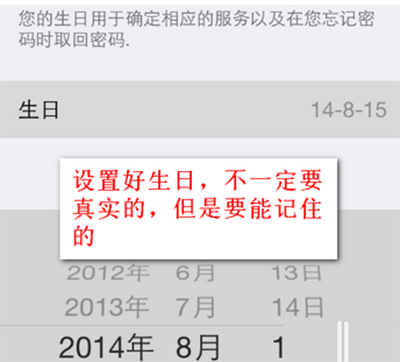
步驟四:設定姓名與帳號信箱
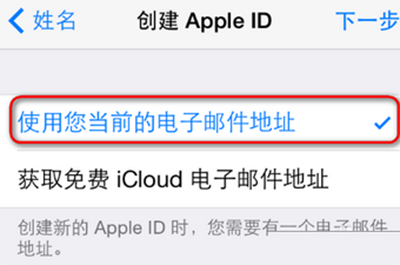
接著輸入姓名,來到帳號信箱的選擇頁。這裡有兩個選項:「使用您目前的電子郵件地址」與「獲取免費的 iCloud 電子郵件地址」。建議選前者——用 QQ、163 這類既有信箱當帳號,畢竟信箱數量一多,要一個個記住反而是負擔。
步驟五:設定密碼
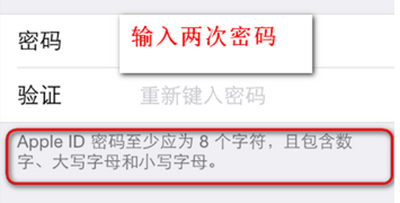
輸入你選用的信箱作為帳號後,系統會要求設定密碼,連續輸入兩次確認。
注意:Apple ID 密碼至少需 8 位字元,且必須同時包含大小寫字母。
步驟六:設定密碼提示問題與救援信箱
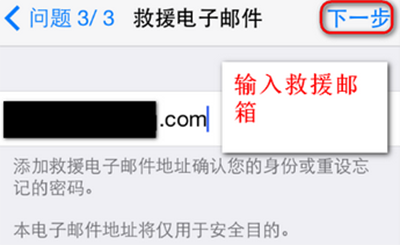
依提示選擇三個問題並填入答案。這三組問答的作用是當你忘記密碼時用來驗證身分,因此務必記牢。接著還會要求填一組救援電子郵件,用途相同,必須是有效可用的信箱。
步驟七:同意條款並等待建立
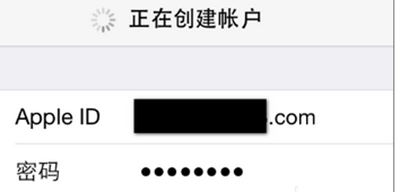
後續的畫面沒有實質作用,直接下一步;接著跳出服務條款視窗,點右下角「同意」,系統就會開始建立帳號。
步驟八:驗證信箱
建立完成後會回到 iCloud 驗證頁,用來確認你填的信箱是否正確。
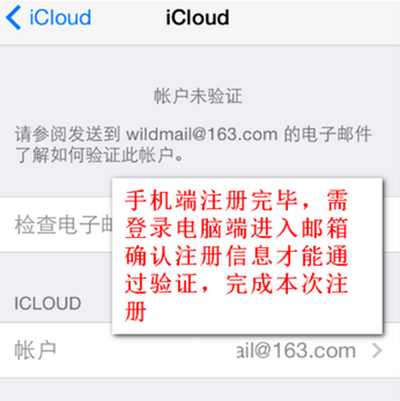
用手機或電腦瀏覽器登入該信箱,你會收到一封蘋果寄來的確認信,依指示點擊連結完成驗證。之後回到手機,帳號即已啟用。往後下載 App 或修改設定時,依提示輸入密碼即可。
注意事項回顧
-註冊時填的生日不必真實,但一定要記得。
-密碼至少 8 位字元,且需大小寫並存。
-三組密碼提示問題的答案務必牢記,它是找回帳號的關鍵。
-救援電子郵件必須是有效可收信的帳號。
- 上一篇文章: iPhone 6s 怎麼設定 VPN?圖解新增連線流程
- 下一篇文章: 哪些蘋果裝置可以升級 iOS 10 測試第三版?