
iTunes 與 iCloud 備份檔怎麼刪
編輯:蘋果手機教程
備份是好事,但 iCloud 免費空間只有 5 GB,很快就會被舊備份塞滿;有時也會遇到備份檔損壞、想砍掉重來的情形。以下示範三種刪除路徑。
一、用 iTunes 刪本機備份
1. 啟動 iTunes。2. 開啟「偏好設置」。3. 切到頂部的「設備」頁籤。

這裡會列出電腦上所有的備份。4. 選取要刪的那一份(按住 Command 可多選)。
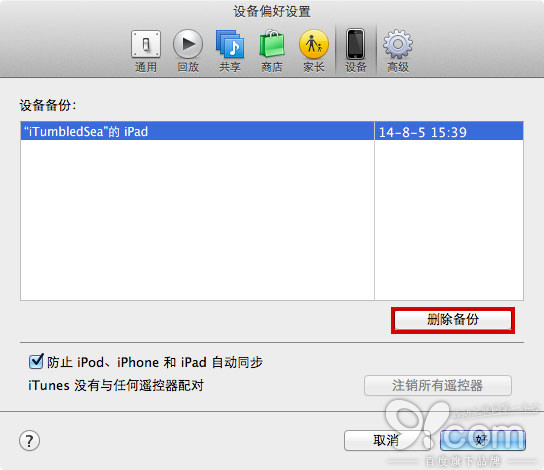
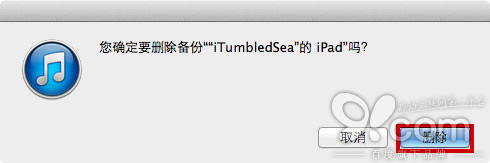
5. 按「刪除備份」,並在確認視窗再按一次「刪除」。
二、在 Mac 的 iCloud 面板刪除
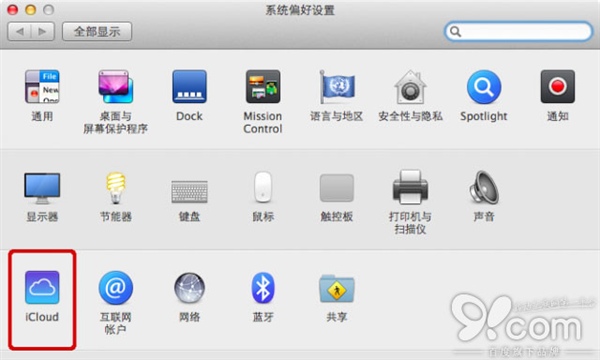
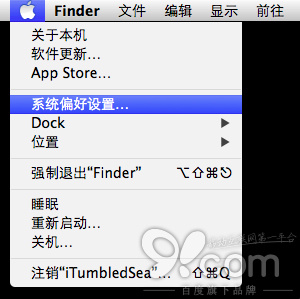
1. 開啟「系統偏好設置」。2. 點 iCloud 圖示。
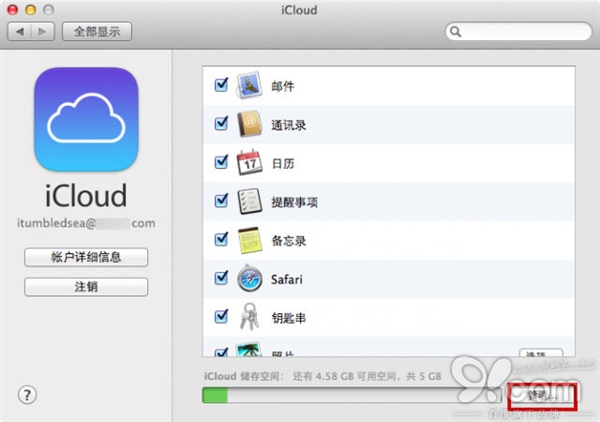
3. 點右下方的「管理」。4. 在左欄選「備份」,右側即列出所有 iCloud 備份。
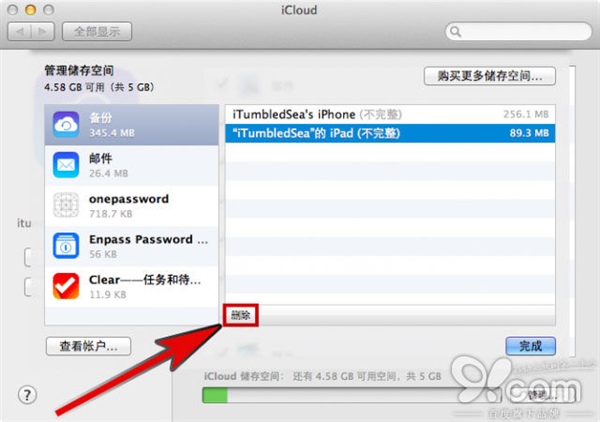
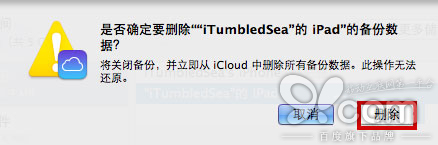
5. 選好後按「刪除」並確認。
三、直接在 iOS 裝置上刪除
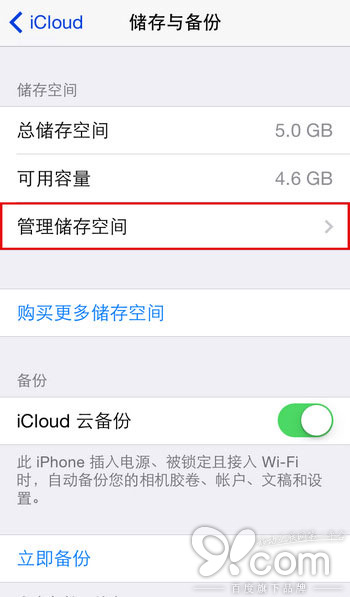
1. 打開「設定」。2. 點「iCloud」,再進「存儲與備份」。
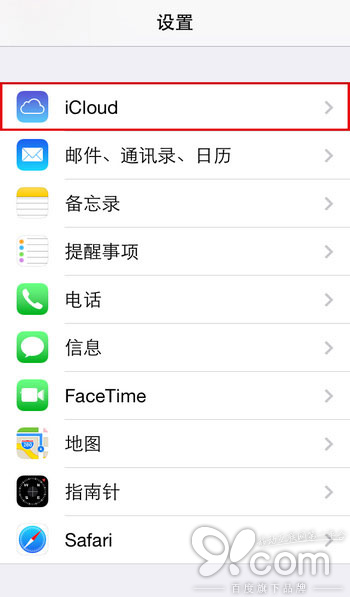
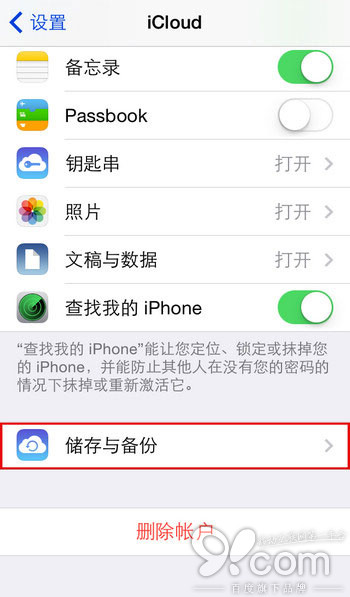
3. 選「管理存儲空間」,點進要刪的備份。
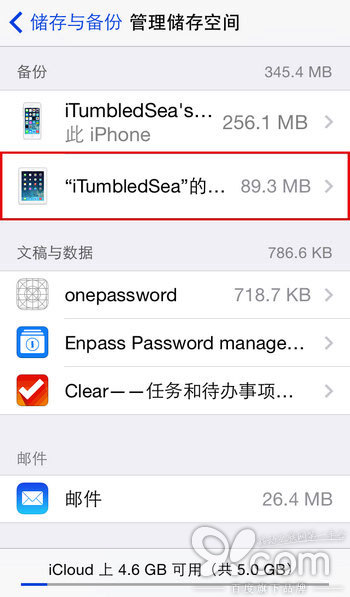
4. 按「刪除備份」,於下方確認面板點「關閉並刪除」。
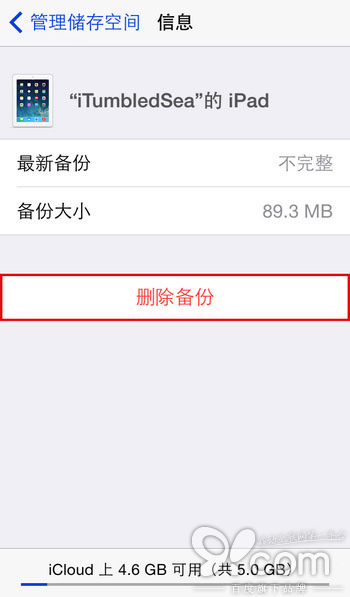
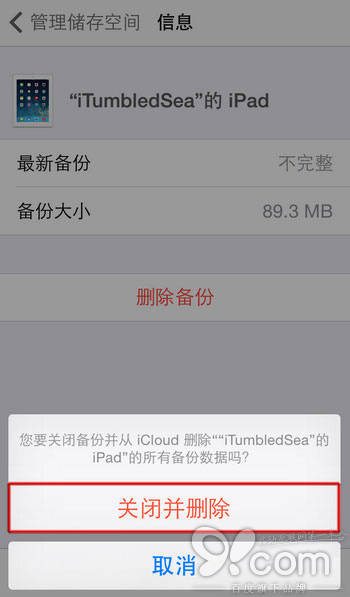
注意最後這一步的副作用:刪完 iCloud 備份後,該裝置的自動備份功能也會一起被關掉。若之後還想續用,記得回「設定-iCloud」把備份重新打開。
- 上一篇文章: 別錯過 Apple Store 應用裡的免費福利
- 下一篇文章: 用 iTunes Wi-Fi 同步,告別傳輸線