
二手 iPhone 購買指南:外觀、螢幕與十六項功能檢測
買二手 iPhone 最怕的不是貴,而是買到「看起來沒事、用起來一堆問題」的機器。以下從外觀檢查看到功能實測,整理一套可操作的驗機流程。
外殼
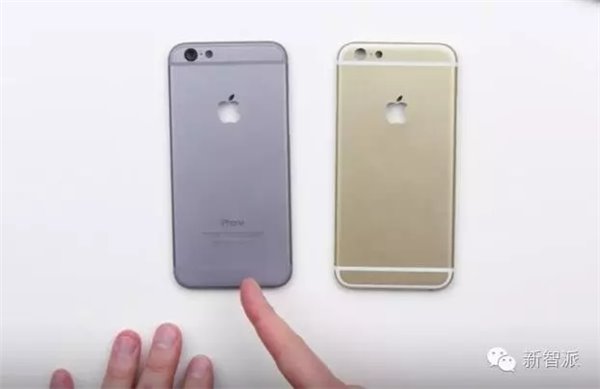
外殼的新舊程度直接影響二手價格,刮痕與磕碰是初步判斷的重點。這裡要特別留意市面上的「換殼機」:有人因為外觀受損,把原裝外殼拆掉換上新殼重新組裝。這種機器通常不至于立刻出問題,但前提是組裝師傅手藝夠好,否則後續的密合度、天線與螺絲都可能留下隱憂。
螢幕
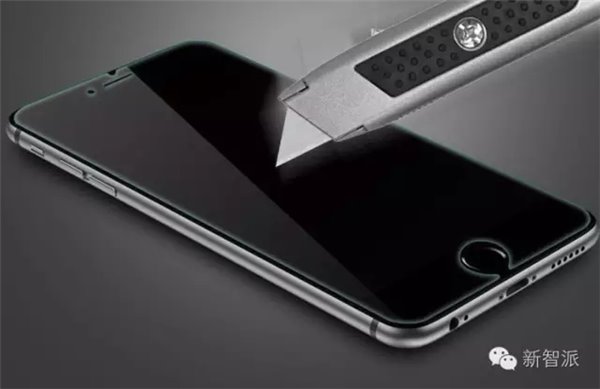
螢幕是僅次於主機板的高單價零件,連經驗豐富的人也未必能一眼看穿。檢查時先看外玻璃有無刮痕,但這裡有個常見誤區:很多人以為外玻璃刮痕是螢幕最重要的指標,實際上刮痕只影響視覺觀感,操作與顯示並不受影響。真正該關注的是顯示是否均勻、有無亮點暗斑、觸控是否靈敏。
功能檢測逐項來
第五項,測試錄音。開啟語音備忘錄錄一段約 30 秒的聲音,吹口哨是不錯的測試素材,播放時不應有雜音。接著切換成聽筒模式,把耳朵貼近播放,音量應適中且無爆音。最後用拇指大面積按住聽筒,螢幕應該要熄滅,這樣距離感應器就算測通了。
第六項,光線感應。把螢幕亮度調到最低並鎖屏,放到檯燈或日光燈下,若已開啟自動亮度調整,螢幕亮度應會自行提高。之後拉開控制中心手動改一次亮度,確認能正常變動即可。
第七項,GPS。開啟定位服務後打開地圖,能準確定位才算通過。
第八項,Wi-Fi。連上自己的網路,訊號強度不應明顯差於同環境的其他手機,能正常上網即可。
第九項,通話測試。打一通電話聊上一兩分鐘,確認語音清晰無雜音、聽筒區域沒有異常發熱。
第十項,耳機。插入耳機後通話,測試線控是否可用(以原裝耳機為準)。

第十一項,網路制式切換。在 2G/3G/4G 之間切換,確認能正確對應到該制式,且網速相符。
第十二項,訊號穩定度。觀察是否出現「跳訊號」、無服務等狀況,與同環境其他手機對照,不應明顯偏差。
第十三項,充電。使用原裝充電器,確認正反接都能充,從 0 到 100% 通常不超過兩小時,期間留意訊號是否異常掉格。
第十四項,耗電速度。正常情況下,蘋果手機在持續亮屏、不做大型遊戲、僅日常社群與通訊使用的狀態下約可撐四小時左右(電池健康度差異會有影響)。待機一整晚的耗電應在 10% 以內。
第十五項,效能與儲存。iPhone 5s 之後的機型在相機中支援連拍,按住快門連續拍攝多張,可用來初步檢驗 CPU 與儲存體的讀寫表現。
最後一步:別忘了還原設定
手機到手後第一件事,就是執行「還原所有設定」並重新啟用(已越獄的機器除外),這可以檢查出是否藏有/iCloud 隱藏鎖。若你不介意版本、也擔心越獄狀態被動過手腳,最保險的做法是重新刷機一次——因為序號、識別碼這類資訊都是可以被竄改的。刷完機之後再確認:有沒有/iCloud 鎖、機身後面的序號是否與系統中的 IMEI 一致,接著用 IMEI 查詢保固與啟用時間,就能核對顏色與型號是否相符。
- 上一篇文章: 讓 iPhone 電池多用兩年的三個原則
- 下一篇文章: iOS 9.3.3 越獄工具安裝失敗、裝置初始化失敗怎麼解