
iPhone 怎麼隱藏 App?三招從系統到「視覺消失」
編輯:蘋果手機教程
iPhone 隱藏應用的三種做法
第一招:隱藏系統預裝 App
適用於 Safari、相機(隱藏相機的同時會停用鏡頭)、FaceTime、iTunes 等內建應用。
1. 依序開啟【設定】-【一般】-【使用限制】-【啟用使用限制】。
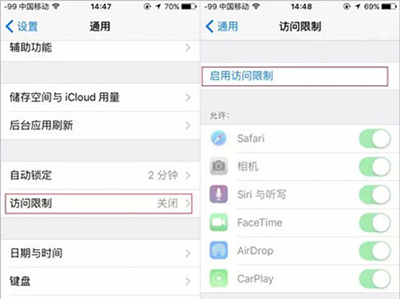
2. 出現「輸入使用限制密碼」提示時設定密碼,接著在「允許的內容」下方關掉對應 App 旁的開關。
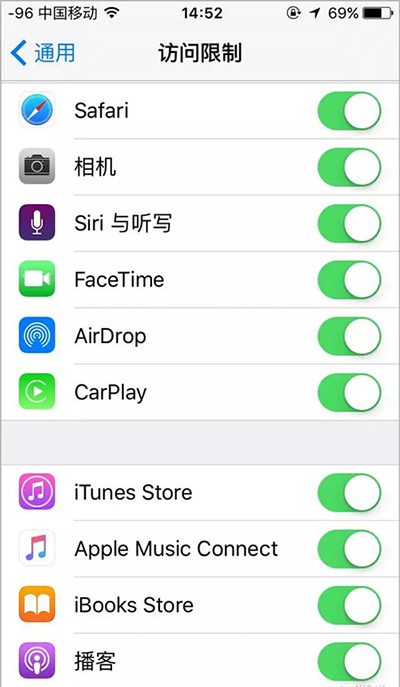
回到主畫面會發現這些 App 都消失了。放心,它們並未被刪除,只是不再顯示;想還原時回到「使用限制」把開關打開即可。
第二招:隱藏 App Store 下載的應用
1. 步驟同前,先進入【設定】-【一般】-【使用限制】-【啟用使用限制】。
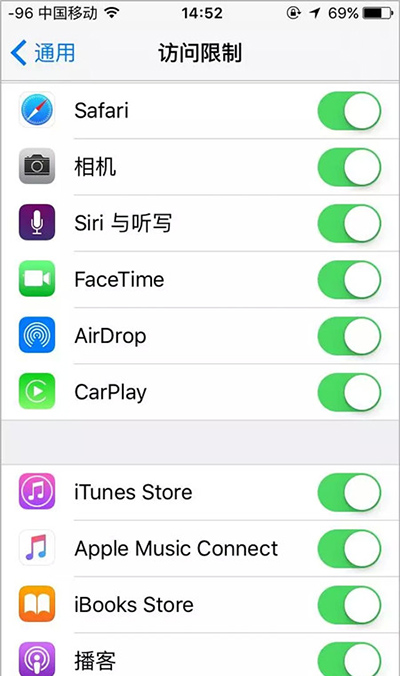
2. 點選「應用」,再選擇「不允許應用程式」,即可一次隱藏所有從 App Store 安裝的應用。(提醒:此方法還原後會打乱桌面圖標排序,有強迫症的人請三思)
第三招:「掩耳盜鈴」式收進資料夾深處
這招並未真正在系統層隱藏,而是讓圖標不出現在視線內,臨時應急很好用:
1. 長按 App 圖標直到它們開始抖動;
2. 把一個圖標拖到另一個圖標上,形成資料夾(例如命名為「攝影」);
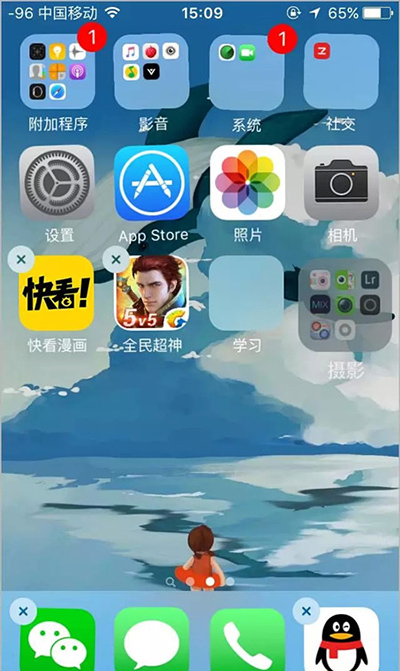
3. 一手按住「攝影」資料夾不放,另一手連續點擊第二、第三個圖標之間的位置,直到開啟另一個資料夾「影音」;
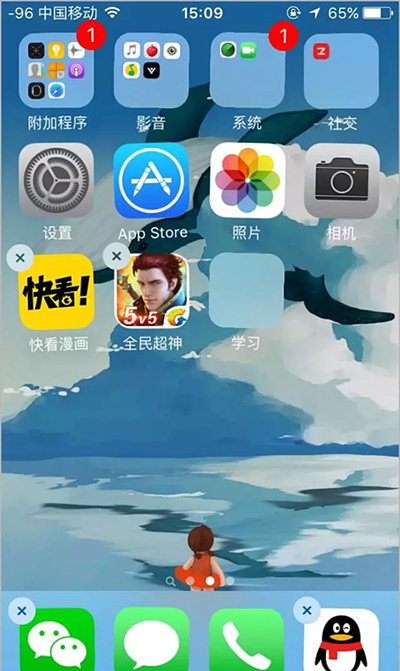
4. 把「攝影」拖進「影音」中,按下 Home 鍵返回桌面,「攝影」就從畫面上消失了,至少無法被一眼看到。