
Cydia 使用技巧全解析:越獄後必學的基礎操作
Cydia 怎麼用?新手入門指南
越獄之後最容易被卡住的一關,其實不是「怎麼越獄」,而是「Cydia 怎麼用」。這個介面乍看之下有點像早期的套件管理員,但只要搞懂幾個分頁的分工,安裝、更新、移除外掛都會變得很直覺。
1、先讓網路通,再談其他
Cydia 必須在 Wi-Fi 或行動網路可用的情況下才能運作,所以第一步是把 iPhone 連上 Wi-Fi。為了避免下載到一半手機自動鎖屏中斷流程,建議先到「設定」→「一般」→「自動鎖定」→ 選「永不」。
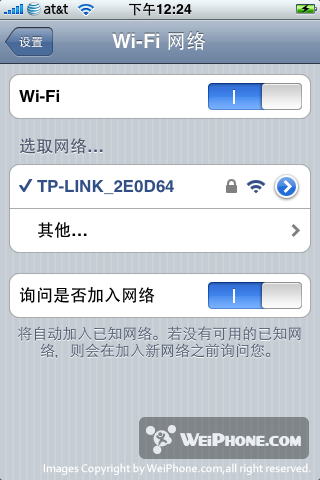
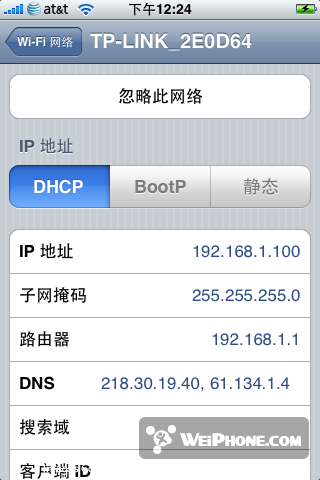
接著進入「設定」→「Wi-Fi」,開啟無線功能並選擇一個網路;若有加密,需要輸入密碼。連線成功後,畫面左上角會出現扇形訊號圖示。點擊網路名稱右側的藍色箭頭可以檢視 IP 位址等資訊——如果怎麼樣都連不上,可以拿這裡的資訊跟電腦的區域網路設定比對,正常情況下應該只有 IP 末段不同,其餘(子網路遮罩、路由器、DNS)大致一致;若有必要修改,點選「靜態」手動輸入即可。
2、認識 Cydia 的介面配置
設定妥当後回到桌面點開 Cydia。如果你是當天第一次開啟,它會先進行資料源更新,這個過程可能要等上幾分鐘,請耐心等候。
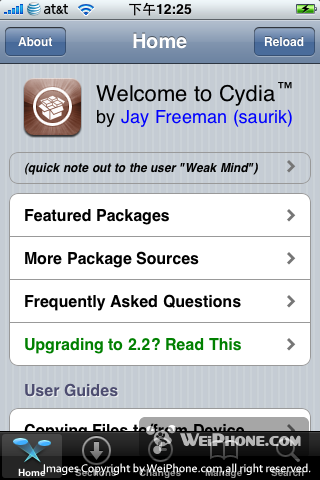
頂部選單
・Reload:重新載入 Cydia 首頁。
・About:查看版本與製作資訊。
底部標籤
・Home:首頁。
・Sections:分類瀏覽,安裝第三方軟體的主要入口。
・Changes:更新列表。已安裝的軟體若有新版本,更新提示會出現在這裡(部分版本顯示為 Update)。
・Manage:管理區。其中 Packages 可重新安裝或移除你透過 Cydia 裝過的軟體;Sources 則是資料源管理,新增更多源就能取得更多第三方軟體。
・Search:搜尋功能,直接輸入關鍵字找外掛。
3、Sections 的分類怎麼看
點進 Sections 後,你會看到一整排分類欄目,每個欄目底下都掛著數量不等的第三方軟體。
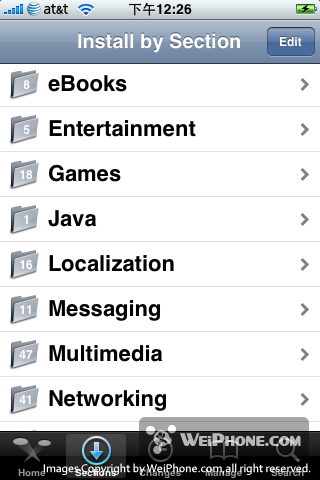
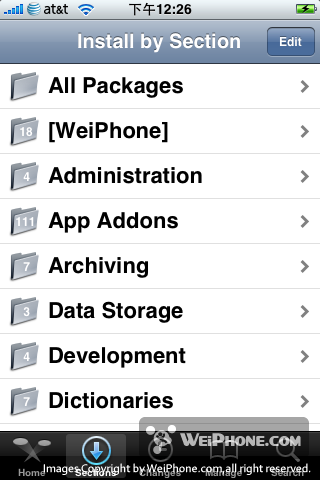
・Development:開發環境類,例如讓 iPhone 支援 PHP 等語言。
・Dictionaries:詞典類,涵蓋多種語言,包含中英雙解。
・eBooks:電子書工具,也收錄了已排版好的英文小說,例如福爾摩斯系列。
・Games:遊戲類。
・Health:健康與運動相關。
・Localization:在地化與系統程序類,例如華人開發的中文輸入法。
・Misc:其他工具,例如 iFlashCards 擴充的語言學習功能,GRE 單字包之類的常出現在這裡。
・Multimedia:多媒體類,例如模擬電子琴的 BeatPhone。
・Network:網路服務類,例如把 iPhone 變成伺服器的 Apache、具備定位能力的 GPS 工具。
・Productivity:實用工具類,例如看書用的 Books、管理系統檔案的 MobileFinder。
・Sources:這是使用 Cydia 幾乎必裝的一項,裝好之後所有第三方軟體才會在列表中出現。
最後提醒一句:越獄與第三方外掛會繞過蘋果的沙箱與簽章機制,安裝來源不明的軟體存在風險,建議只從信譽良好的資料源取用,並在動手前先備份重要資料。