
iOS 10 通知中心怎麼分類?新介面與操作邏輯完整解說
iOS 10 裡最讓人需要重新適應的,大概就是通知中心。蘋果不只換了外觀,連展示方式與互動邏輯都改了,細節零碎但影響面極廣——這也正是 iOS 10 整體變化的縮影:滲透各處,牽扯眾多。
◆圓角卡片
iOS 9 那種整齊簡潔的列表樣式令人印象深刻,但 iOS 10 把每條通知都做成了圓角卡片,並將這套視覺語言統一套用到系統幾乎所有彈出視窗、橫幅與呼出選單。
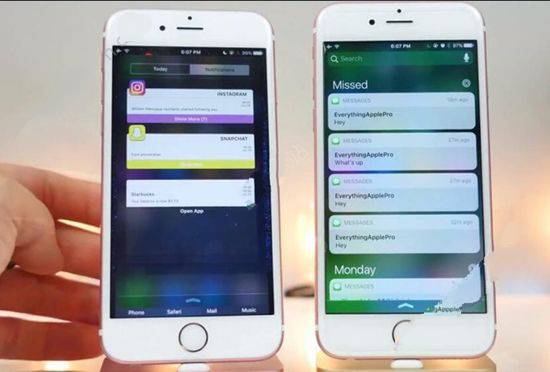
鎖屏通知、橫幅、Widget、控制中心、桌面圖示的 3D Touch 擴展,全部統一成圓角卡片。好處是單獨一張卡片更容易承載針對單筆通知的延伸操作;至於設計潮流會不會被 Android 陣營吐槽,大家開心就好。
◆界面重排
iOS 9 的下拉通知中心分「今天」與「通知」兩欄;iOS 10 直接把分欄拿掉,改為左右滑動兩頁。左側原本放 Spotlight 建議,現在 Spotlight 建議與 Widget 融合在同一頁(日期也在這裡),以往存在感偏低的 Widget 終於有了舞台。
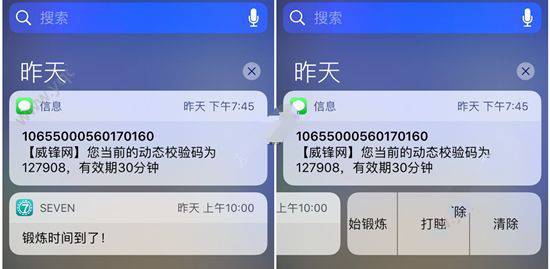
右側則集中整理所有通知。要注意一個行為差異:無論你上次停在左頁做了什麼,每次下拉都會強制回到「通知」頁,即使一則通知都沒有。
◆「無需進入 App」的操作
「操作在 App 之外」這套理念越來越明顯:通知中心如此、Siri 如此、新地圖也是如此。iOS 8 起蘋果就開始擴充通知能力,讓使用者不回 App 也能做簡單回應;到 iOS 10,這條路走得更加徹底。
現在你可以透過 3D Touch 用力按壓、下拉或左滑等手勢,直接對單則通知做出操作。
例如 QQ 可以用 3D Touch 直接回覆單則訊息(含群組)。
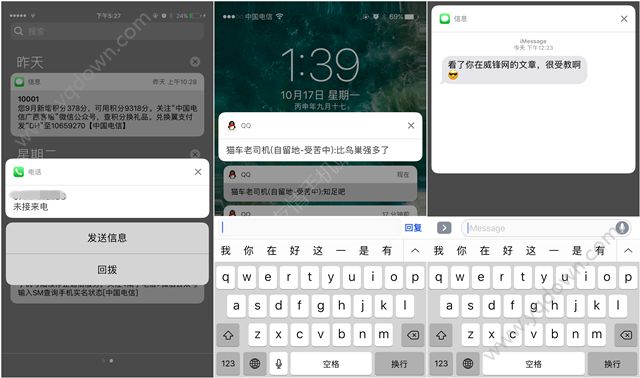
像 Seven 這類健身 App,時間到了收到提醒,你可以左滑通知直接開始訓練,或選擇稍後再說。
目前明確支援通知擴充操作的 App 還不多,建議平時多按多滑,說不定能挖到新玩法。
◆3D Touch 存在感提升
有訊息通知時,用力按壓會直接跳出快速回覆框,等於在鎖屏就能回覆簡訊。
3D Touch 同時具備「展開」能力:按下通知後,它會像被單獨拎出來一樣成為畫面主體。不支援 3D Touch 的機型則需左滑通知點「檢視」達到同樣效果。
但這也意味著內容可能在鎖屏就全部露出。蘋果因此加了限制:在「設定」→「通知」→「訊息」關閉「顯示預覽」,不但鎖屏不直接顯示內容,用 3D Touch 展開時也會先要求解鎖,兼顧隱私。
還有大家都熟的「全部清除」——按壓通知列表右上角的小 x 就會跳出這個選項,同樣是 3D Touch。
不支援 3D Touch 的機型(包含目前所有 iPad),可以像以往一樣下拉展開通知詳情;展開橫幅後,除了點右上角 x,再次下拉也能關閉。若展開畫面可上下捲動(例如訊息),則要從標題欄處下拉關閉。
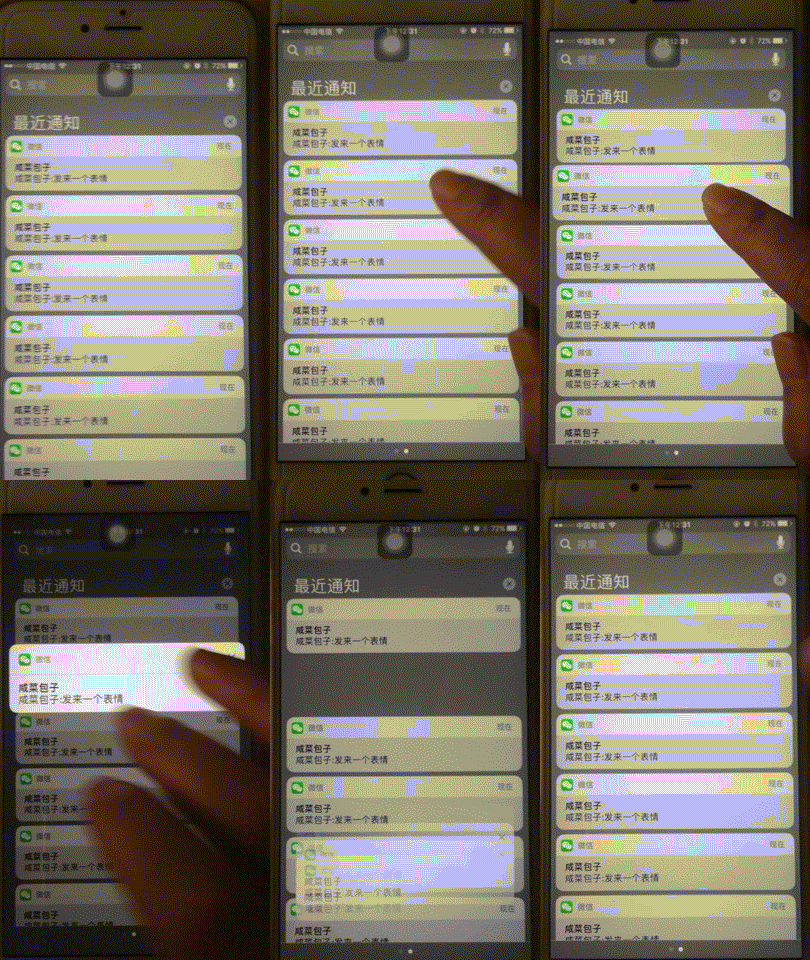
可以說新通知中心大半的可玩性都來自 3D Touch,蘋果大概也想藉此吸引使用者換到 6s 以上的機型。
◆彈窗變為橫幅
在「設定」→「通知」中可看到三種通知樣式,原本的彈窗通知已改成常駐頂部的橫幅通知。
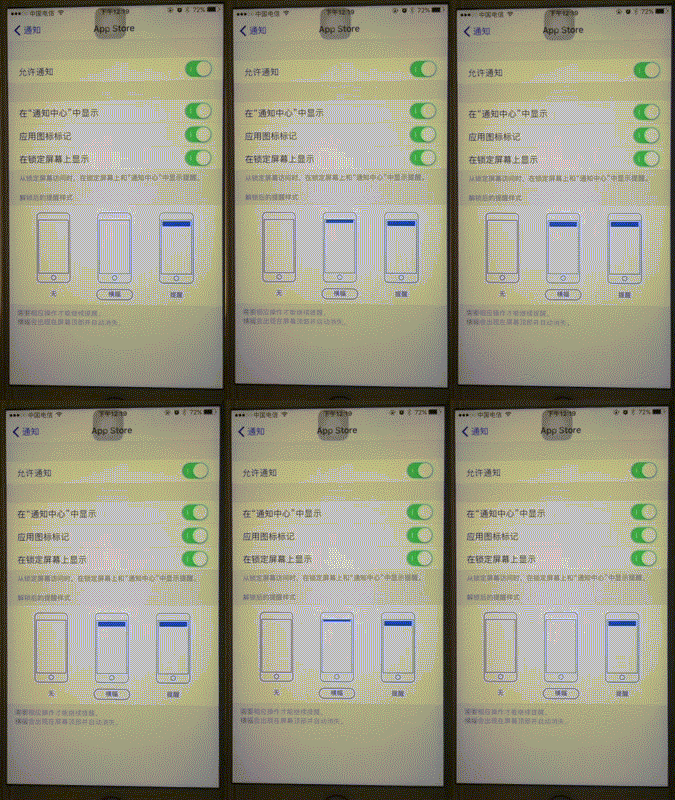
比起硬生生跳出來打斷操作的彈窗,頂部橫幅確實沒那麼惱人。它最大的特點是不會自動消失——只有你主動處理後才會收起,否則一直懸在頂部。把重要通知設成常駐橫幅,既不被打斷又不怕漏掉待辦事項。
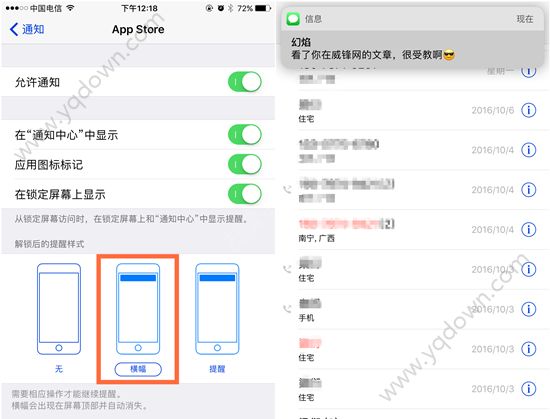
常駐橫幅同樣可透過下滑手勢或 3D Touch 進行「無需進入 App」的操作,實際能用到什麼程度取決於 App 支援度。
◆交給第三方的想像力
蘋果開放更多通知相關 API 後,已經有 App 開始把通知中心當成介面來經營,例如 CARROT Weather、Sky Guide 與 Shazam。
各家做法不同:前兩者替通知做了更精緻的動畫 UI;Shazam 則讓使用者直接在通知裡看歌曲辨識結果,並能購買、加入 Apple Music 或分享。
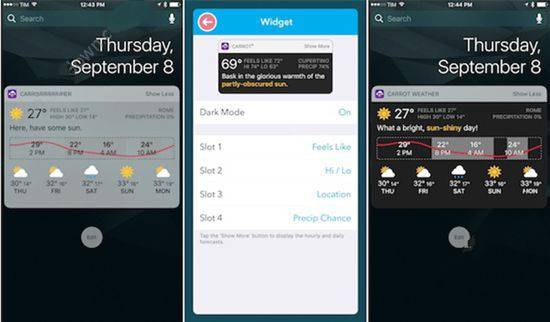
CARROT Weather 通知樣式
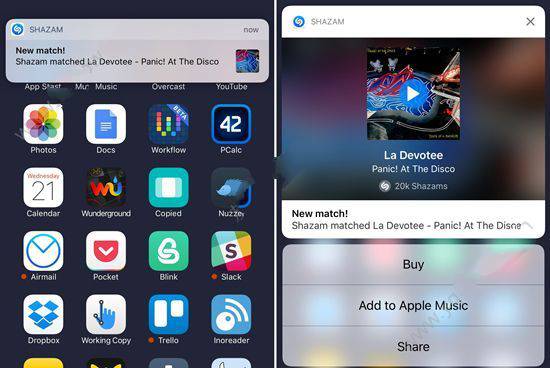
Shazam 通知功能
這組開放 API 能做的事遠不止於此,開發者大可利用它做出過去難以想像的互動,真正做到「體驗在應用之外,操作在開啟之前」。但權限開放而界線未明,也存在被濫用或踩到蘋果紅線的風險,這大概也是目前願意改版的通知類 App 還不多的原因——開發者需要時間觀望與試探。
總結
新通知中心的變化不像 iMessage 那樣集中且脈絡分明,肯定還有沒被提到的細節。整體來說,這次改動給了使用者與開發者很大的自主空間,但還很難評價為好用或易用——光是搞清楚一則通知到底有幾種操作方式,就得靠自己在日常使用中慢慢試、慢慢記。統一的體驗還沒成形,也許还得等蘋果的下一步優化。
- 上一篇文章: iPhone 7 隱藏功能盤點:這些設定你可能都沒發現
- 下一篇文章: iPhone 7 如何關閉微博推送通知