
iPhone 7 使用 3D Touch 完整攻略
編輯:蘋果手機教程
iOS 10 加入大量 3D Touch 互動,讓按壓螢幕成為更有效率的操作方式。以下整理常見用法。
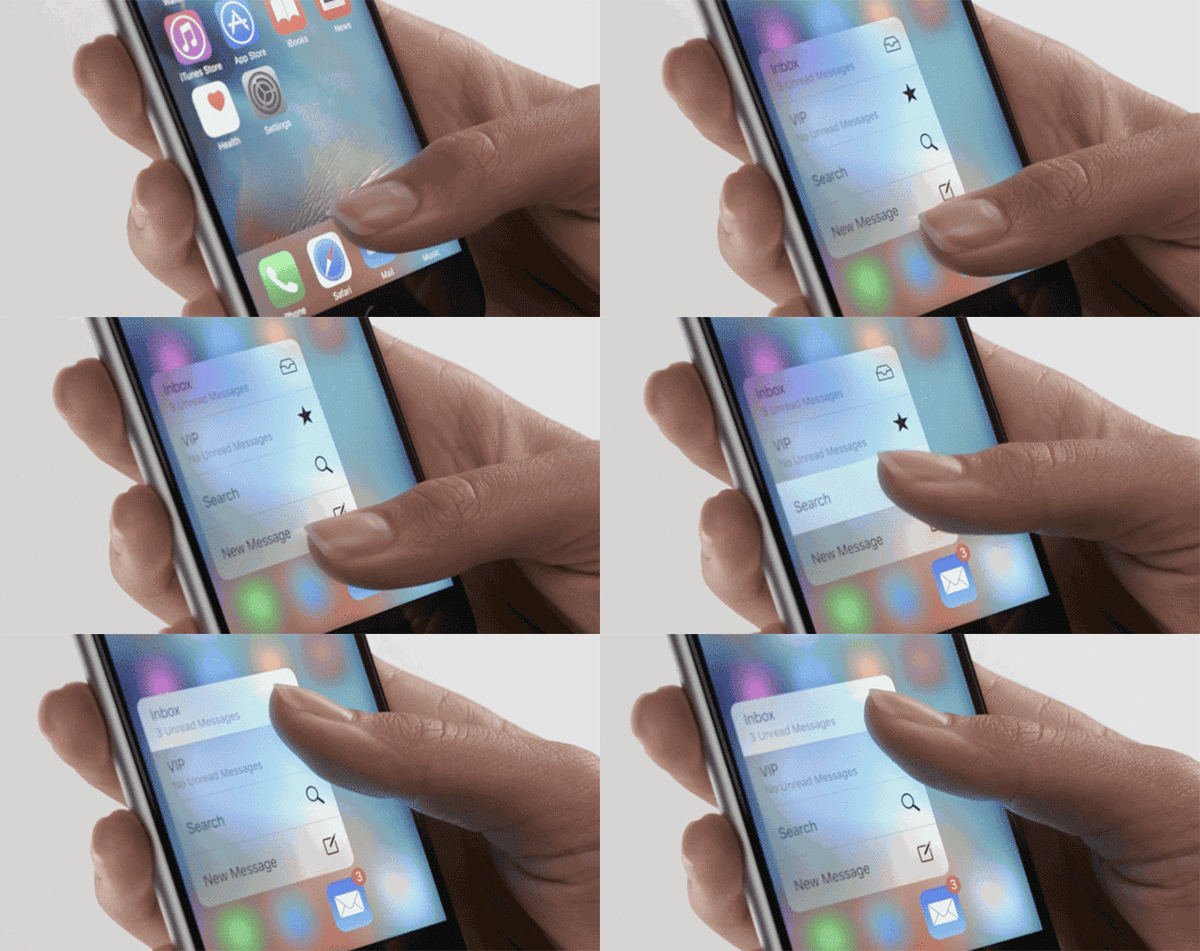
基本操作有兩層:先用力按下圖示或項目,再按著不放可進入第二層操作,例如上滑、下滑或拖曳。
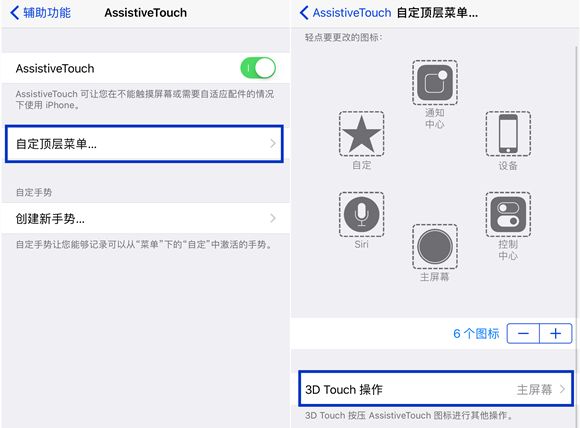
一、搭配懸浮小圓點返回主屏。前往「設定」、「一般」、「輔助使用」、「AssistiveTouch」,將 3D Touch 操作設為主屏幕。
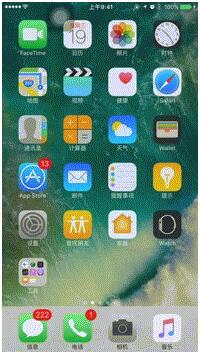
二、App 桌面擴展。用力按下應用圖示,可快速開啟常用功能。
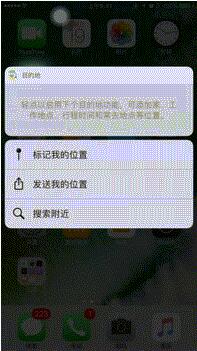
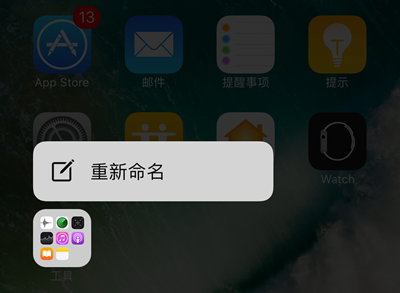
三、文件夾改名。按壓文件夾可直接選擇重新命名。
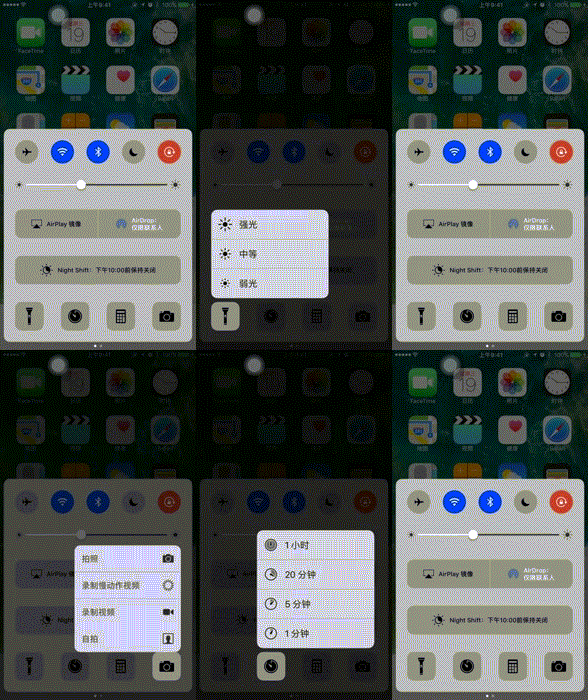
四、控制中心擴展。按壓手電筒、相機等圖示,可展開更多選項。
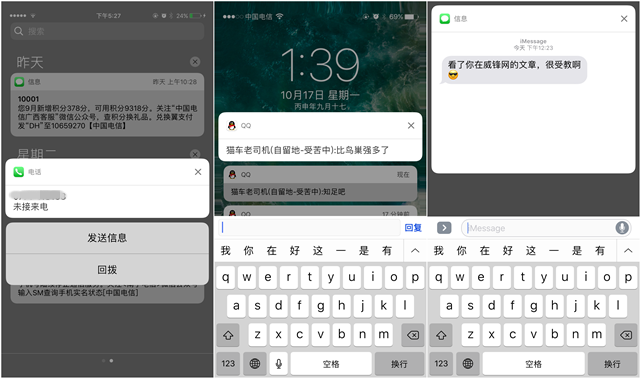
五、通知操作。按壓通知可快速回覆或刪除。

六、內嵌預覽。在 App Store、音樂、照片中按壓項目可預覽,再按一次可開啟。
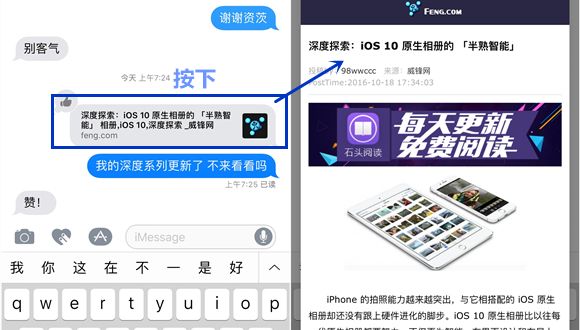
七、網頁鏈接預覽。按壓連結可預覽網頁,再按一次可開啟瀏覽器。

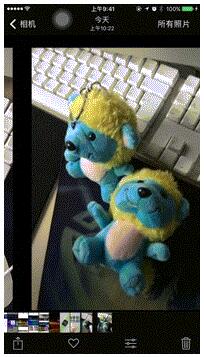
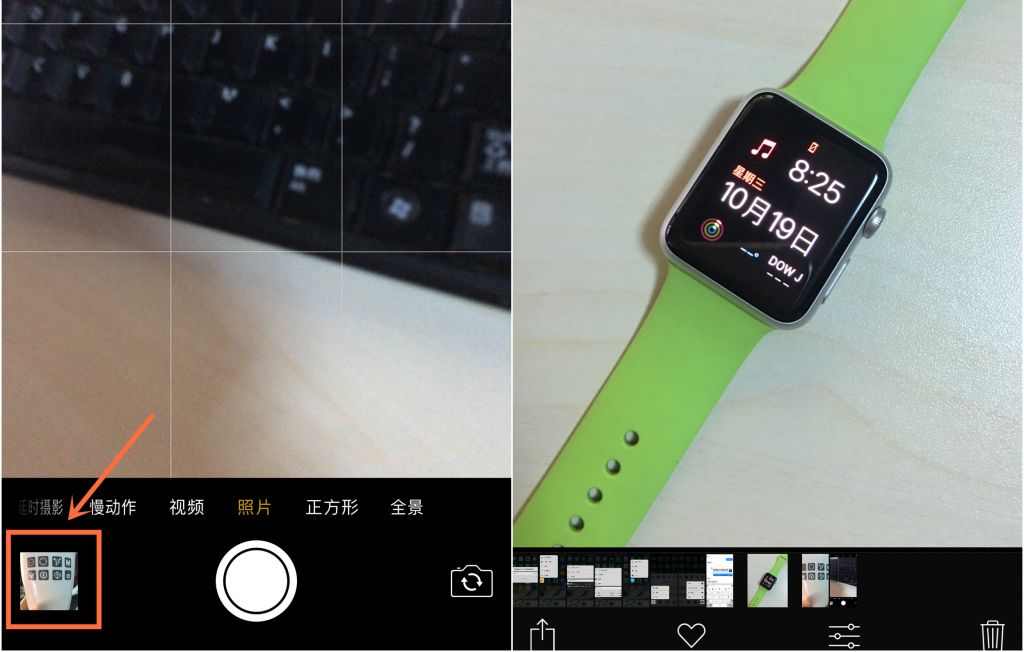
八、相機中預覽照片。按壓左下角相簿圖示,可快速查看先前照片。
九、鍵盤移動光標。在鍵盤上按壓並滑動,可快速移動游標。

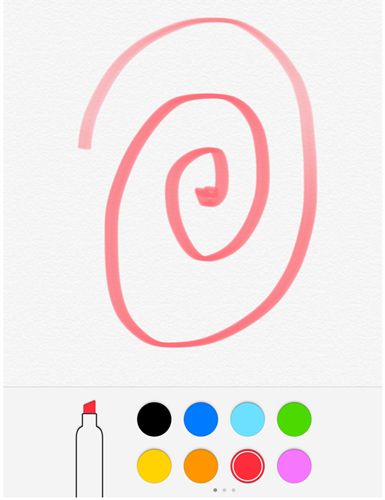
十、塗寫板力度感應。原生塗寫板可按壓改變筆觸深淺。
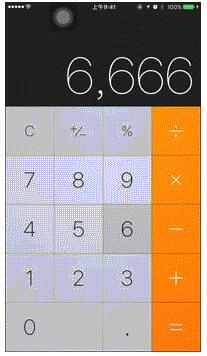
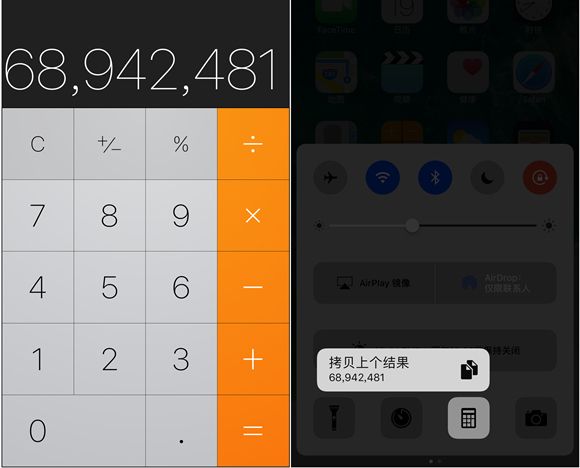
十一、複製計算機結果。按壓計算機圖示可複製上次結果。
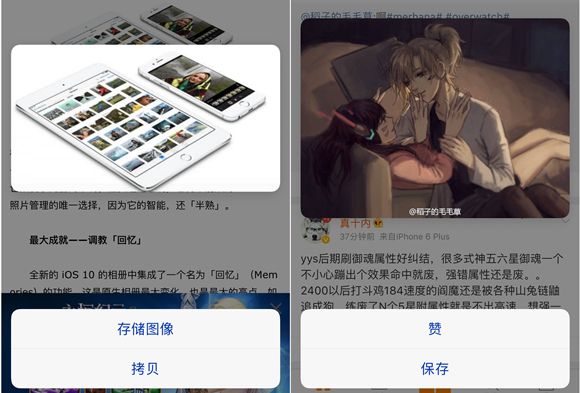
十二、快速保存圖片。在微信、微博或 Safari 中按壓圖片可預覽與保存。
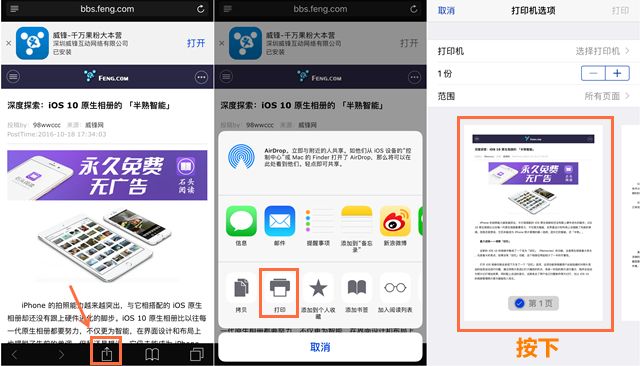
十三、截取並分享網頁。在 Safari 分享菜單選擇「打印」,對預覽內容按壓,可轉成 PDF 或圖片分享。
- 上一篇文章: 蘋果 A10 Fusion 性能有多強?
- 下一篇文章: Apple ID 雙重認證與兩步驗證差在哪?