
Git 入門:把本地專案上傳到 GitHub 的完整流程
第一次把本地專案推上 GitHub,往往會卡在 SSH 配置這一步。本文把整個流程拆成註冊、配置 SSH、建立遠端倉庫、推送程式碼四個階段,照著走一遍就能通。
一、註冊並登入 GitHub
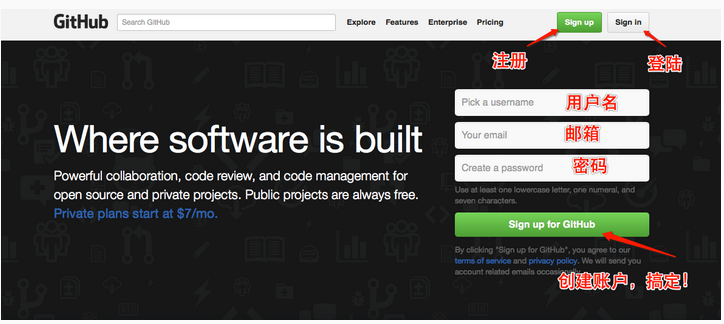
先在官網完成註冊與登入,進入首頁後的畫面如下:
接著會看到建立倉庫的入口:
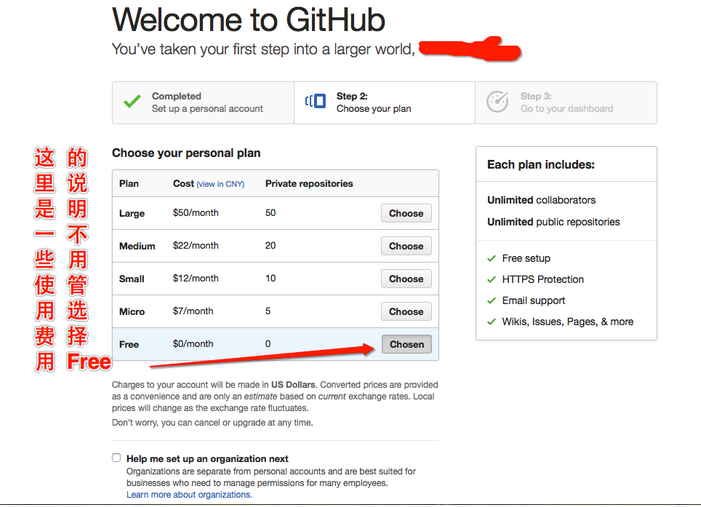
註冊完成後 GitHub 會寄出一封驗證信,記得回信箱點擊驗證,才算完成帳號啟用。
要理解為什麼需要 SSH,先有個概念:GitHub 並不是誰都能隨意推送程式碼,它透過 SSH 這類網路協議來授權。SSH 是一種加密登入協議,用於電腦之間的安全連線,幾乎是每台 Linux 機器的標準配備,多數 Git 服務器也都採用 SSH 公鑰作為授權依據。所以上傳程式碼的第一步,就是完成 SSH key 配置。
二、配置 SSH
1. 確認 SSH 是否可用
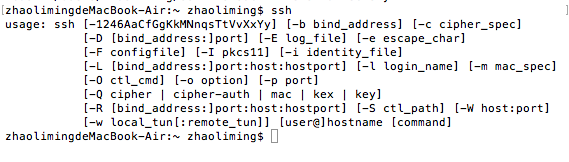
打開終端機,輸入 ssh 查看。Mac 一般預設已安裝,畫面如下:
2. 產生金鑰對
輸入 ssh-keygen -t rsa 指定 rsa 演算法產生金鑰,接著連續按三次 Enter(不需要設定密碼),就會在預設的 ~/.ssh 目錄下產生兩個檔案:
id_rsa:私鑰,務必保密;id_rsa.pub:公鑰,稍後要貼到 GitHub。
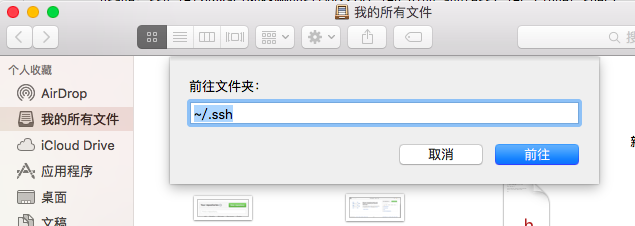
可以在 Finder 中按 control + command + G 直接前往該目錄(終端視窗先別關,後面還要用)。
3. 把公鑰加到 GitHub
回到 GitHub,點擊右上角進入設定:
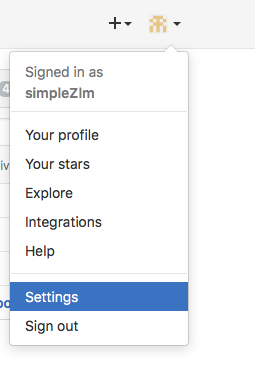
在設定頁選擇 SSH and GPG keys,再點 New SSH key。Title 可以留空,重點是 Key 欄位:
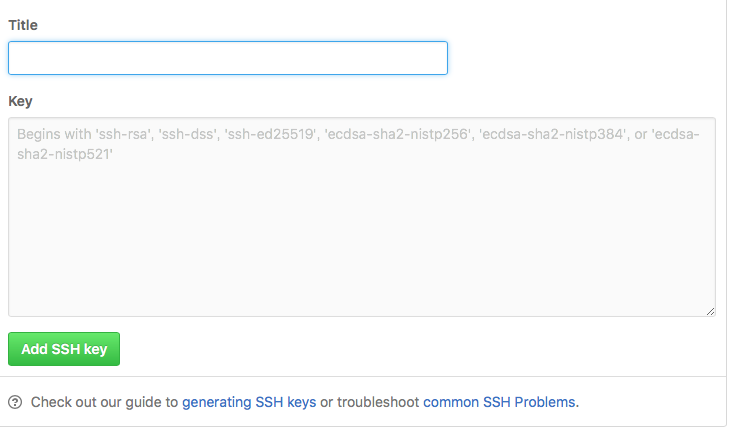
4. 複製公鑰內容
回到終端,依序執行:
cd ~/.ssh
cat id_rsa.pub
把輸出的整段內容複製貼上到 Key 欄位,點擊 Add SSH key 即完成配置。此後這台機器就有權限向 GitHub 推送程式碼了。
三、建立倉庫並推送
1. 建立遠端倉庫
點擊頁面右上角綠色的 New repository 按鈕:
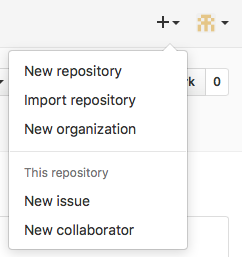
接著填寫三個欄位:
- Repository name:倉庫名稱,建議用英文;
- Description:說明,可留空;
- Initialize this repository with a README:是否順便建立 README,可依習慣勾選。
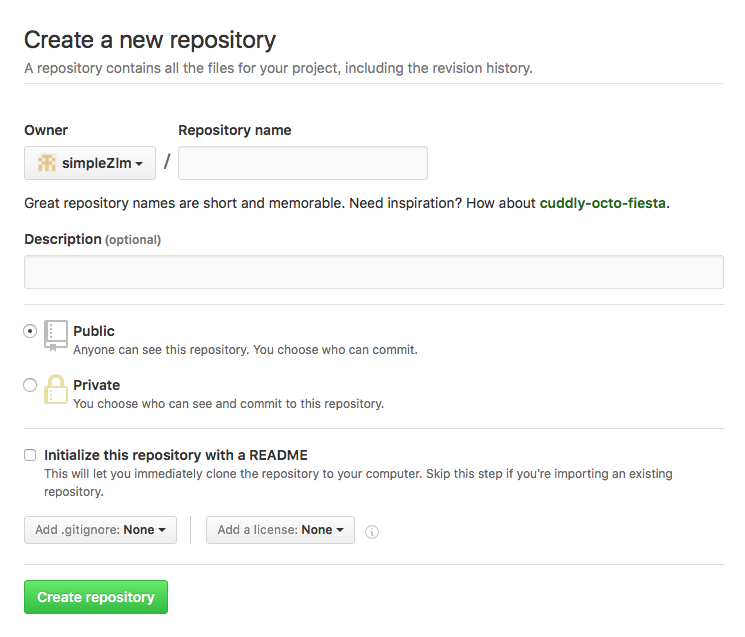
按下 Create repository,遠端倉庫就準備好了。
2. 建立本地倉庫並推送
在終端依序執行:
cd 專案目錄                 # 切換到目標資料夾
git init                     # 初始化本地倉庫
git add -A                   # 加入所有變更
git remote add origin 倉庫位址  # 關聯遠端倉庫
git commit -m "firstCommit"   # 建立第一次提交
git pull --rebase origin master  # 先把遠端更新同步到本地
git push -u origin master    # 推送(首次使用 -u,系統會要求輸入帳號密碼)
倉庫位址可以在 GitHub 專案頁面上直接複製:
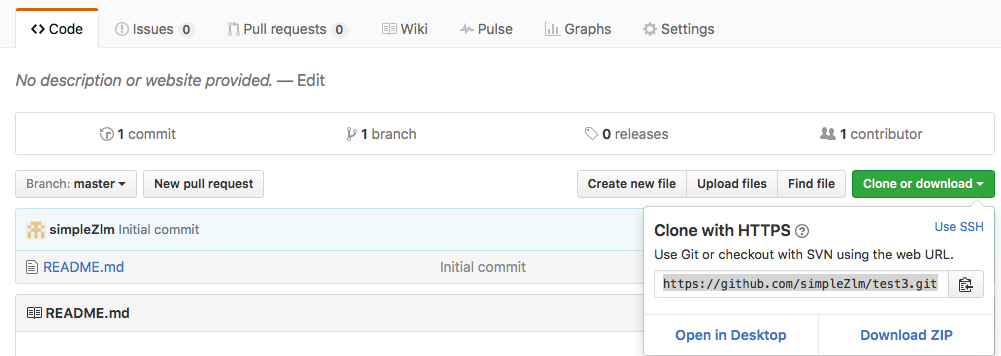
推送成功後回到 GitHub 頁面檢查,能看到程式碼就代表一切就緒了。之後日常的更新只需要 git add、git commit、git push 三步即可。
本文整理自「APP叫我取個帥氣的昵稱」的簡書。
- 上一篇文章: FlyImage:融合三大經典方案的高效 iOS 圖片加載框架
- 下一篇文章: iOS 開發中的記憶體分配與分區全解析