
16G iPhone 6s 空間不足?備份還原一招釋放大量空間
編輯:蘋果手機教程
16G 版本的 iPhone 6s 常年被儲存空間不足所困,這裡分享一招親測有效的解法:透過備份、還原系統,再備份還原,就能大幅釋放空間。不妨跟著一起操作看看。
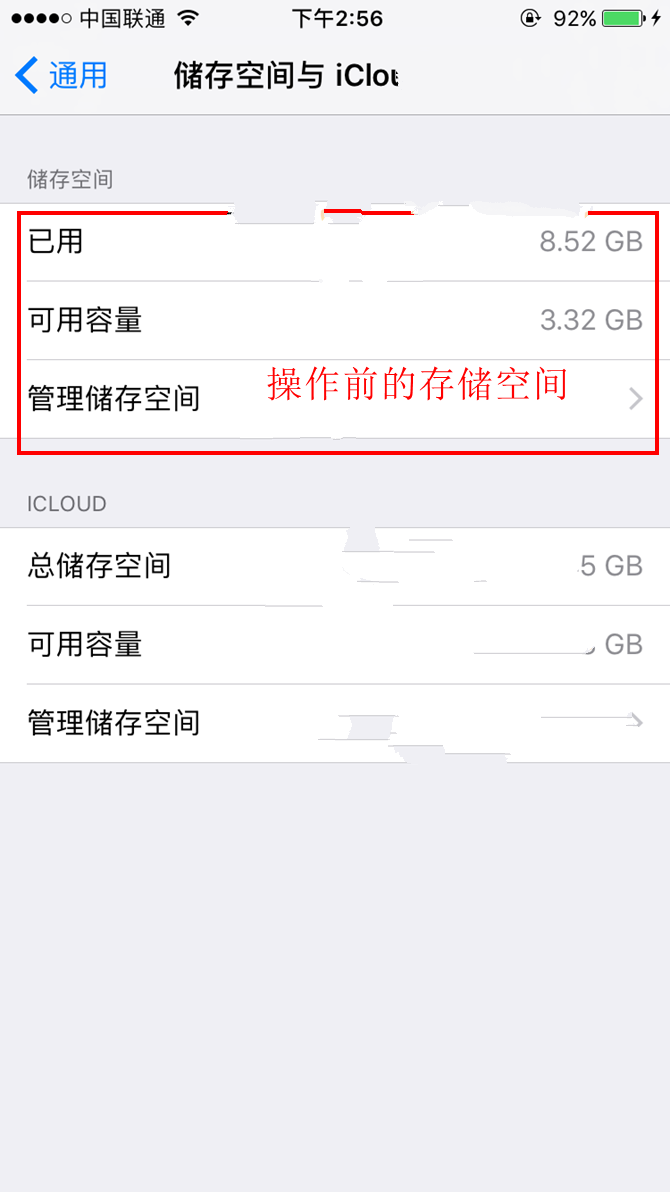
方法其實很簡單:利用備份、還原系統,最後再備份還原即可。小編實測發現這個方法相當有效,能省下不少儲存空間。
一、系統資料備份
1. 在電腦下載安裝 iTunes,打開後用原廠數據線將 iPhone 6s(其他 iPhone 操作相同)連接電腦,目的就是備份。值得一提的是,備份時記得選擇「本電腦」並勾選「加密備份」,這樣備份會更完整。
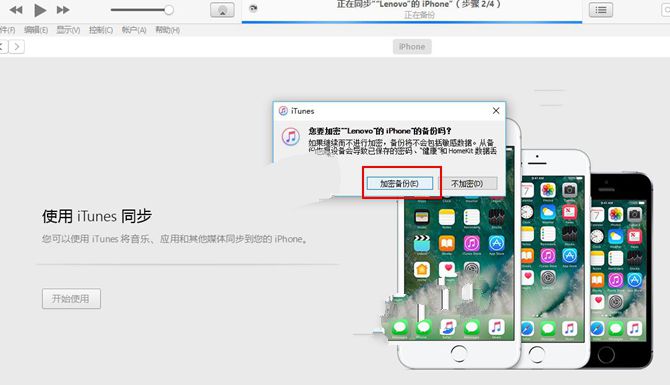
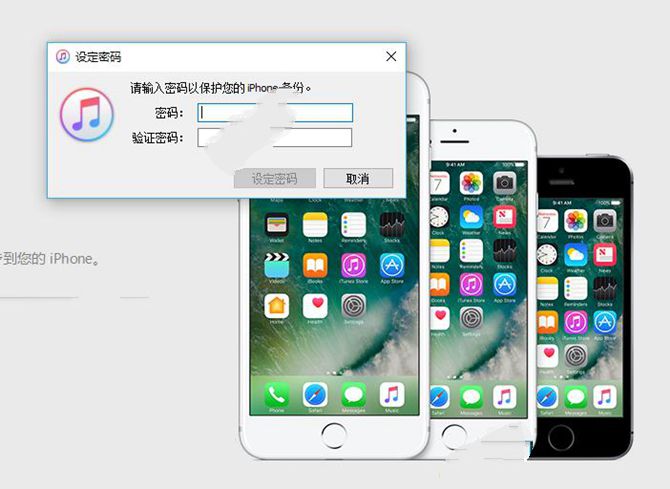
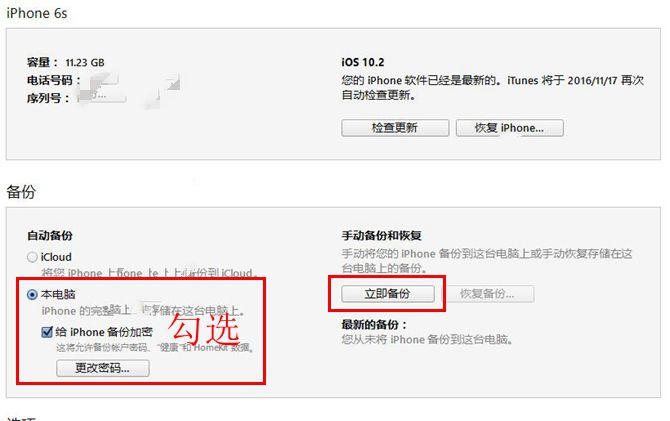
小編大約花了 10 分鐘備份完成,之後拔掉數據線。
二、系統還原設定
接著在電量充足情況下操作,進入 iPhone 6s 的「設定」→「一般」→「還原」→「抹除所有內容與設定」,依提示輸入解鎖密碼並確認抹除,說穿了就是恢復原廠設定。
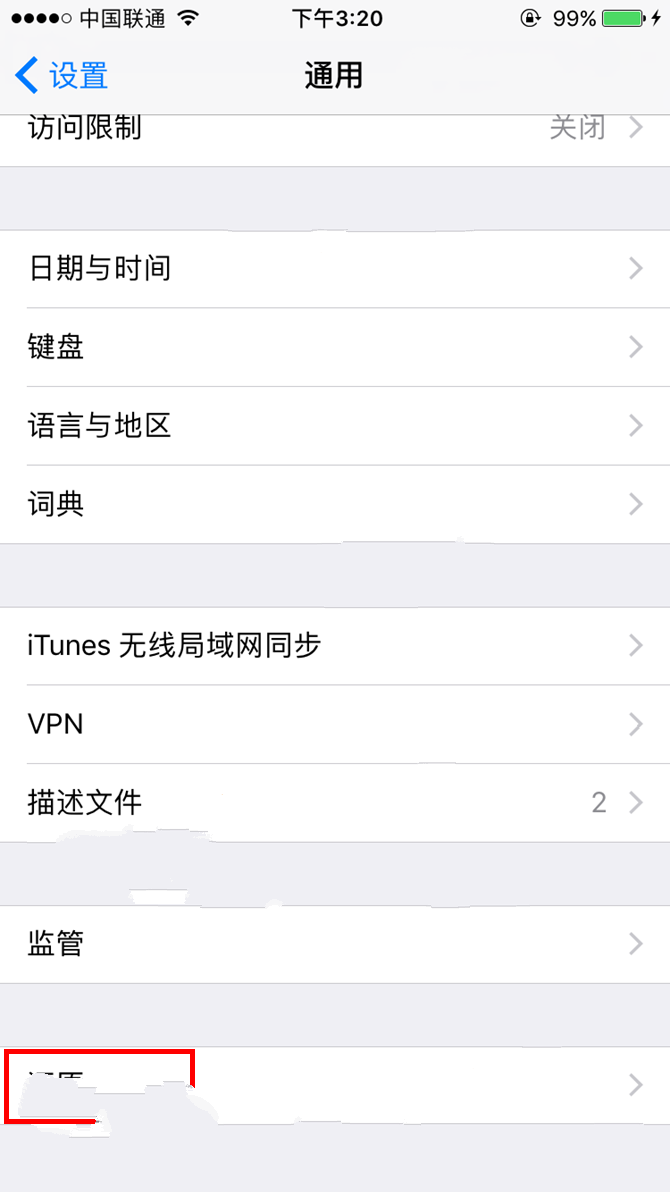
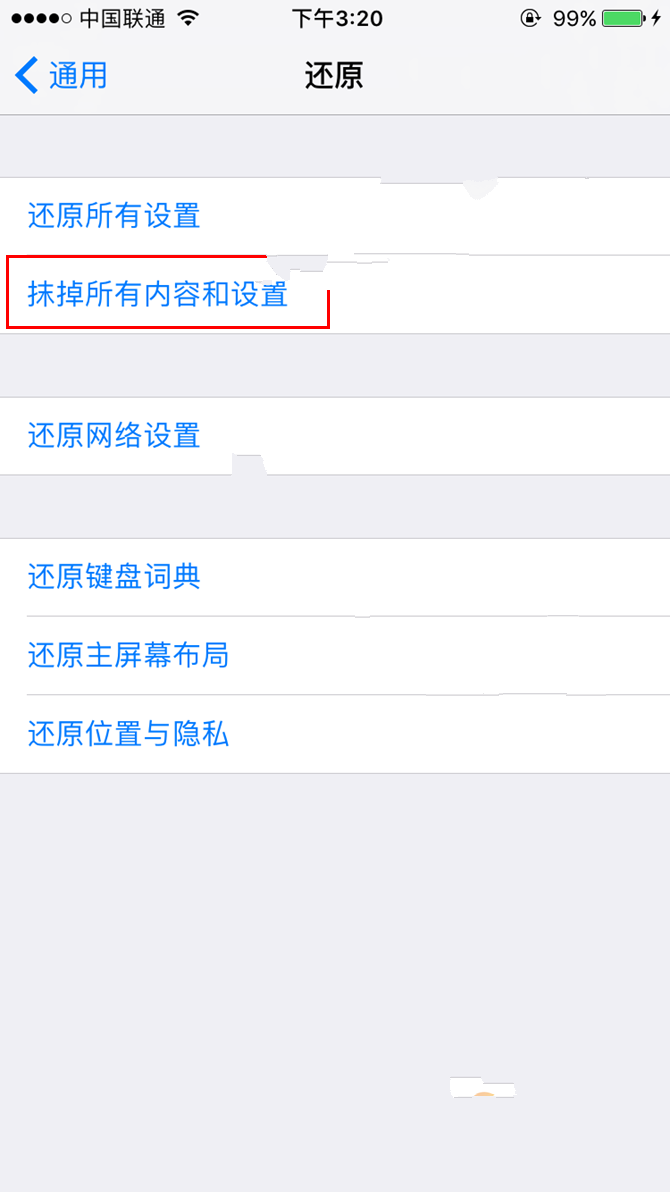
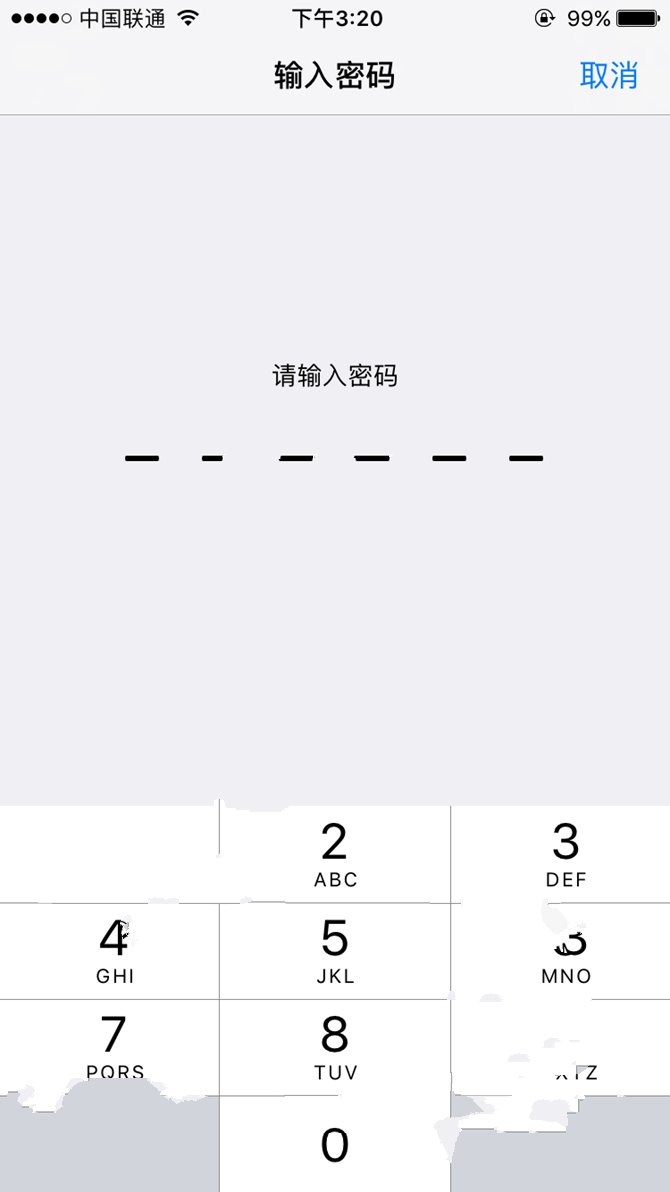
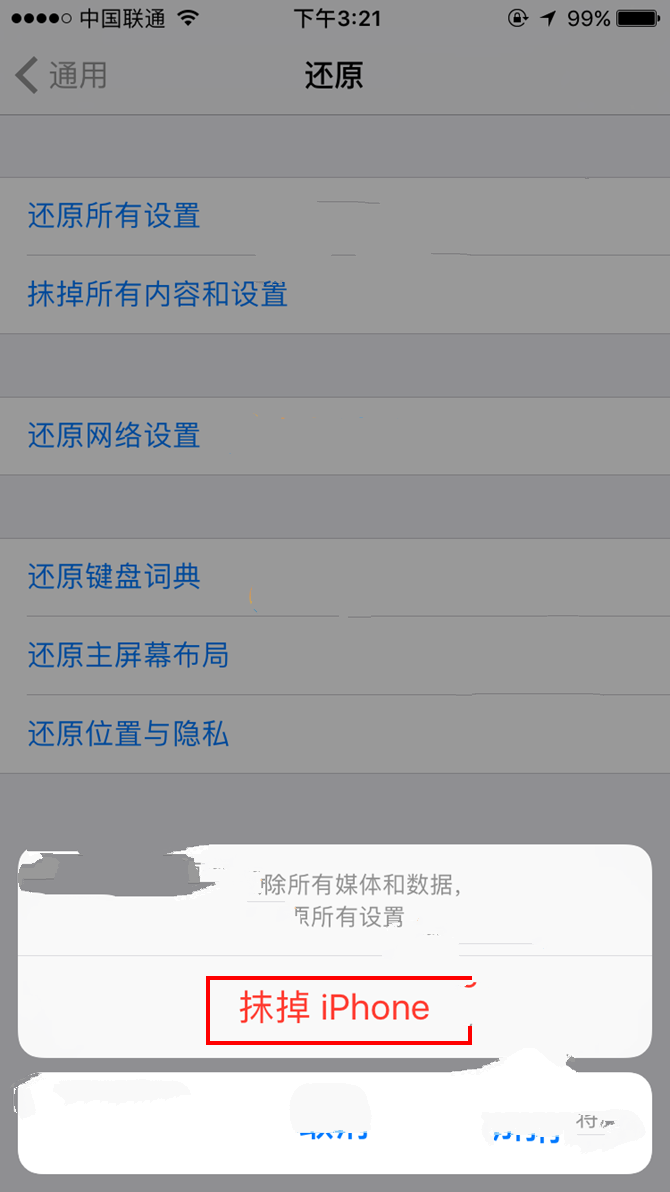
三、備份還原
恢復原廠設定後,進入系統並依啟用流程操作,但在最後一步不要選擇「設為新的 iPhone」,而是選擇「從備份還原」,此時再次把 iPhone 6s 連上 iTunes 進行備份還原,大約 10 分鐘即可完成。
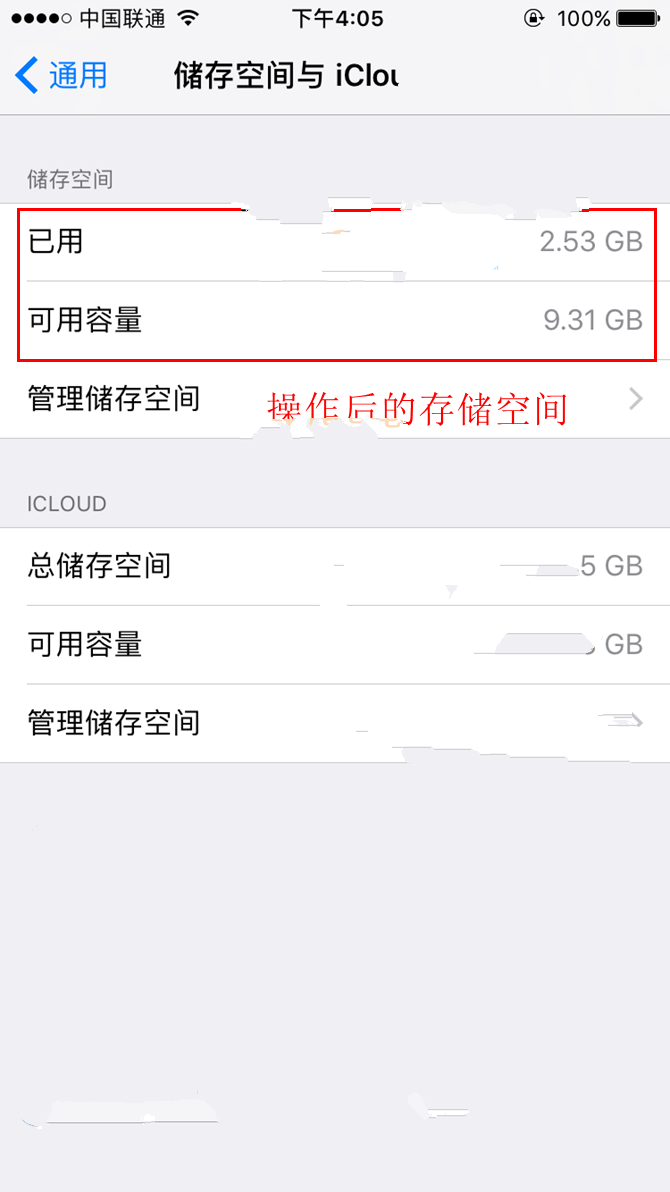
以上就是全部步驟。進入桌面後,你會發現照片、聯絡人、簡訊、下載的 App 都還在,沒有被刪除;再進入「設定」查看儲存空間,對比一開始的數字,簡直不敢相信,竟一下子騰出了這麼多空間。學會了嗎?快去釋放你的儲存空間吧。
- 上一篇文章: iPhone 7 引導式訪問怎麼設定?鎖定單一功能
- 下一篇文章: iPhone 7 禁止安裝應用怎麼設定?用訪問限制鎖住