
升过测试版后想回正式版?iOS 10.2 回退两种做法
有些用户从 iOS 10.2 Beta 1 就开始体验开发者预览版/公测版,使用期间难免遇到卡顿、耗电或其他问题,影响日常手感,想回正式版却不知从何下手。
现在 iOS 10.2 正式版已发布,下面整理两种做法。
方法一:删掉「通行证」
要体验 iOS Beta 版,前提是安装一份「通行证」——iOS 测试版软件描述档。在 Safari 中下载后系统会自动识别安装,重启设备后,这台机器就获得了接收 Beta 更新的权限。
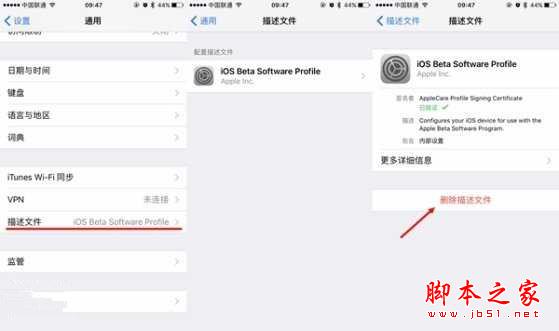
想回正式版,把这份通行证「扔掉」即可:进入「设置-一般」,往下找到「描述档」,选择 iOS Beta Software Profile 并删除,之后重启设备。
若你已经在 Beta 7,那么现在跑的其实就等于正式版,只是版本号标示不同。若强迫症实在受不了,可以等下一个正式版(如 10.2.1)直接 OTA 升级。
还停在 Beta 6 或更早版本的用户,删掉描述档后再检查一次软件更新,就能看到完整的 iOS 10.2 正式版推送。
方法二:直接刷机
用 DFU 模式为设备刷入正式版固件。要注意的是,这与恢复出厂设置相同,DFU 刷机会直接擦除设备上的所有数据。
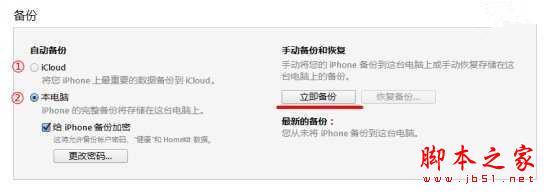
所以刷机前务必先备份。可以用 iTunes(官方下载地址)备份到本地,也可以直接在设备上透过 iCloud 备份。这里较推荐备份到本地——国内 iCloud 服务延迟较高,备份往往要跑上数小时。
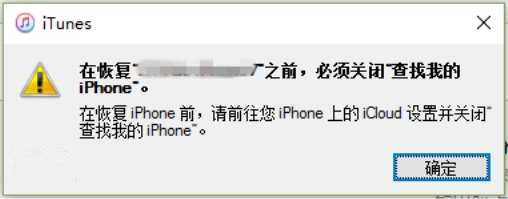
备份完成后,刷机前还必须关闭「寻找我的 iPhone」。
接着下载对应设备的固件。
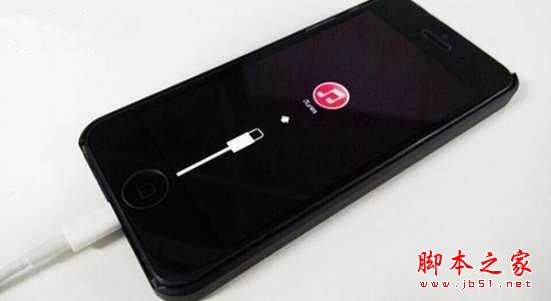
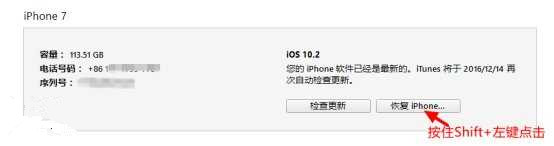
下载完成后,按住 Shift 并点击「恢复 iPhone…」(视设备也可能是 iPad 或 iPod),选中下载好的固件,iTunes 便会自动安装正式版系统。
数分钟后刷机完成,设备重新开机。此时需重新设置系统:登录 Apple ID、设定 Siri 与 Touch ID 及密码,iPhone 还需插入 SIM 卡重新激活。
再把设备连上电脑并打开 iTunes,就会跳出恢复备份的页面,选中先前的备份即可把个人数据复制回设备。
若之后在 Beta 版看到心仪的新功能想再体验,重新安装描述档、重启设备,就能在软件更新中收到新推送。
建议
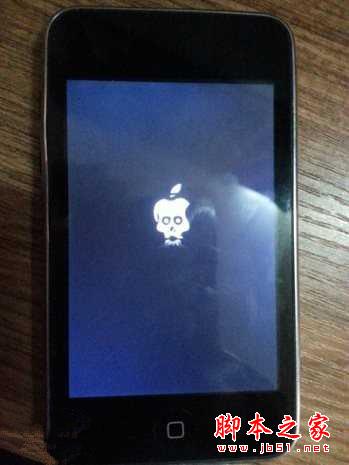
整体上还是建议以正式版为主:一是性能稳定,日常使用体验良好;二是 Beta 版更新频繁,一周一次甚至两次,OTA 过程中存在风险,一旦报错出现「白苹果」,设备里宝贵的数据就可能不保。
当然,如果你和笔者一样必须第一时间体验新系统、也能接受 Beta 版可能带来的新问题,那么请务必养成经常备份的习惯。
- 上一篇文章: iPhone 8 会支持双卡双待吗?专利与工程机传闻
- 下一篇文章: 苹果 iPhone 7 来电语音播报怎么开启