
iPhone各種炫酷截屏方式,你都會嗎?
說起iPhone截屏,相信大多數人第一反應就是「Home鍵+電源鍵」。但那只是初級用戶的方式。如果你常逛蘋果圈,就會發現很多帶有iPhone或iPad外殼的截圖,還有一些像「iPhone 20」那樣的長圖截圖。別以為這些圖都是作者用PS或美圖秀秀拼出來的(當然也不排除有人這麼做),大部分其實都有神器相助。想不想也做出這麼有逼格的截圖?下面就帶大家一起領略iPhone截屏的無限可能。

1. 手勢截屏
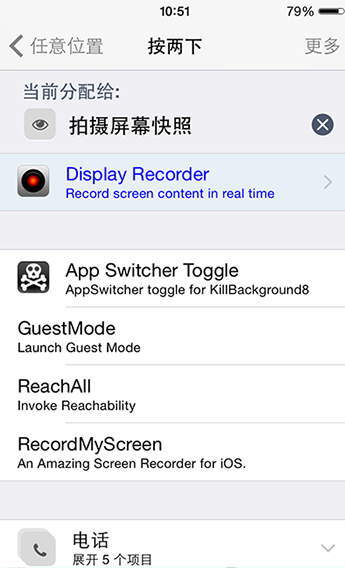
估計90%的人截屏都是同時按住Home鍵+電源鍵。這方法雖不算差,但如果有更輕鬆的方式,你就會嫌它麻煩了。這裡分享一個手勢截屏法:只要向左或向右滑動一下,或點擊屏幕某處就能截屏,不僅方便,還能保護Home鍵和電源鍵。
如果你的設備已越獄,可以安裝Activator這款手勢插件。想實現「輕點狀態欄截屏」,只需進入「Activator-任意位置-按兩下(頂部狀態欄)」,選擇「屏幕快照」即可,這樣截屏只要輕點兩下狀態欄,非常方便。不過建議設成「按兩下」,若設成單擊,每次打開通知中心都會誤觸截屏。
2. 局部截屏
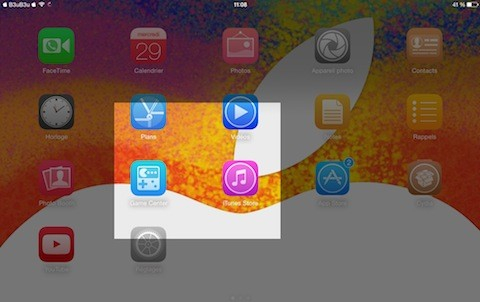
如今用戶對截屏的要求越來越高、越來越細分。有時分享截圖只想給別人看重點,整張截屏既佔容量又抓不住重點,顯得簡單粗暴,而局部截屏正好滿足了這個需求。
例如一些安卓設備已自帶局部截屏,令其他用戶羨慕不已。那iPhone要如何實現局部截屏?若設備已越獄,這需求就容易實現了。
這裡推薦兩款局部截屏插件。第一款是CroppingScreen,截屏方式與原生一致,按Home鍵+電源鍵進入截屏模式後,用戶可在屏幕中選取想要的部分;不足之處是會影響原生截屏操作,且插件本身還不太穩定。
第二款是ScreenShotClip,它用手勢進行局部截屏,在除鎖屏外的任何界面都能使用。用手勢喚醒插件後即可框選區域,截好後可拖拽到任意位置,長按截圖還能分享、保存或取消。
3. 帶殼截圖
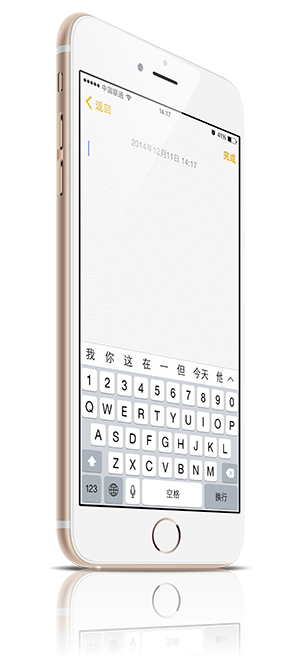
Screenshot Maker Pro效果圖
帶殼截圖可算是最酷炫的一種。想實現這個效果無須越獄,裝個App就行。目前這類軟件質量參差不齊,這裡推薦兩款較實用的。第一款叫【Screenshot Maker Pro】,內含iPhone、iPad、Mac、Android Phone、Windows Phone等數十套模版,模型較完整,略為可惜的是尚未上架iPad Air2與iPad mini3模型。
Screenshot Maker Pro最大的弱點是免費版每天只能保存3張帶殼截圖,想無限保存需花費18元內購,而其內購方式也頗為不便。若你每天都得多次使用又不想內購,可以考慮修改系統時間來多次使用。
另一款叫【iWrapper】,與Screenshot Maker Pro相比最大的優勢是每天可保存多張截圖,但缺點也不少:iPhone版只有iPhone模型、iPad版只有iPad模型,且模型不如前者漂亮。
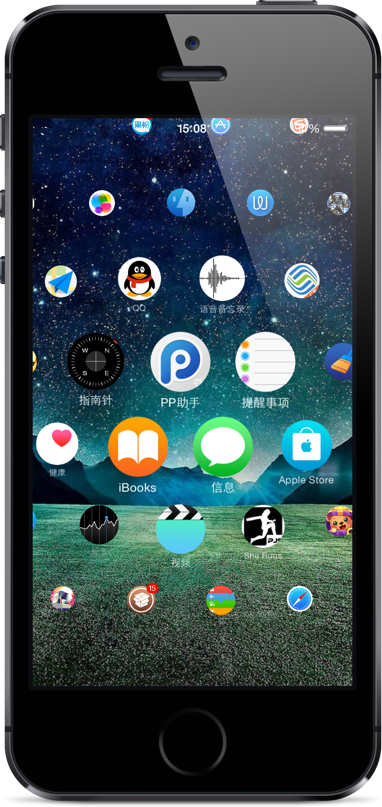
iWrapper效果圖
這兩款帶殼截圖軟件都支持透明底,後期處理非常方便。
4. 長圖截圖
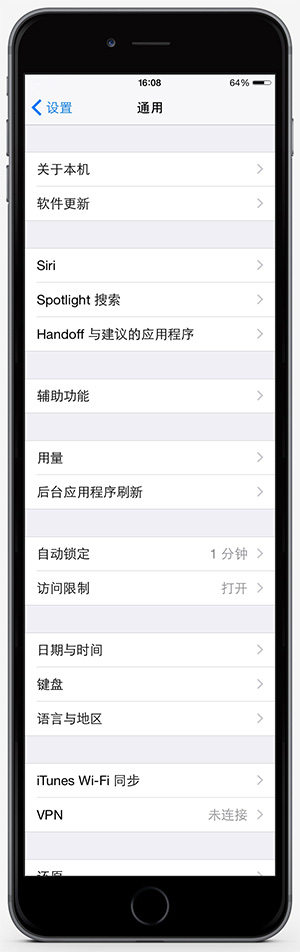
如果說以上截屏方式讓你覺得很厲害,那長圖截圖簡直堪稱神奇。目前多方搜羅,我們發現大多數出現長圖的媒體用的都是Piiic。它能將多張截圖拼在一起,實現無縫拼接並帶上一個未來式iPhone的殼,看上去逼格極高。
這款軟件讓人不太滿意的是:長圖沒有透明底的PNG格式,對需要後期處理的人來說頗為不便;其次拼接成功率不太理想,截圖超過2張時順序容易打亂且不易調整。但無論如何,作為幾乎唯一的長圖軟件,縱有不足,我們也別無選擇——畢竟它還是比PS省事多了。我們期待未來的長圖截屏能像PC端網頁截圖一樣方便。
總結:
以上幾種截屏方式,你知道幾個?是不是有一種脑洞大開的感覺?原來iPhone截屏還能這麼酷炫。隨著用戶需求的不斷提高與開發者的努力,相關的截屏插件與軟件會越來越完善、強大,讓我們一起期待吧。
- 上一篇文章: 教你用手機在夜間拍出好照片
- 下一篇文章: 4個iPhone組合鍵,實用功能大合集!