
iPhone 6s 安裝 App 教學:手機端與電腦端兩種做法
編輯:iOS 教學問答
剛從 Android 轉 iOS 的用戶,常會卡在「到底怎麼裝 App」這一步。兩者的邏輯差異不小,搞懂之後其實比想像中簡單。以下示範兩種路徑。
手機端安裝
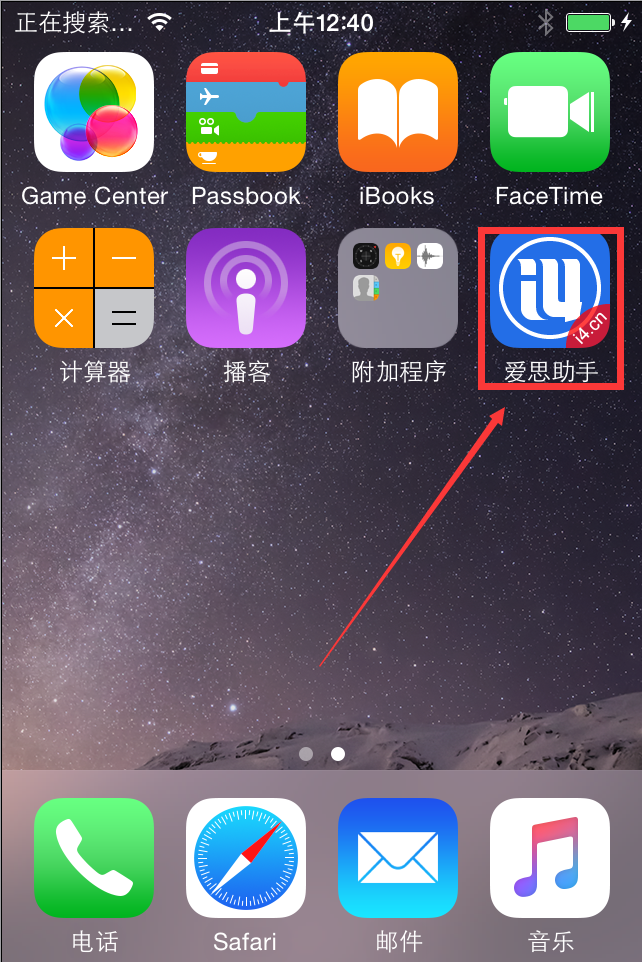
1. 打開愛思助手。
2. 找到想安裝的 App,這裡以「美圖秀秀」為例,點擊右側的「下載」。

3. 下載完成後依提示點擊安裝。

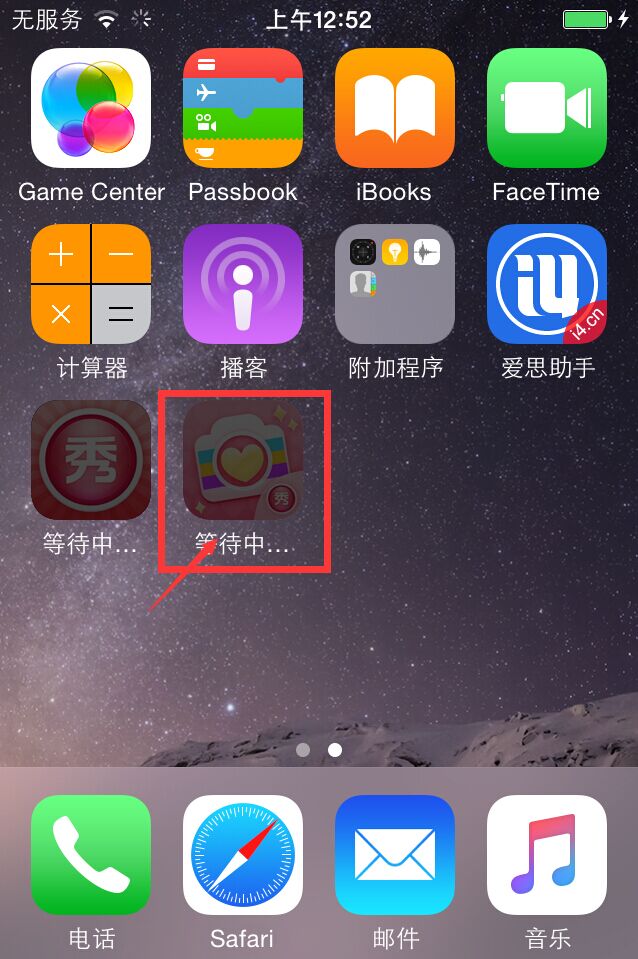
4. 接下來等就好。安裝進行中時,桌面圖示會呈現灰階並帶有進度。
電腦端安裝
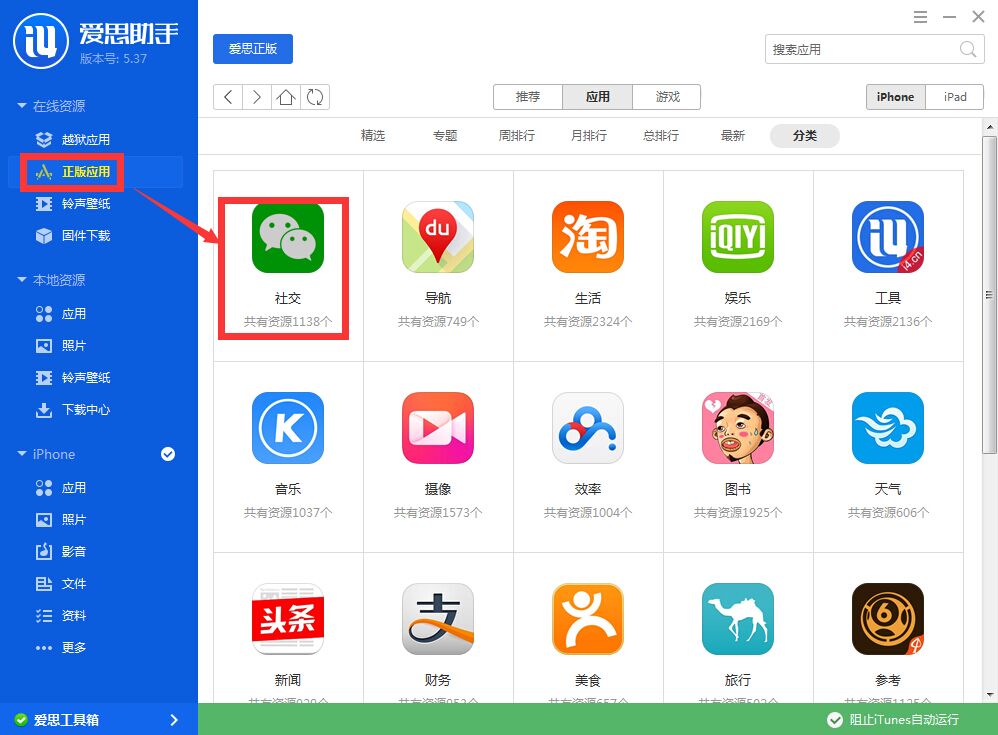
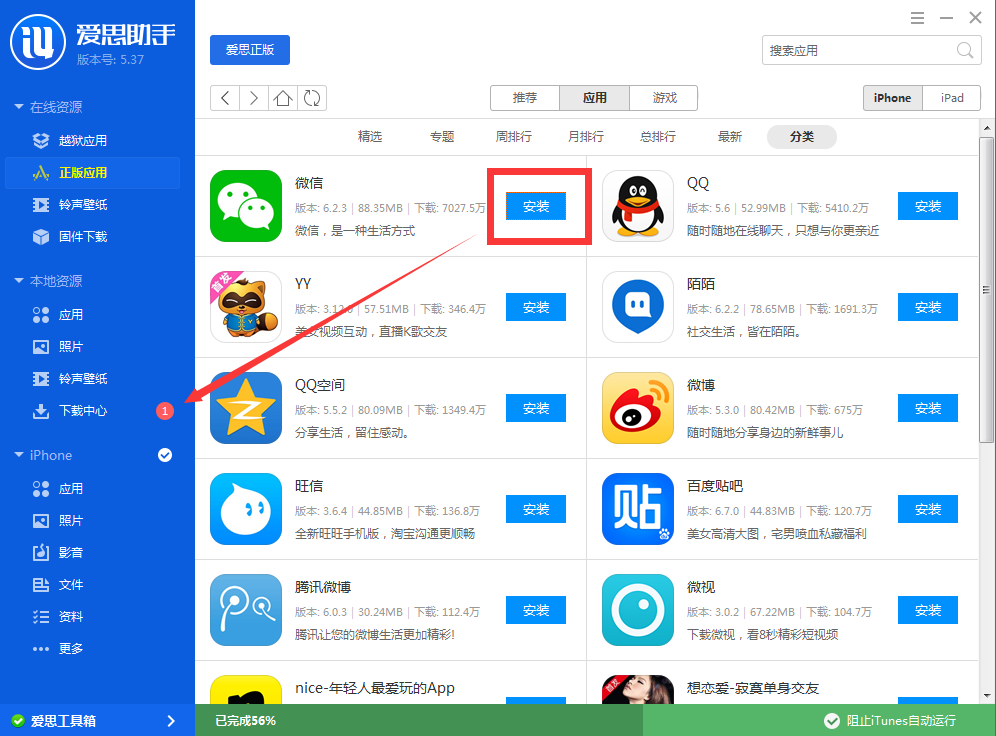
1. 開啟電腦版愛思助手,在左側選擇「正版應用」,挑選要安裝的項目。已越獄的裝置在「越獄應用/正版應用」兩類中都能下載,未越獄的則只能選正版應用。
2. 點擊安裝,助手會自動完成下載與安裝。
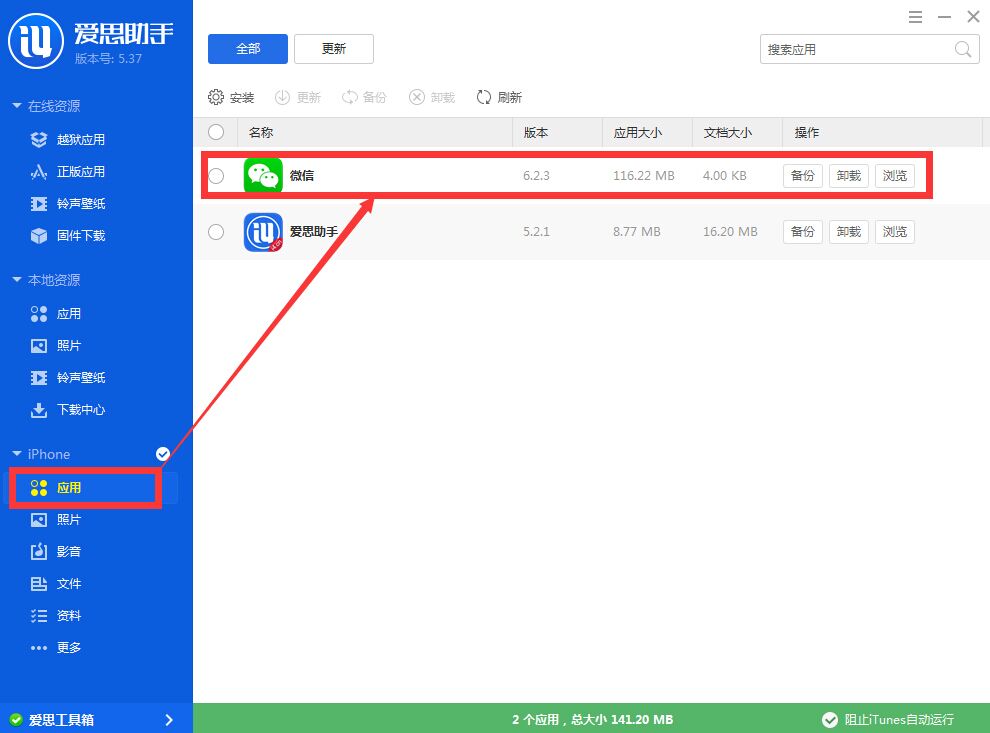
3. 也可以在 iPhone 端查看已安裝清單。
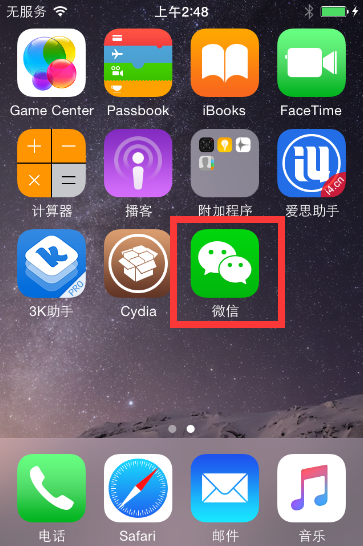
完成後,桌面就會出現新的圖示。
兩種做法的差別只在裝置:手機端適合單機操作、隨時想裝就裝;電腦端適合一次批次安裝多個應用,或者手機網路狀況不佳時改用有線下載。
- 上一篇文章: iOS 8.4 裡建議關掉的三個功能:耗電又洩漏隱私
- 下一篇文章: iOS 9 beta3 新機制:兩步驗證升級為雙重驗證