
iOS 9 換字體完整教學:BytaFont 3 與手動替換兩種做法
把 iPhone 用久了,總會想換點新鮮感。對已越獄的用戶來說,除了精簡系統、美化桌面,更換字體大概是辨識度最高的一項改造——同一台機器,字型一換,整個人的使用感受就變了。
下面整理兩條思路:一條是靠 BytaFont 3 插件套用,另一條是直接覆蓋系統字體檔案。兩者各有取捨,先看你需要哪一種。
做法一:用 BytaFont 3 套用字體
先準備好三個元件:
- BytaFont 3(ModMyi 源)
- BytaFont Tweak Mode(ModMyi 源)
- Apple File Conduit "2"(Saurik 源)
字體放置的主要路徑如下:
英文數字與鍵盤:/var/mobile/Library/BytaFont3/SwapMode/
中文:/var/mobile/Library/BytaFont3/SwapMode/Chinese/
Emoji 表情:/var/mobile/Library/BytaFont3/SwapMode/Emoji/
日文:/var/mobile/Library/BytaFont3/SwapMode/Japanese/
韓文:/var/mobile/Library/BytaFont3/SwapMode/Korean/
阿拉伯文:/var/mobile/Library/BytaFont3/SwapMode/Arabic/
操作步驟
1. 在電腦上新建一個以 .font 為副檔名的資料夾,例如 Zekton.font、浪漫雅圓.font,把要替換的 ttc、ttf 或 otf 字體檔放進去,再用 iFunbox 或 iTools 整個資料夾丟進上面对應的路徑。完成後在桌面上打開 BytaFont 3,就能看到新字體出現在清單裡。
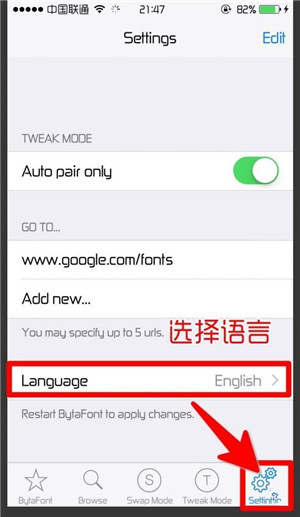
2. 若想把插件介面改成中文,進入 Settings > Simplified Chinese,把插件從後台退出再重開就會生效。
替換各語系字體
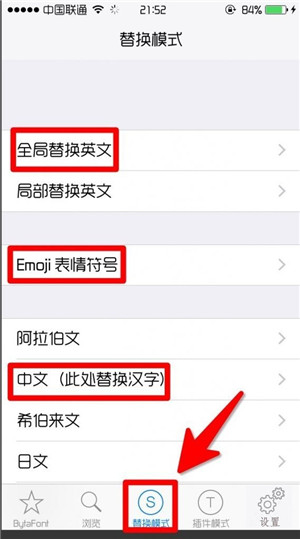
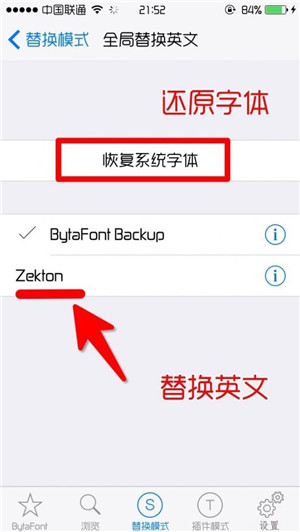
- 替換模式 > 全局替換英文 > 選字體 > 註銷後生效。
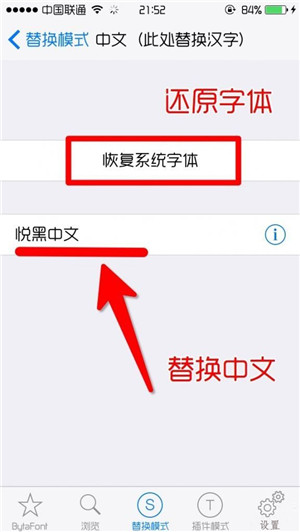
- 替換模式 > 中文 > 選字體 > 註銷後生效。
- 替換模式 > Emoji 表情符號 > 選字體 > 註銷後生效。
還原系統字體
卸載插件之前,或是看久了新字體開始眼睛疲勞,記得把字體還原回來。做法很簡單,在上述三個替換模式裡各自點一次「恢復系統字體」即可。
做法二:直接覆蓋系統字體檔
系統字體目錄:/System/Library/Fonts/
動手前請先用 iFunbox 或 iTools 把整個 Fonts 資料夾匯出到電腦備份,這一步不能省。
各子目錄對應的範圍:
- 部分應用內英文:/System/Library/Fonts/Core/
- 鍵盤及部分應用內英文:/System/Library/Fonts/CoreAddition/
- 系統鎖屏、應用及部分應用內英文:/System/Library/Fonts/CoreUI/
- 中文字體:/System/Library/Fonts/LanguageSupport/
- 日文字體:/System/Library/Fonts/Core/
- 韓文字體:/System/Library/Fonts/Core/
- Emoji 表情字體:/System/Library/Fonts/Core/
具體流程:安裝 Apple File Conduit "2"(Saurik 源)→ 用數據線連接電腦,透過 iFunbox 或 iTools 進入系統字體目錄 → 在對應路徑逐一覆蓋 ttc、ttf、otf 字體檔。
覆蓋字體後的四個關鍵提醒
1. 覆蓋前務必備份原字體,這是唯一能救你的東西。
2. 覆蓋後一定要用 iCleaner 清一次系統與應用快取,否則鍵盤、狀態欄與部分應用內的字體不會更新。
3. 建議用 iFile 或 Filza 檢查新字體檔的權限是否與原檔一致,不一致就手動改回來。
4. 非常不建議先把系統原字體刪掉再丟新字體進去——萬一字體檔有問題,開機卡住時你會很難收拾。
iCleaner 清快取怎麼設定
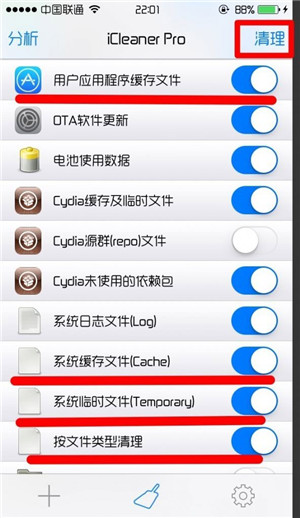
1. 點右下角齒輪進入設定頁,選擇 Language Selection > 簡體中文。
2. 點下方中間的掃帚圖示進入清理頁,勾選這幾項:
- 用戶應用程式快取(不清的話部分應用內字體不變,例如「天氣」)
- 系統快取(不清的話狀態欄字體不變)
- 系統暫存檔
- 依檔案類型清理
- 上一篇文章: 要不要升iOS 9.1?四個升級理由幫你決定
- 下一篇文章: 不用碰螢幕也能玩 iPhone:頭部手勢操作全攻略