
iOS 10功能全面體驗:一次只談功能,不談效能的升級幅度
如果說iOS 7是蘋果第一次把扁平化交到使用者手上,那麼iOS 8是大家熟悉並習慣扁平化的過渡,iOS 9把重心放在效能。到了iOS 10,使用者似乎終於等到了一次功能層面徹頭徹尾的更新。接下來只看功能,不談效能。
開始之前先確認支援範圍:iOS 10將於今年秋季以免費更新的形式提供給iPhone 5及後續機型、所有iPad Air與iPad Pro、第四代iPad、iPad mini 2及後續機型,以及第六代iPod touch。
鎖屏
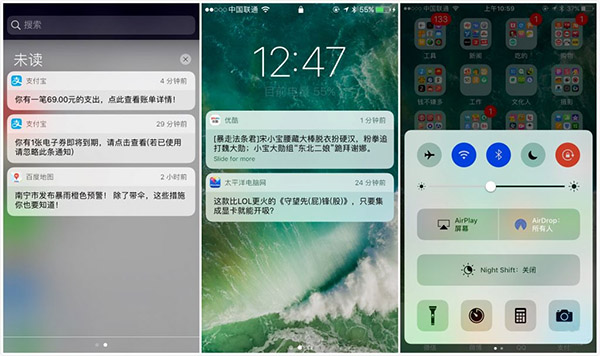
iOS 10的鎖屏現在分成三個部分。點亮螢幕後,「滑動來解鎖」這句話退場,換成「按下主畫面按鈕以解鎖」。在鎖屏往右滑不再解鎖,而是進入一個整合Spotlight與iOS 9通知中心小工具的頁面,每個區塊都以卡片形式呈現;往左滑則快速開啟相機,原本左下角的相機捷徑因此取消。
沒有Touch ID的裝置,解鎖時得按一次Home鍵才會進入密碼輸入;有Touch ID的直接用指紋進主畫面。不過實測中,Touch ID用戶偶爾仍需按一下Home鍵才能進主畫面,這看起來像個bug。
另外,iPhone現在支援「拿起來喚醒」,但僅限iPhone 6s、6s Plus與SE這類A9/M9機種。從桌面拿起手機螢幕會自動亮起,方便先看未讀通知;放回桌面則自動熄屏。實際耗電表現還要再觀察。
通知中心與控制中心
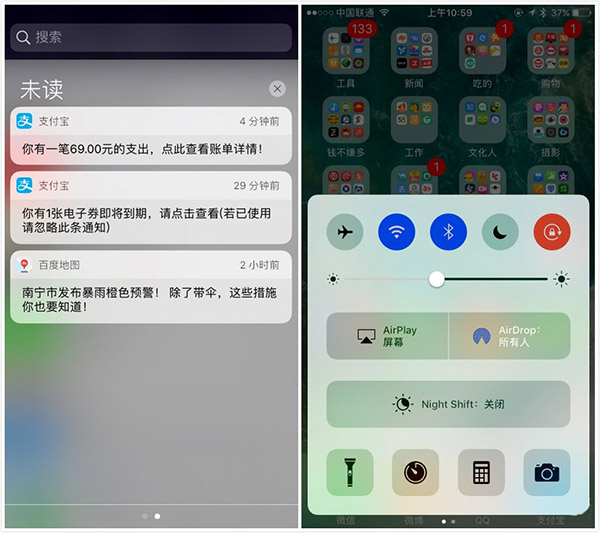
通知現在改為圓角卡片,通知中心不再分「今天」與「通知」,而是按時間軸排列並加入搜尋框;小工具則被併進前面提到的鎖屏右滑頁。在應用內下拉開啟通知中心時,往右滑也能進入同一個整合頁面。
控制中心的變化主要在版面:按鈕背景色更繽紛,Wi-Fi與藍牙是藍色,飛行模式是橙色;Night Shift升格成一整條橫幅;下方四個圖示支援3D Touch進階操作;往左滑還能抵達新增的媒體播放頁。
就寢鬧鐘
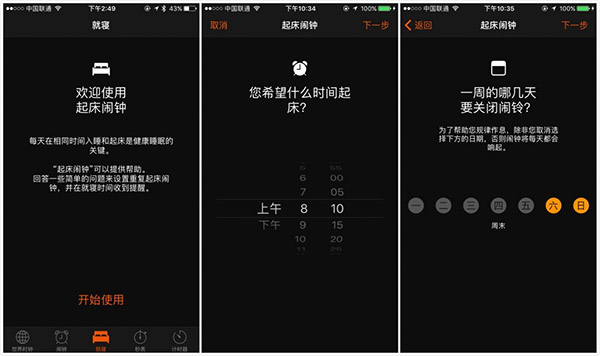
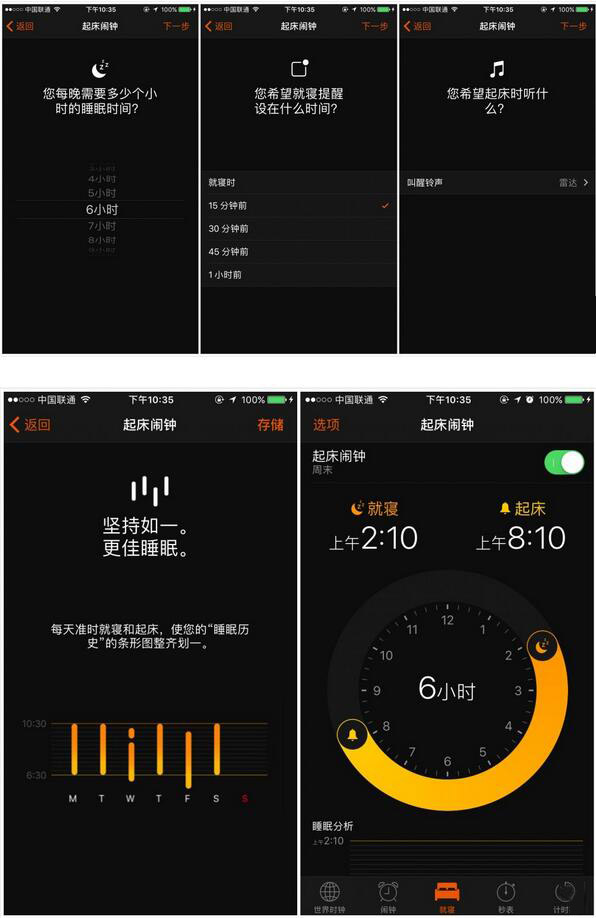
時鐘App底部多了一個「就寢」頁籤,看起來是為起床困難戶量身打造:回答幾個簡單問題就能設定重複鬧鐘,並在該睡的時間提醒你;它還會記錄睡眠時長並給出分析。
地圖
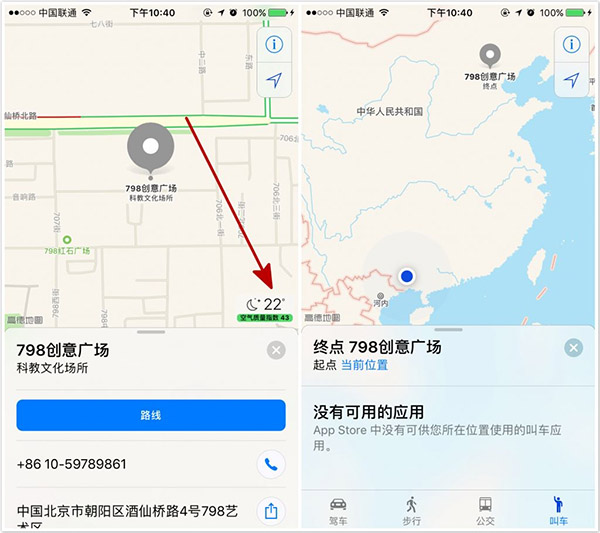
地圖在iOS 10改動不小,重新設計後更簡潔直觀,導航畫面、路線資訊與交通資訊都與以往不同。周邊建議更聰明,打開地圖就能看到附近的加油站、餐館、咖啡廳,蘋果自己形容這是「情報中心」。
API開放給開發者後,大眾點評與蘋果剛投資的滴滴出行都會整合進來,目前地圖裡已經看得到「叫車」選項,只是還顯示沒有可用應用。另外,地圖也出現了專為中國市場準備的空氣品質指數。
照片
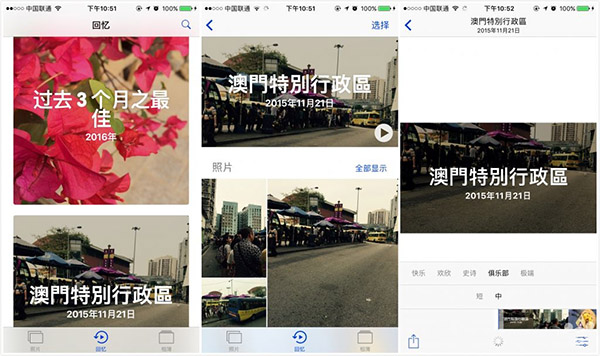
照片App最直觀的變化是版面細節:相簿改為網格視圖,底部新增「回憶」頁籤。回憶會掃描圖庫自動生成相冊與影片,使用者還能選擇影片風格與長度。
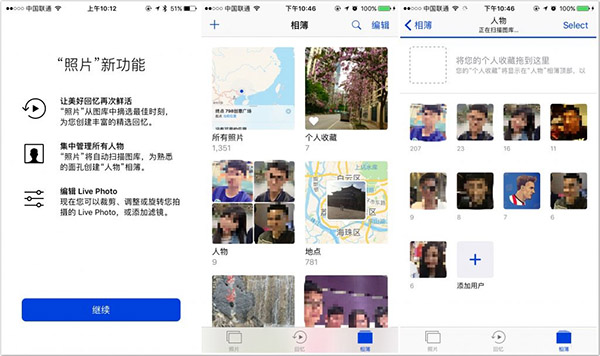
人臉辨識在OS X的iPhoto時代就存在,蘋果在iOS上強化了演算法,辨識更準確(自拍修得太狠可能就認不出來了)。
Siri
Siri是這次更新的主角之一。蘋果宣布把Siri開放給開發者,第三方應用與服務得以接入,實現語音互動與智慧功能。蘋果提到WhatsApp、微信與滴滴出行都會整合,之後可以直接用語音叫Siri「微信傳給某某」,也能用Siri叫車。這需要第三方App升級適配,加上目前只是測試版,這部分還無法實測。
Apple Music
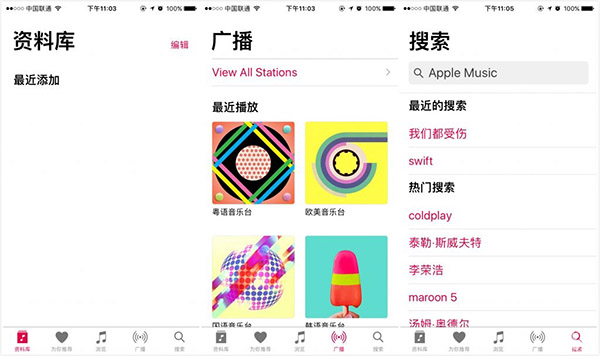
Apple Music獲得全新設計,音樂本身更被凸顯,關鍵字以粗體處理,方便一眼找到重點;新增的「搜尋」頁籤讓找歌更省事。歌詞顯示也會支援,不過看起來不會滾動。
原生應用可以移除了
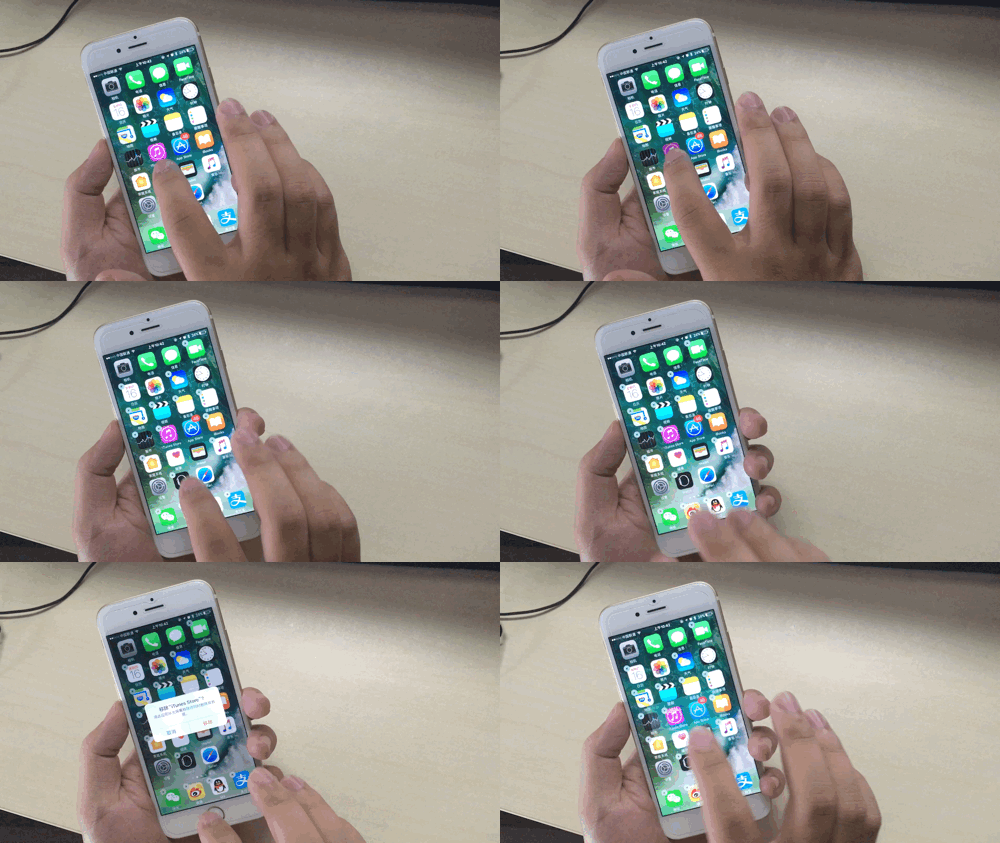
測試版一出,很多人立刻注意到這個變化:部分系統自帶應用可以移除了。像股市這種從來沒打開過的App,或對沒有Apple Watch的人而言完全多餘的Watch App,終於能處理掉。
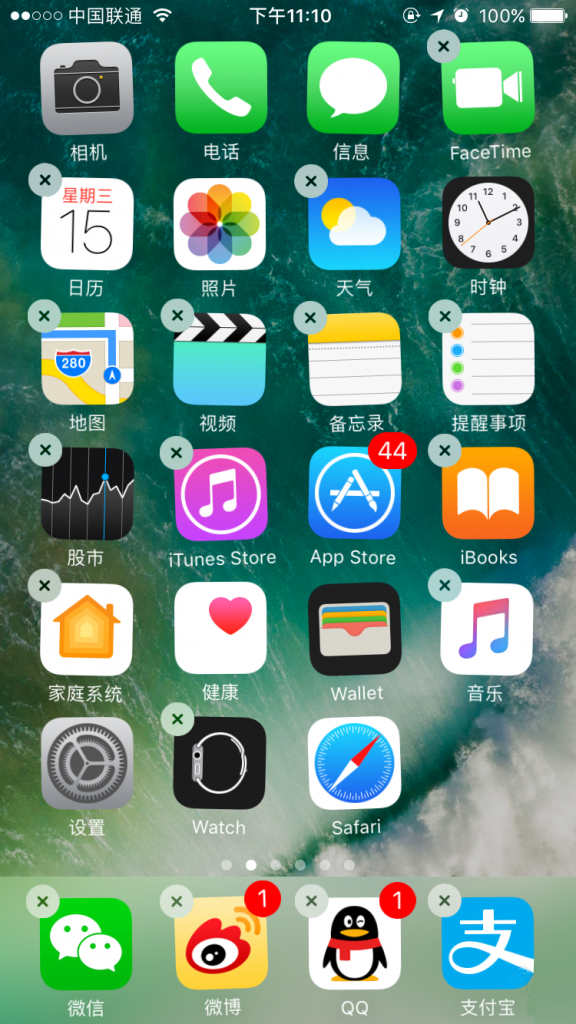
之所以說是「移除」而非「刪除」,是因為這些App據說能在沒有網路的情況下從App Store重新裝回來,比較接近蘋果暫時把它們藏起來。而且蘋果表示可移除的系統應用加起來僅約150MB,對16GB用戶的幫助其實有限。
電話與訊息
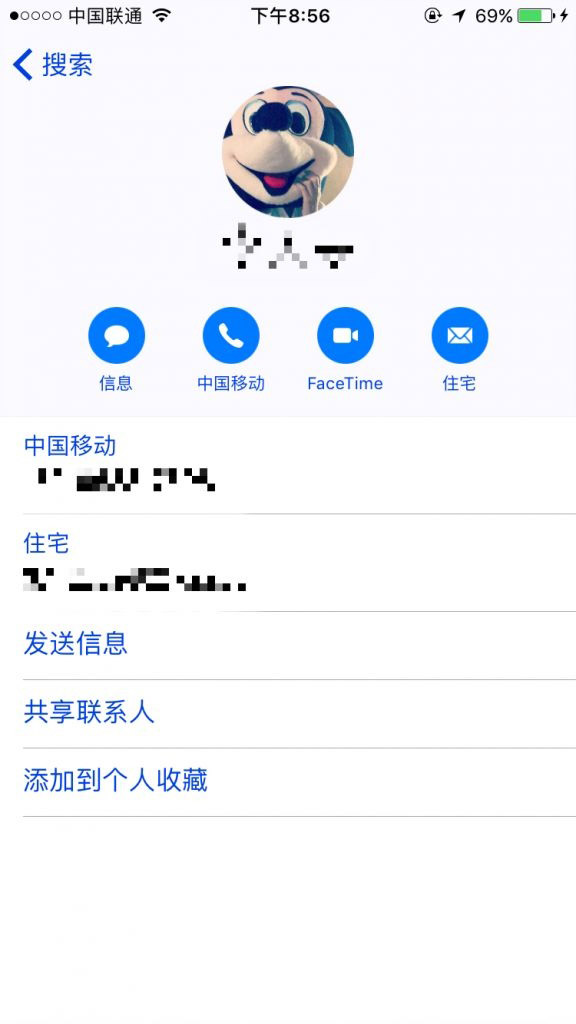
原生電話App的升級幅度不大,但有針對中國用戶的調整,例如可顯示垃圾來電標示,另外支援VoIP與語音留言轉文字,聯絡人介面也重新設計過。
訊息App的變化就大得多,新功能堆疊之下,它更像一款充滿玩法的即時聊天工具。
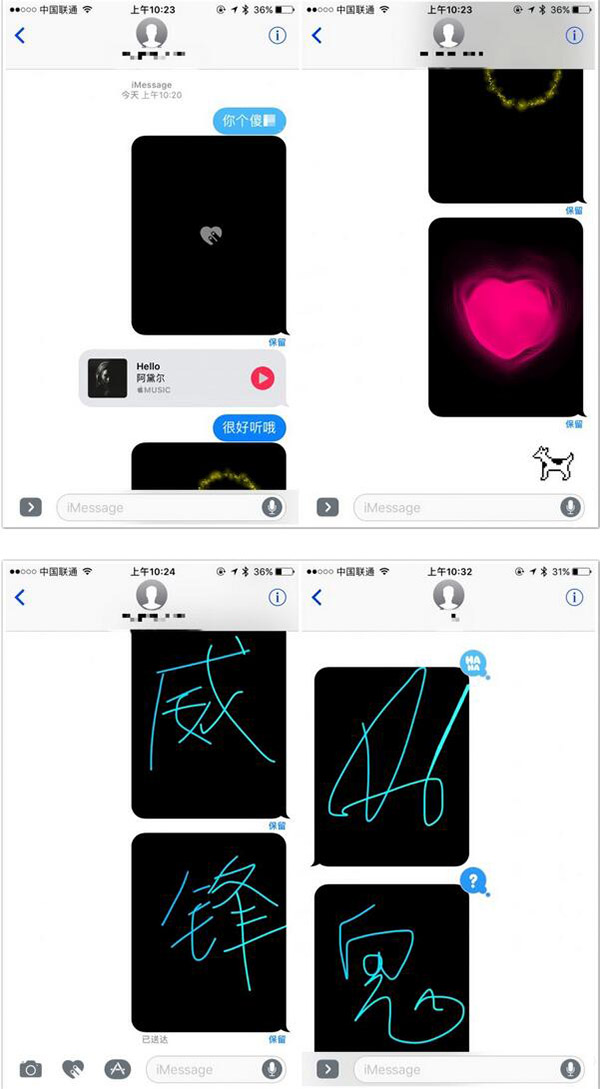
iMessage可以對對方訊息按讚、倒讚、表示驚嘆;三倍大的emoji讓對話更有趣;塗鴉、TAP+HOLD與輕點這些Apple Watch上的玩法也搬了過來;還能分享Apple Music與連結,並支援大量貼紙(有專屬App Store,尚未開放)。氣泡樣式有五種、全螢幕效果五種。文字轉表情時,可替換的單字會被標記出來,點一下就能換成表情符號;甚至能在iMessage裡收款付款、送錢紅包,不過部分功能在測試版中還不能用。
3D Touch升級
3D Touch大概是這次介面重設計中待遇最高的一項。它不只是重按圖標看捷徑,而是延伸到鎖屏、控制中心與通知中心。原理不難理解:螢幕下方多了一層壓力感測器,用來分辨按壓力度。輕按官方稱作Peek,用於預覽連結、訊息等簡單內容;再加重力道按下的Pop,則直接開啟剛剛預覽的內容。
iOS 10讓3D Touch變得更「有用」,最明顯的就是鎖屏互動:只要Peek輕按就能展開通知直接回覆,目前iMessage已支援,可以預期更多應用會跟進。實測中因為是開發者預覽版,鎖屏下仍有回覆框消失的bug待修。
之所以說它讓3D Touch更難被放下,關鍵在鎖屏互動的重做加上螢幕自動亮起:拿起手機、螢幕亮、看到微信訊息、順手輕按回覆——這正是最自然的狀態。
鎖屏用3D Touch回覆iMessage:
你可能會說,安卓上多數聊天App幾年前就做到鎖屏快捷回覆了。確實如此,但iOS 10的做法不只是丟一個對話框出來:不必長按,也不必點「回覆」,手指輕壓即完成,時間比長按更短,加上線性馬達的回饋,一氣呵成。
通知中心的一樣是這個邏輯,而且有個細節值得歡呼:重按「x」現在可以一次清除全部通知。
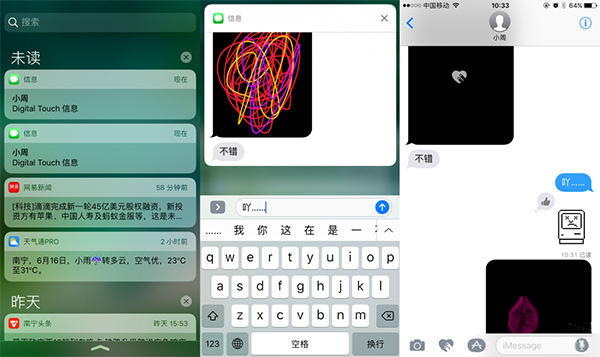
3D Touch的想像空間還很大。比如多則新聞推到鎖屏,你不想滑開再等廣告載入,輕按就能讀完整篇;有興趣再重按進去看評論。真正的難題是蘋果怎麼讓每個使用者願意改掉舊習慣,改用這種更有效率的方式。
就個人而言,這次鎖屏與通知的升級會降低我對主畫面的依賴。對那些總在不預期時間狂推通知的App,有了快速預覽與快速操作之後,真正完整開啟的次數大概會更少。
主畫面上的3D Touch也「能做更多」了。日曆、天氣、App Store等原生應用都能輕按叫出捷徑,而且不只預覽資訊,還能直接執行特定操作,連打開App的步驟都省了。順帶一提,「設定」的3D Touch加入了「行動數據」的捷徑。
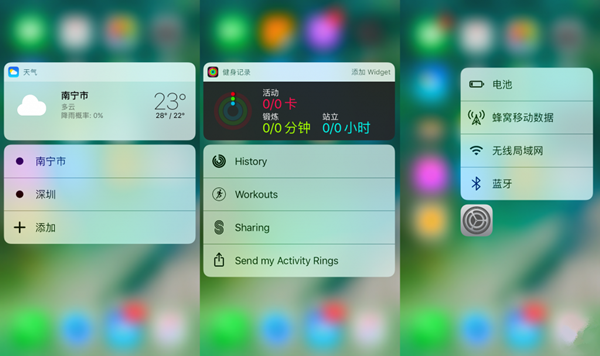
舉例來說,App Store出現更新角標時,若你不想看更新日誌,直接在圖標選單按「全部更新」即可;天氣App過去只是列點,現在輕按就能看到某地的溫度與晴雨。
3D Touch初步預覽:
控制中心也接上了3D Touch,最實用的例子是手電筒:Peek輕按後有三種亮度可選。這只是蘋果示範了可能性,無奈控制中心依舊不能自訂。
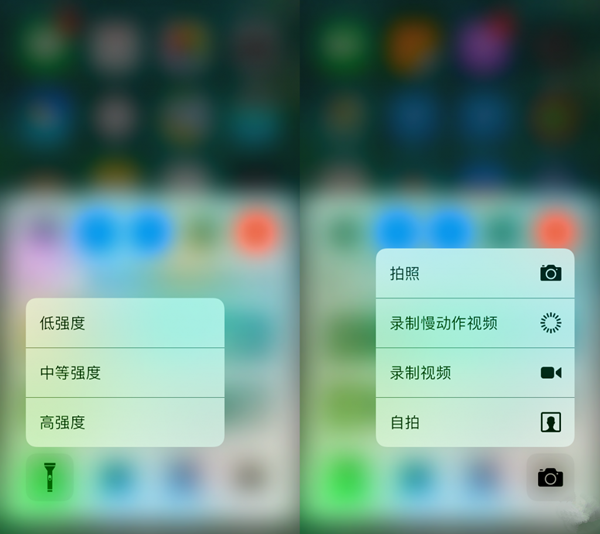
每個第三方應用輕按都會出現「分享」功能,用意很明白:蘋果希望你把自己的App Store首頁分享給朋友。
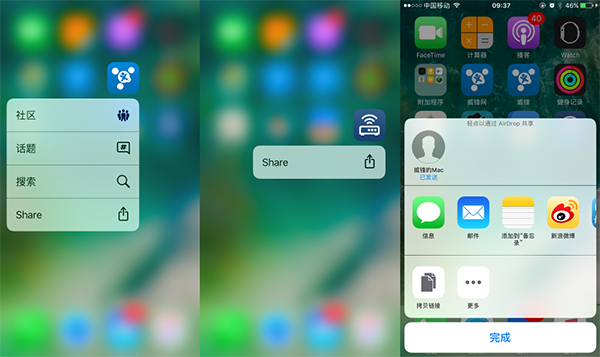
資料夾也拿到了更多操作。若資料夾裡某個App有未讀通知,你不必展開資料夾再開App,只要在資料夾上Peek就能直接進入;重新命名也不必長按了。
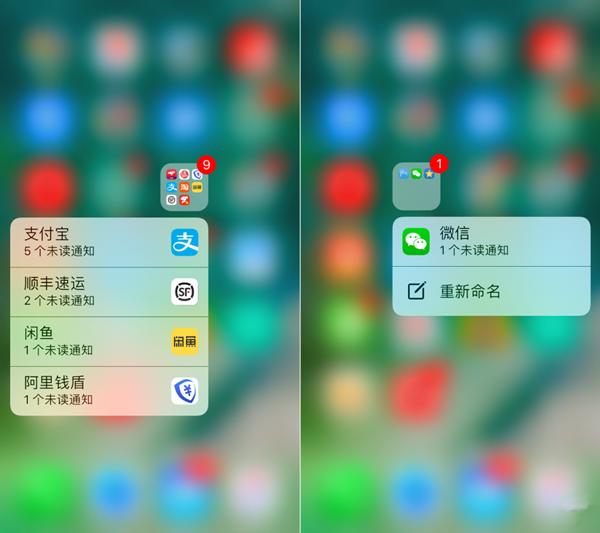
體驗下來,個人真心希望3D Touch能成為iPhone操作中不可或缺的一環:先從使用頻率最高的鎖屏與通知中心建立習慣,再由蘋果自家應用示範,然後在開發者推動下讓場景越來越多。或許不久之後,使用者對iPhone的黏著度會因為3D Touch而提高,到時再問買iPhone的理由,答案可能一句話就夠了。
最後要說的是,即使3D Touch在iOS 10上無所不在,蘋果也沒打算放棄舊機型的使用者。蘋果已確認,就算沒有壓感螢幕的舊款iPhone,一樣能享有3D Touch式的操作,而且不需要複雜設定。只是實際手感不如原生3D Touch,推測多半以長按替代,類似iPhone SE上Live Photos的做法,且目前尚未為非3D Touch裝置做過最佳化。
其他
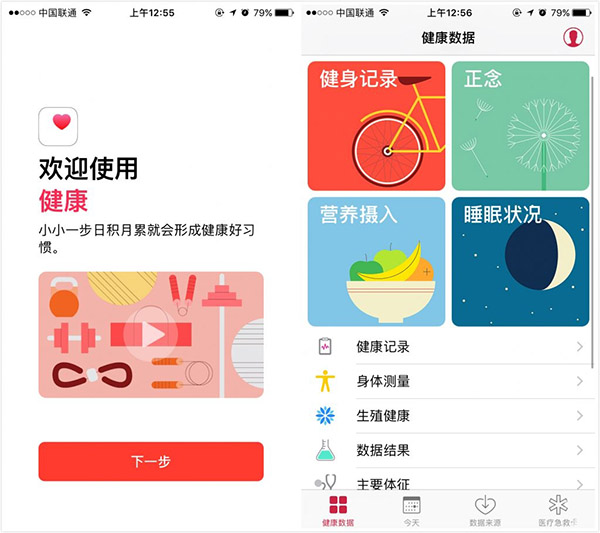
iOS 10還新增了原生應用「家庭」,可作為智能家居的中樞來管理所有裝置;健康App的介面也重新設計,加入新的圖表區塊。
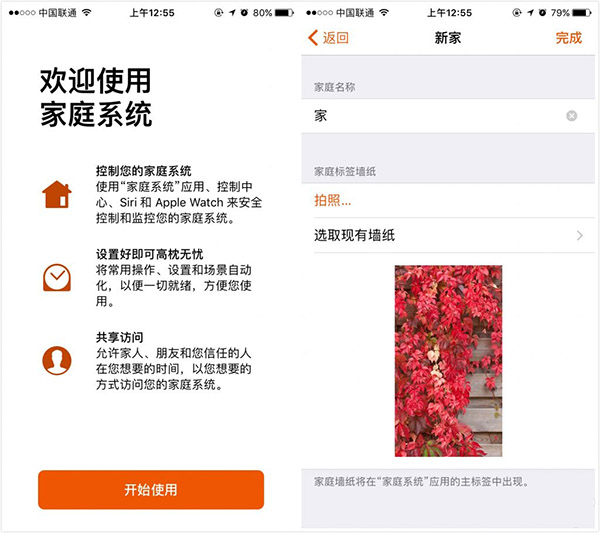
受限於體驗時間,其他功能未能逐一細談,歡迎大家一起來討論iOS 10的更多特性。
- 上一篇文章: iOS 10能換字體嗎?不越獄也有兩種調整方式
- 下一篇文章: 12台iPhone同時上場:iOS 9與iOS 10的實測對決