
iPhone 螢幕發黃怎麼辦?先別急著送修,試試 iOS 10 的色溫校正
這兩年出廠的 iPhone,螢幕色溫調校偏暖,普遍落在 6000~6500K 這個更貼近亞洲人視覺習慣的區間。但不少使用者把暖色溫螢幕和冷色溫螢幕放在一起比對後,就覺得「太黃」,認定是偏色,甚至在保固期內直接拿去換機。
如果你買的是全新的 iPhone 7,還有一個可能:螢幕與面板玻璃贴合用的膠水尚未完全乾透,使用 4 到 5 天後再觀察,黃感往往會明顯減輕。另一種情況是夜間自動啟用的 Night Shift 護眼功能把藍光濾掉了。若排除這兩項後仍然偏黃,就要判斷到底是螢幕真的偏色,還是色準其實正確,只是這種低色溫不被你的眼睛喜歡。
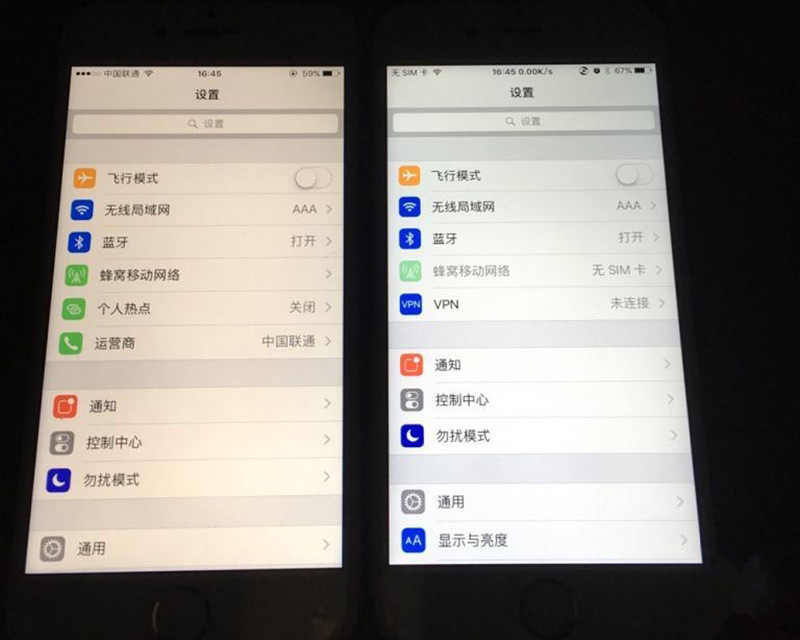
看到上圖,你就該明白所謂的「屎黃屏」是什麼樣子了。
然而人眼很容易被環境騙。從豔陽下的室外走進一間只有鎢絲燈的暗房,你會覺得燈光黃得誇張,甚至看純白紙都像紅紙;但同一張紙拿到室外看是純白。而在暗房裡待上二三十分鐘後,你又會覺得紙是白的、燈也沒那麼黃了。所以色溫延伸出的另一個議題就是色準,也就是攝影人口中的白平衡——讓白紙在任何光線下都盡量接近白色,理論上就能還原最真實的色彩。
iOS 10 首次為 iPhone 提供色溫調節
在「設定-通用-輔助功能-顯示調節-色彩濾鏡」中即可開啟色彩調節功能。
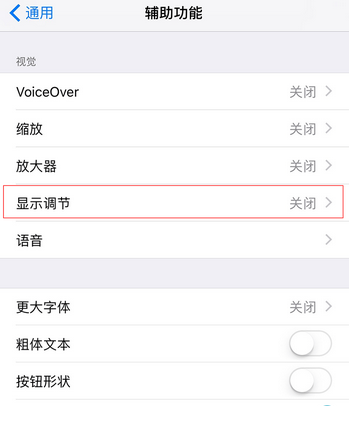
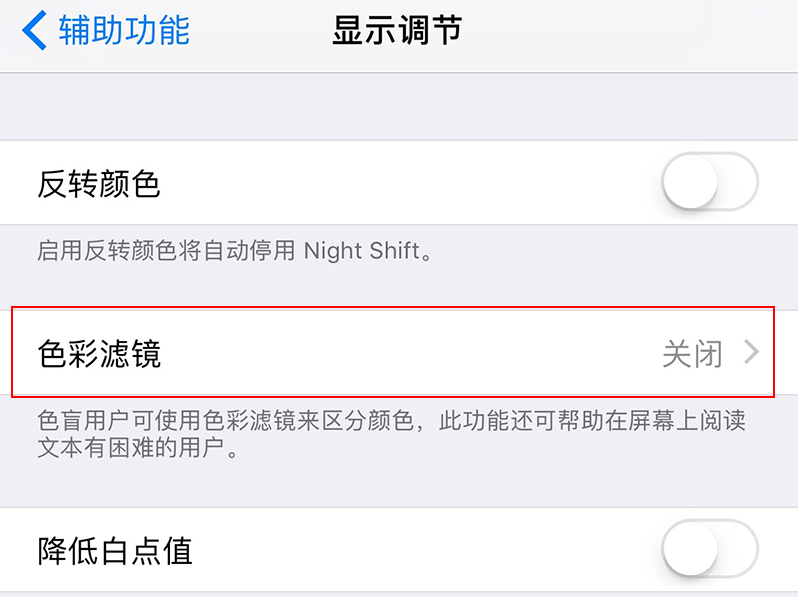
螢幕偏黃不一定是好事,也不一定是壞事,關鍵在於白平衡準不準。真正的專業校色需要在暗室中搭配校色工具進行,一般使用者沒有必要走到那一步。我們的目標很簡單:讓 iPhone 在主要使用情境下,白色盡量接近白色。
iOS 10 裡,蘋果終於提供了這個色溫校正工具。它除了色調修正,還提供紅/綠/藍三軸獨立調整,對專業人士來說可以把色準推到更高的精度;但一般使用者不建議動 RGB 三軸,否則只會讓偏色更嚴重。
一招改善 iPhone 6s、iPhone 7 的黃屏問題
打開「色彩濾鏡」後選擇「色調」,把第一個「強度」拉到最低,再依下圖位置微調色調值,切忌單獨去調 RGB 三基色。
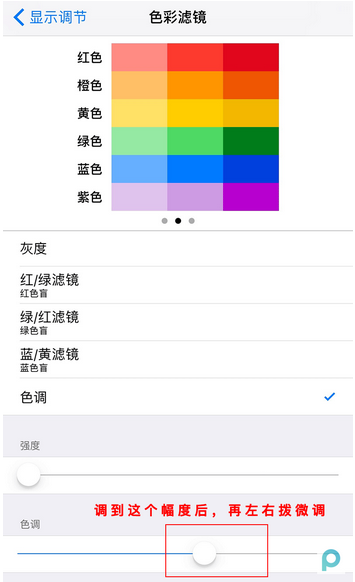
操作時手指力道要輕,先在偏紅與偏綠之間左右移動,找到那個臨界點,再依個人喜好、環境光線與上方的色準卡做細微調整。
需要提醒的是,這項調整確實可能造成螢幕偏色。如果你對黃屏不是特別敏感,也不具備基本的鑑色能力,就不要輕易改動。本文的重點在於告訴你:從 iPhone 7 與 iOS 10 開始,所有 iPhone 都有了事後校正色溫與色準的辦法,不必急著拿去換機。
- 上一篇文章: iPhone 7 與 7 Plus 換螢幕要多少錢?保固內外差很大
- 下一篇文章: iOS 10 抬腕喚醒怎麼開、怎麼關?三步驟搞定