
AirPods能連安卓和電腦嗎?非蘋果設備配對教學
編輯:iOS 教學問答
AirPods開賣時曾有一則傳言說它無法與非蘋果設備配對,這並不正確。蘋果的W1晶片讓它與自家設備的配對變得極其簡單,但這並不妨礙它作為一副標準藍牙耳機使用。
如果你想把AirPods連到Android手機、Apple TV、Windows PC,甚至是不支援Handoff的舊款Mac,照下面的步驟做即可。
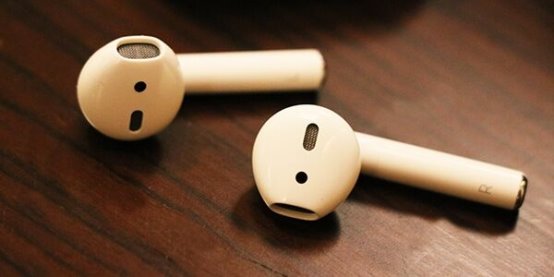
先說明兩種連線模式的差別。多虧iCloud的支援,AirPods具備自動配對能力:任何登入你iCloud帳號的設備都能自動完成配對,切換使用幾乎無縫。
但如果你手上是不支援Handoff的iMac、MacBook或MacBook Pro,就只能走手動配對。這麼做之後,你無法像蘋果設備之間那樣一鍵切換音訊輸出,但至少可以把它當作穩定的藍牙輸出裝置,Siri也能正常使用。
手動配對步驟:
① 開始前,確認兩隻AirPods都確實放在充電盒內。
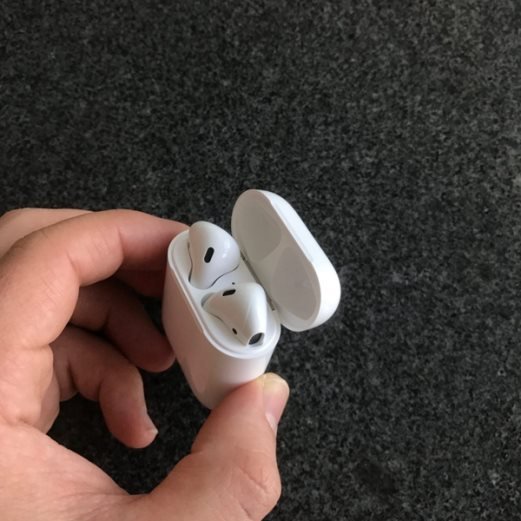
② 掀開盒蓋,此時先把耳機留在盒中,不要取出。
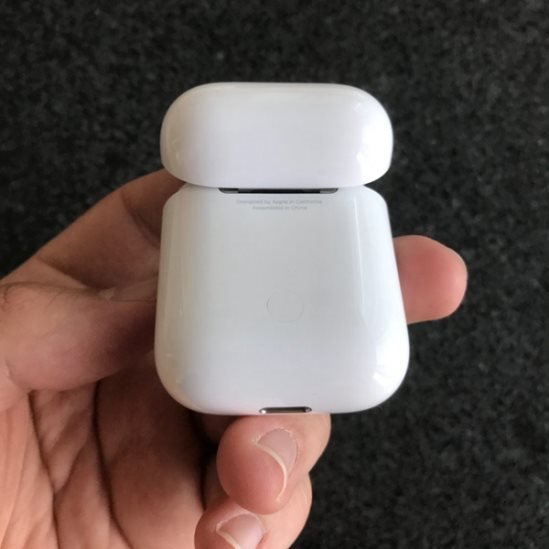
③ 充電盒背面、靠近充電接口的位置有一顆圓形按鈕,長按直到兩隻耳機之間的LED指示燈亮起白光並開始閃爍,即進入藍牙配對待機狀態。
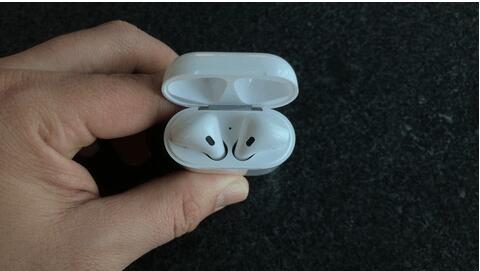
④ 打開目標設備的藍牙設定,在設備列表中選擇AirPods完成配對。
⑤ 完成。
配對之後有幾點需要注意:非蘋果設備上部分功能會受限,例如自動暫停、跨設備自動切換與電量彈出提示都無法使用;雙擊耳機的動作預設是喚起Siri,在Android上則可能對應為播放/暫停,實際行為依設備而異。若耳機連不上,把兩隻放回盒中蓋上十幾秒再重試,通常能解決。
- 上一篇文章: iPhone 6s Plus語音備忘錄怎麼用?錄音到刪除全流程
- 下一篇文章: iPhone被偷別慌:一句「嘿Siri」幫他找回手機