
iPhone 6s Plus語音備忘錄怎麼用?錄音到刪除全流程
編輯:iOS 教學問答
語音備忘錄是iOS內建的錄音工具,用來記錄會議、採訪、練習發音都很方便。以下是iPhone 6s Plus上的完整操作流程。
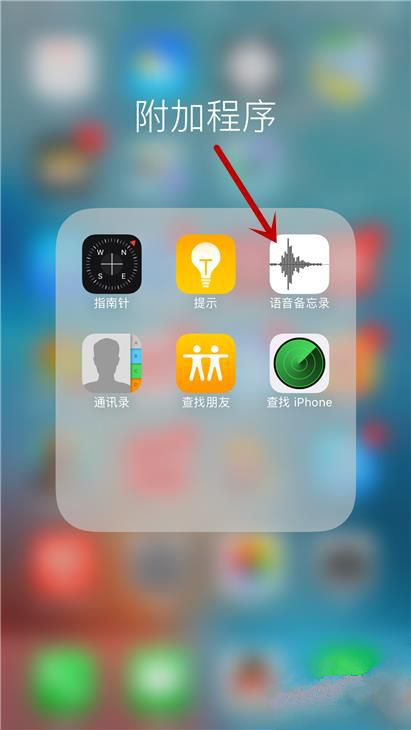
步驟一 在桌面找到「語音備忘錄」圖示並點開。(如果不常用,可能被歸進了某個資料夾,用搜尋找一下更快。)
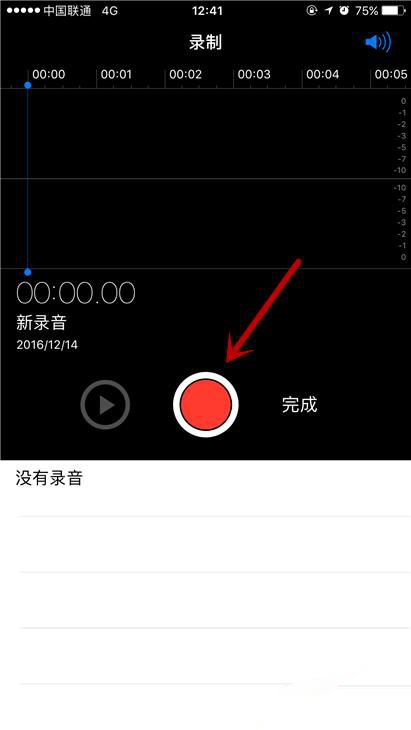
步驟二 準備好後,點擊畫面中央那顆紅色大圓鈕開始錄音。
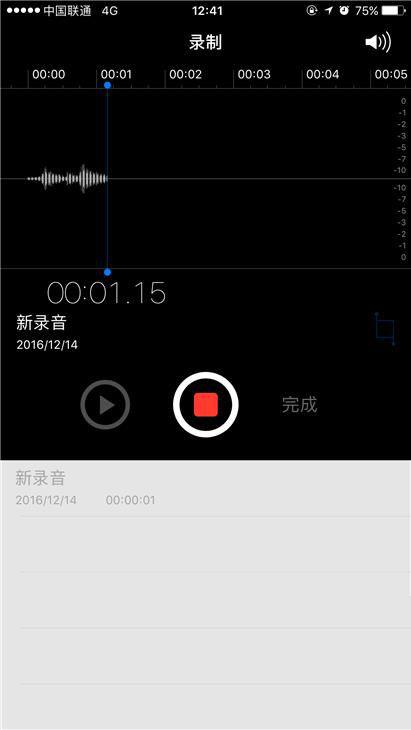
步驟三 錄製過程中,下方的波形會隨聲音起伏。看到波形有反應,就代表收音正常。
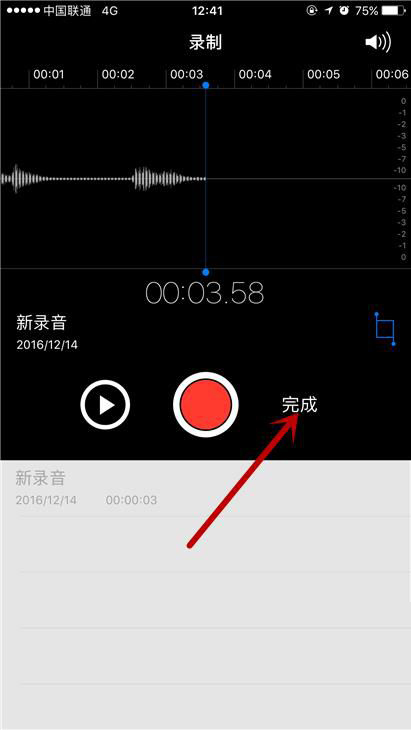
步驟四 錄完後,點擊紅色按鈕旁邊的「完成」。
步驟五 為這段錄音命名(預設會依日期與位置命名),然後儲存。
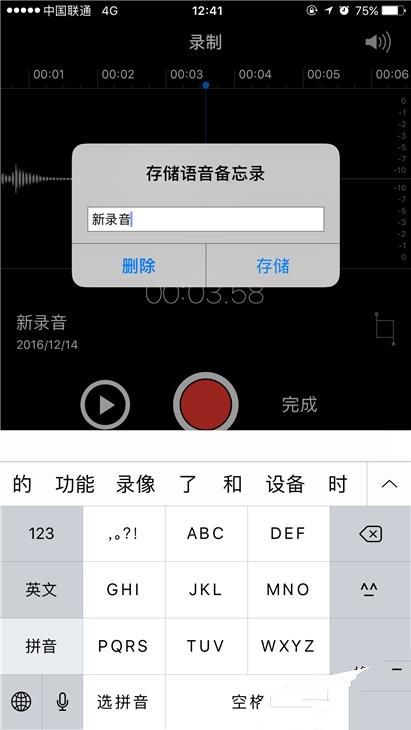
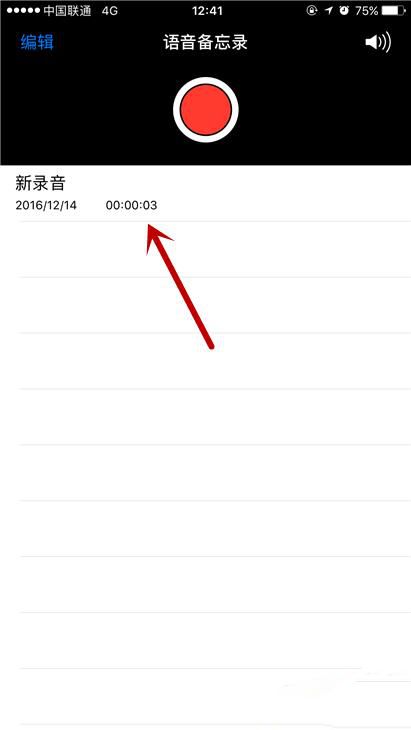
步驟六 儲存後,錄音清單下方就會出現剛才的檔案,點一下即可播放。
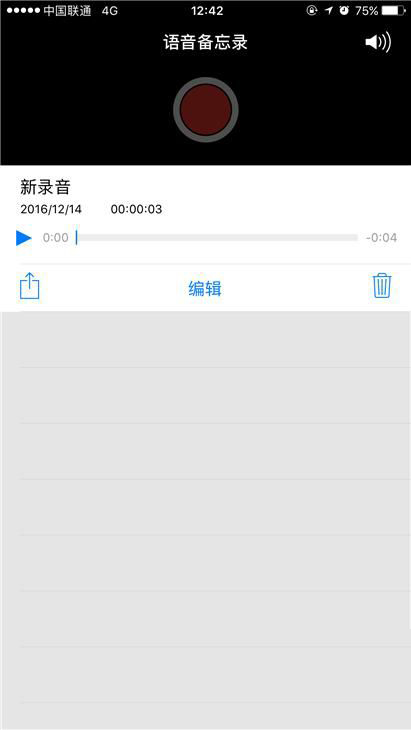
步驟七 點進檔案後,介面上方會出現「編輯」選項。若對錄音不滿意,可點右側那個垃圾桶形狀的刪除鈕。
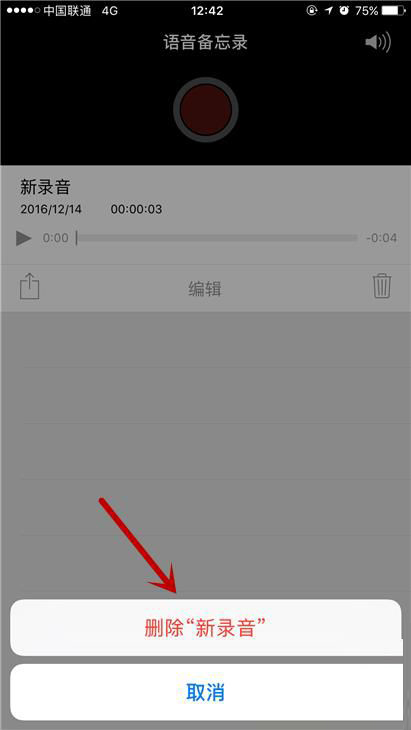
步驟八 確認刪除後,檔案即從清單移除,空間也隨之釋放。
延伸用法
錄音頁面下方還有計時與裁切功能:錄完之後可以在波形上選取片段做修剪,把前後多餘的空白去掉。這個功能特別適合練習普通話或演講——錄下自己的聲音、回放對照、針對咬字與節奏修正,比單純默讀有效得多。
錄音檔案可以透過分享選單匯出,也能用iCloud同步到其他設備,或直接用AirDrop傳給電腦做後續整理。
- 上一篇文章: iPhone 7聽寫功能怎麼開?用說的就能輸入文字
- 下一篇文章: AirPods能連安卓和電腦嗎?非蘋果設備配對教學