
不用換電池:靠這16項系統設定為iPhone續命
對iPhone用戶來說,續航永遠是個有點焦慮的話題。好消息是,我們可以透過一些系統設定,把原本被默默吃掉的電量省下來。以下整理自網友彙集的實用做法,你可以依自己的使用習慣挑著調整。
先說明一個常見誤會:用Wi-Fi升級系統之後,初期續航變差通常是正常的。剛升級後,系統會重建索引、重新下載與整理資料,這段時間耗電偏高,等後台任務跑完就會恢復。
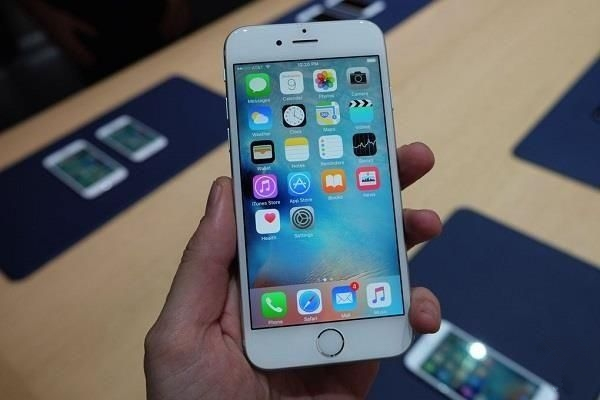
逐項設定清單
1. 藍牙:不用外接裝置時關閉。
2. 個人熱點:這功能會把你的網路分享給其他設備,用完記得關。
3. 運營商:訊號差時系統會持續搜尋電信商,改為手動選擇自己的運營商可減少耗電。
4. 通知中心:按需關閉不需要的通知。要記得把「應用程式圖標標記」、「聲音」、「在通知中心顯示」等子選項一併關掉,只關總開關效果有限。
5. 通用 → 輔助功能 → 增強對比度:關閉通知與控制中心的毛玻璃效果後,耗電明顯下降。
6. 通用 → 輔助功能 → 減弱動態效果:開啟後減少視差與動態特效,同樣能省下不少電。
7. 通用 → 輔助功能 → AssistiveTouch:也就是小白點,它會常駐畫面並模擬Home鍵,啟用後反而更耗電,不需要就關掉。
8. 後台App重新整理:建議關閉,這項功能既耗電也耗流量。
9. 隱私 → 定位服務:先打開總開關,再逐一關閉不需要的系統服務與App。若不這樣做,下次開啟定位時所有App會同時開始刷新,反而更耗電。
10. iCloud:把需要的資料備份到雲端,其餘按需關閉。
11. 郵件、通訊錄、日曆:能關的都關,特別是「獲取新資料」的推送與抓取頻率,改成手動或較長間隔。
12. 信息 → iMessage:按需關閉。
13. iTunes Store與App Store:把「自動下載」下的各項都關掉,避免多台設備互相觸發下載。
14. 行動數據:在純Wi-Fi環境下直接關閉。
15. 通用 → 日期與時間:關閉「自動設定」時區。
16. AirDrop:從主畫面上滑開啟控制中心即可關閉;iPhone 5以上機型點一下就能停用。若想徹底禁用,可到「設定 → 通用 → 使用限制」中關閉。
這些調整做完,通常能明顯拉長一天的續航。當然,省電的極致還是把該用的功能都關掉——那就失去智慧型手機的意義了。建議從最干擾最少、收益最大的幾項開始,例如後台刷新、增強對比度與定位權限。
- 上一篇文章: 新買的iPhone能無理由退換貨嗎?常見問題集中解答
- 下一篇文章: iPhone每天偷跑上百兆流量?先查系統服務再對症節流