
OS X Yosemite 教學:用「郵件連接診斷」快速定位收信異常
編輯:iOS 相關教學
郵箱偶爾漏收信件,往往等到對方追問才發現,重要通知就這樣石沉大海。與其反覆手動重新整理,不如讓系統自己告訴你哪裡出了問題。OS X Yosemite 的「郵件」內建了一套連線診斷工具,幾個步驟就能看出是網路斷了還是帳號設定有誤。
怎麼打開郵件連接診斷
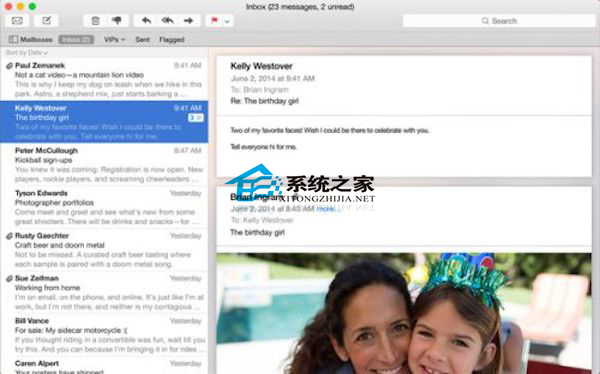
開啟「郵件」後,從工具列選單進入「視窗」→「連接診斷」,畫面會列出目前各項連線的狀態。
逐步排查
1. 先掃一眼整體狀態資訊,針對標示異常的項目處理。
2. 想看「郵件」實際嘗試連線時的紀錄,點擊「顯示詳細資訊」,再按「再次檢查」重跑一次。
3. 檢查網路連線:若「連接狀態」旁出現紅色圓點,代表「郵件」根本沒連上網,此時點「網絡診斷」取得排查建議。
4. 檢查郵件帳號:如果網路正常但帳號仍是紅點,問題多半出在服務商的郵件伺服器,或你本機的帳號參數。依照「詳細資訊」欄的指示逐項修正;點擊該欄的文字可直接跳到「郵件」偏好設定的「帳戶」面板。
5. 處理完畢後按「再次檢查」,確認問題是否排除。
6. 若仍無改善,請聯繫郵件服務商核對帳號資訊與伺服器設定。
關於「記錄連接活動」這個選項
如果你打算向 Apple 支援求助,對方可能會請你勾選「記錄連接活動」。勾選後,系統會在你使用「郵件」時收集診斷資料,協助技術人員理解並修正問題,同時也用於改善產品與服務。這類資料可能包含個人資訊,甚至信件內容;若同意傳送,Apple 會依其隱私政策處理,不會轉交其他公司。
想查看日誌檔所在位置,點擊「顯示日誌」即可在 Finder 中開啟該資料夾。把日誌交給 Apple 支援之後,記得取消勾選以停止記錄,並考慮刪除這些檔案——它們累積起來往往相當佔空間。
養成定期跑一次診斷的習慣,收信問題通常能在第一時間被揪出來。