
Categories 搭配 Poof:桌面圖示分類與隱藏完全教學
編輯:iOS 相關教學
為什麼要把 Categories 和 Poof 放在一起講?因為這兩款工具相輔相成,Categories 內部甚至可以直接叫出 Poof。唯有兩者搭配,才能換來一個真正清爽的桌面。
Categories v1.72 下載地址 Poof v1.11 下載地址
Categories 基本操作
Categories 能把桌面上的圖示分類收進自訂資料夾,讓凌亂的頁面瞬間變整齊。啟動後會先跳出一個「關於」視窗,不用理會,直接按 OK 進入主畫面(圖1、圖2)。底部由左至右依序是:設定、開啟 Poof、刷新 SpringBoard、說明與版本更新紀錄。
圖1
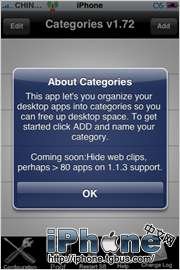
點擊查看大圖
圖2
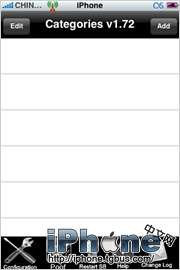
點擊查看大圖
設定選項逐項說明
點擊 Configuration 進入設定(圖3),選項雖多,但各有用途:
Allow Hide Icons:允許隱藏圖示。必須開啟,否則桌面與自訂資料夾會同時顯示同一組圖示。
Show Assigned Apps:顯示已指派的程式。
Use Background Img:為自訂資料夾設定開啟後的背景圖。
Left-Right Scrolling:調整圖示排列為縱向或橫向。
Hide Last Row:隱藏最後一列圖示。
Title At Bottom:把資料夾名稱移到底部顯示。
Hide Title:是否在螢幕上方顯示資料夾名稱。
Hide Icon Titles:隱藏圖示下方的程式名稱。
Rubberbanding:開啟後即使圖示沒填滿畫面仍可滑動,關閉則反之。
Summerboard Themes:是否套用 Summerboard 主題。
No Plist Protection:建議設為 OFF 以保护系統關鍵檔案,否則有開機卡蘋果的風險。
圖3
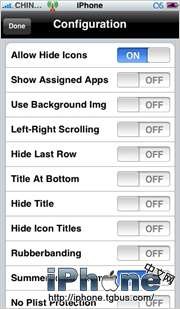
點擊查看大圖
- 上一篇文章: Gostop 韓國花牌:規則、由來與玩法入門
- 下一篇文章: 用 BootNeuter 把 Bootloader 安全升到 4.6