
裝上這幾個外掛,Safari 用起来不輸第三方瀏覽器
平常大家大概很少用 Safari,多半會另裝第三方瀏覽器。Safari 雖然一直在優化,但便利性總覺得差一截,用起來也不夠順手。其實只要補上幾個擴充功能,體驗完全不遜色,有興趣就一起動手試試。
網頁截圖與塗註
一般網頁截圖都是靠 Home 鍵加電源鍵快速完成。
「Awesome Screenshot」這個小工具能幫你截下整頁網頁內容,還能直接裁剪、塗鴉與加註解。
要注意的是,裝好 App 後得先在 Safari 的動作列表中啟用它,接著一樣點擊瀏覽器底部的分享按鈕。
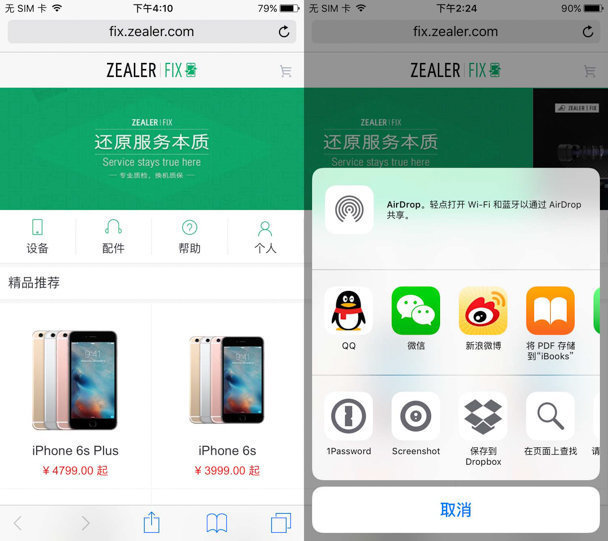
選擇 Screenshot,就能進行各種編輯了。
有道雲詞典
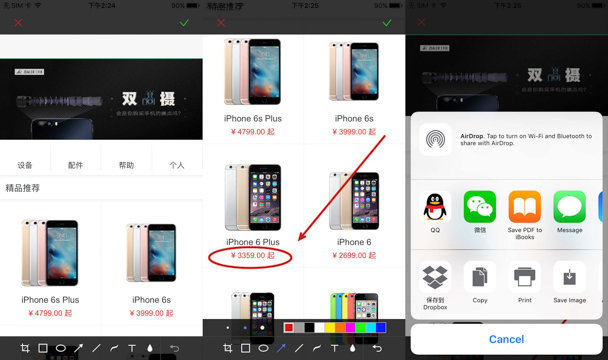
Safari 開放擴充之後,網頁查單字方便了不少。
裝好 App 後,在網頁上選中要查的單字。

或者點擊底部分享鈕,叫出有道雲詞典。
AdBlock
在 Android 與電腦平台上,攔截廣告的擴充早已是必裝項,連 macOS 上的 Safari 也有對應工具。
自 iOS 9 起,Safari 加入了內容攔截機制,不只擋廣告,還能攔下追蹤器、腳本與其他拖慢載入速度的資源,同時保護隱私、節省流量。
就我看來,AdBlock 對中文網站的支援更好,而且是免費的(功能相近的還有 Filter 等)。下載安裝之後:
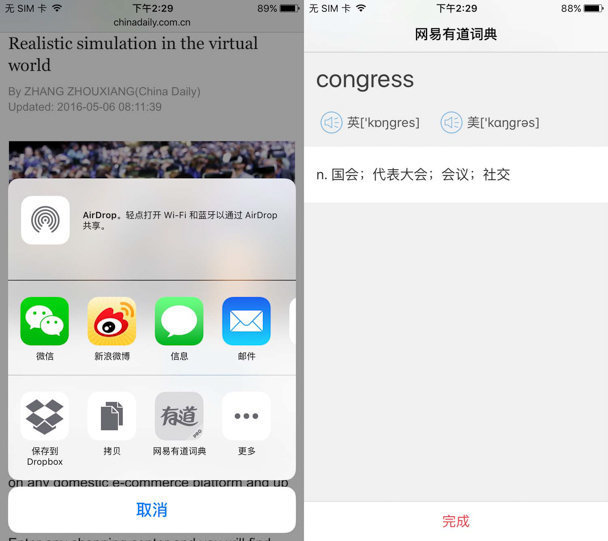
進入「設定」-「Safari」-「內容攔截器」:
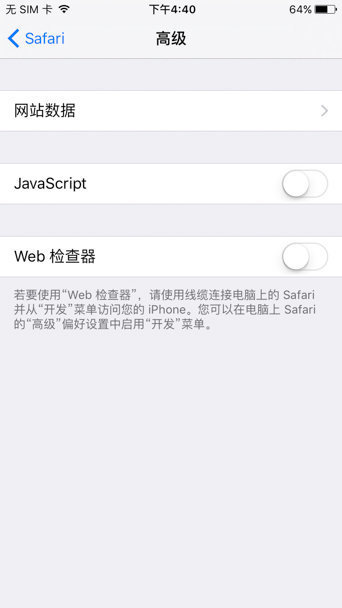
把三個攔截器都打開。單靠這個插件仍有些廣告擋不掉,還要進到「設定」-「Safari」-「進階」,把「JavaScript」關閉。
看看對比效果:


需要注意的是,關掉 JavaScript 後部分動畫網頁可能顯示異常。若想保留 JavaScript 又不想看廣告,打開閱讀模式是個折衷方案。
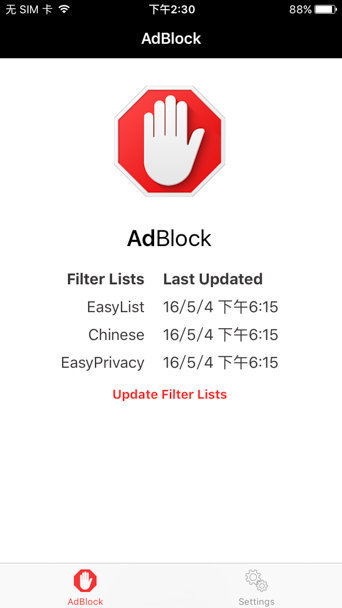
更新一下攔截規則的關鍵字之後,咦,還有新發現。
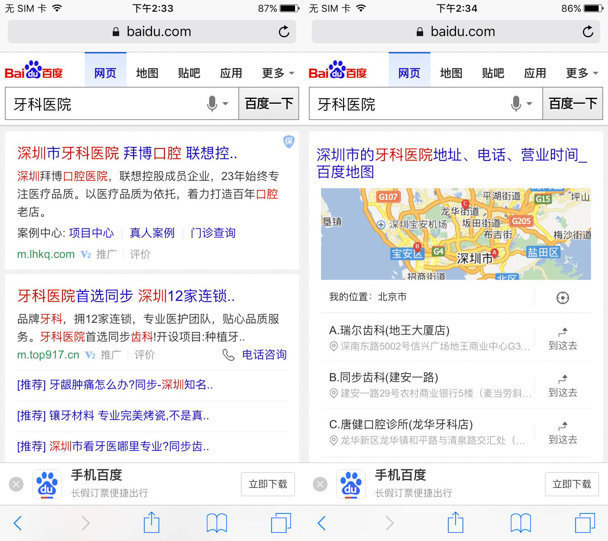
同樣的關鍵字,換一份規則就是不一樣的結果。離不開「天朝搜索引擎」的朋友可以試試這招。
Safari 雖好,用久了快取也會累積。容量吃緊的朋友記得定期清理。
路徑:「設定」-「Safari」-「清除歷史紀錄與網站資料」。
- 上一篇文章: iPhone 7 通話沒聲音?先檢查這幾個地方
- 下一篇文章: iPhone 通訊錄怎麼轉到 Android 手機?兩種做法