
讓 iPhone 看起來更舒服:六個視覺微調設定
編輯:iOS 教學問答
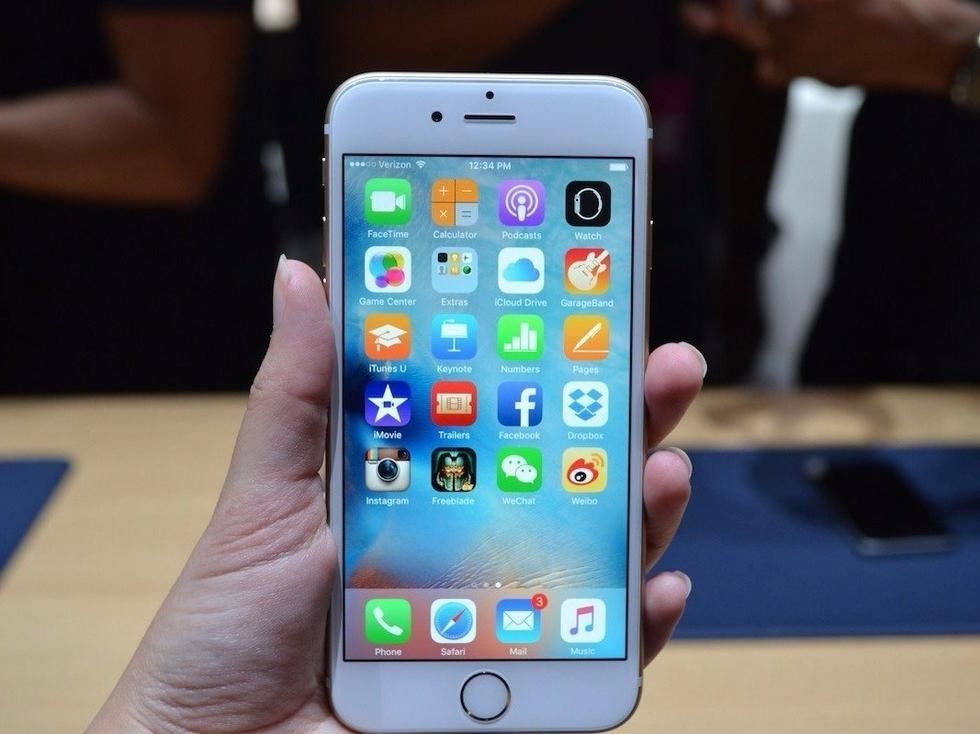
iPhone 的螢幕尺寸一路變大,但介面上的文字並沒有等比放大。長時間使用后,眼睛容易感到疲勞。以下六個設定,可以讓閱讀體驗明顯改善。
1. 調整文字大小
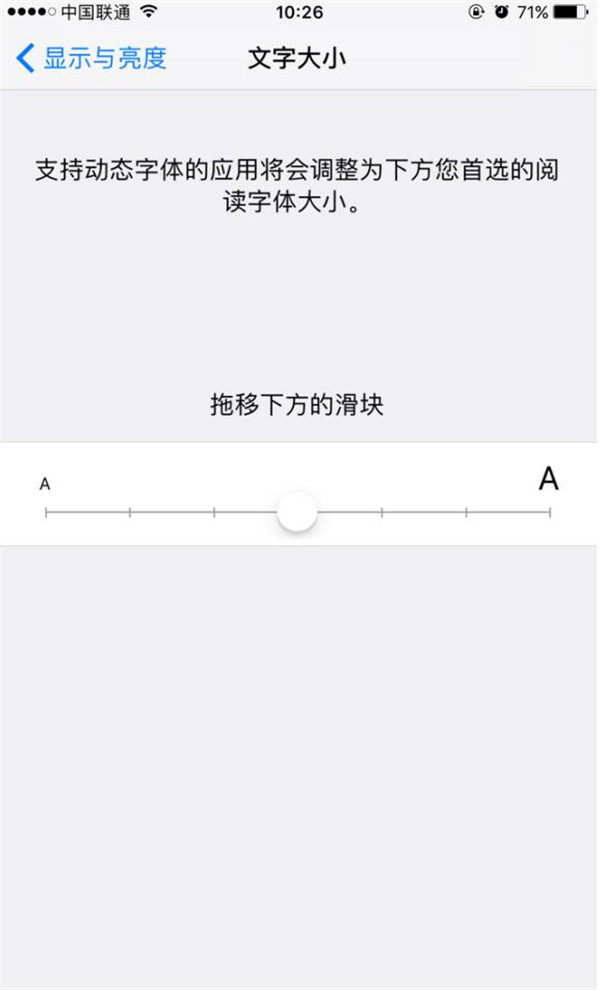
若覺得系統預設字級偏小,可以放大一些。路徑是「設定 → 顯示與亮度 → 文字大小」。
2. 放大顯示
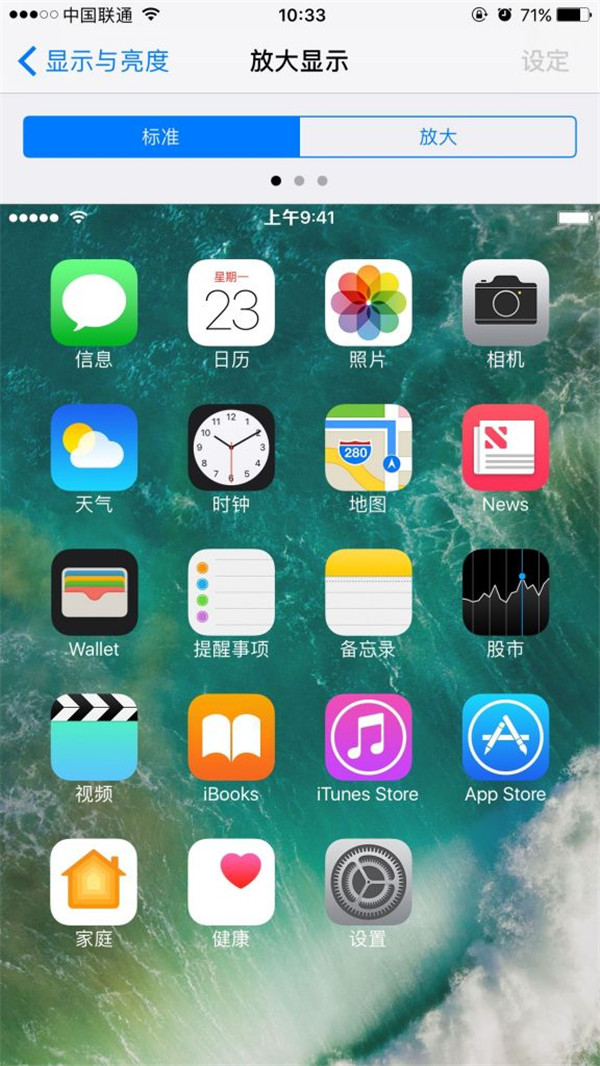
如果調字級沒有效果(因為它不一定套用在介面元素上),可以改用「放大顯示」。路徑為「設定 → 顯示與亮度 → 檢視」,把檢視從「標準」切換為「放大」。
3. 粗體文字
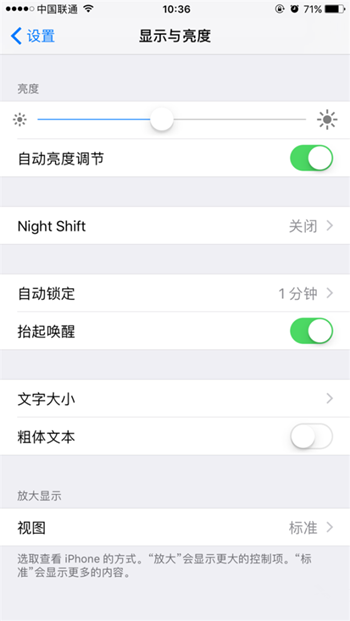
有些時候預設字型太「瘦」,看久了吃力。進入「設定 → 顯示與亮度」,把「粗體文字」打開,iPhone 重新啟動後文字會更清晰易讀。
4. 放大螢幕的某個區域
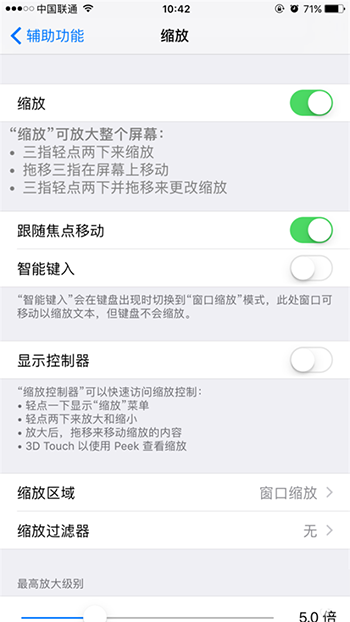
進入「設定 → 通用 → 輔助使用 → 縮放」並開啟。之後用三指輕點兩下即可啟動,拖動三指則能移動放大區域。
5. 讓按鈕更清楚
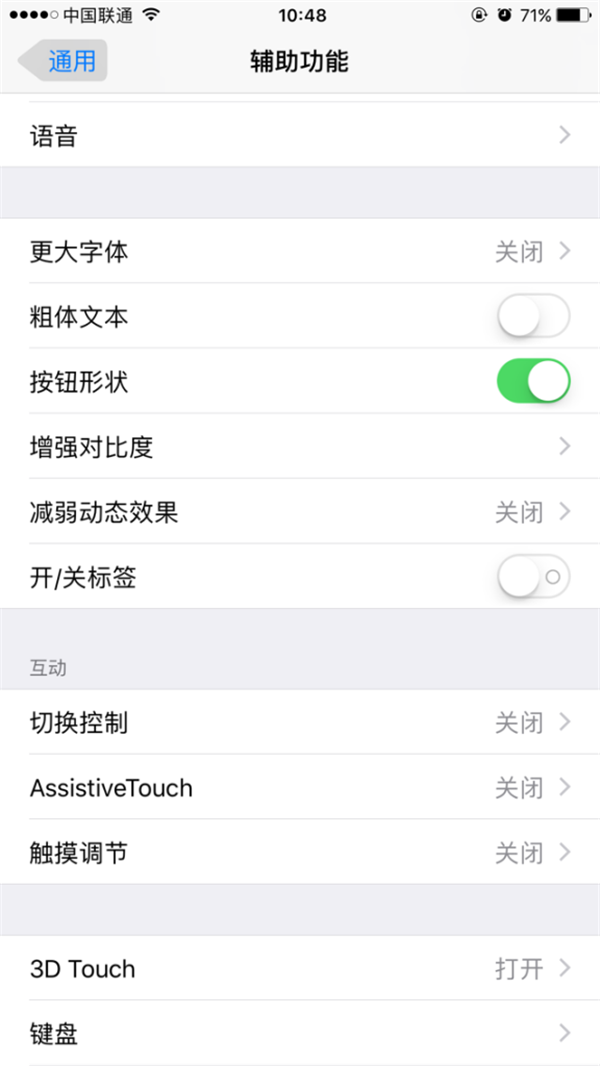
在「設定 → 通用 → 輔助使用」中打開「按鈕外觀」,系統內所有按鈕都會加上灰色底色,邊界一目了然。
6. 打開 Night Shift
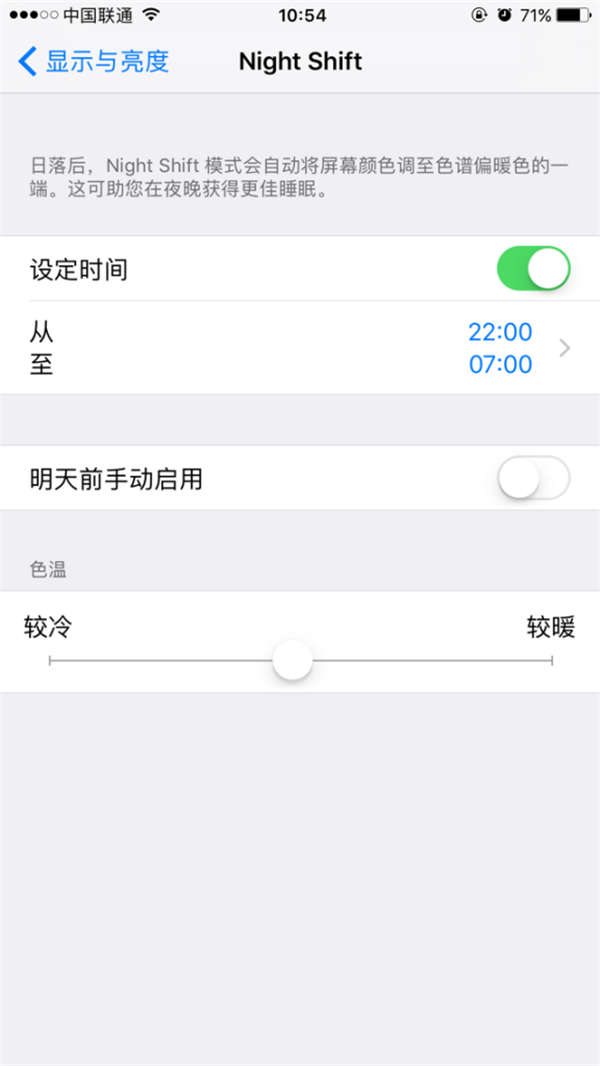
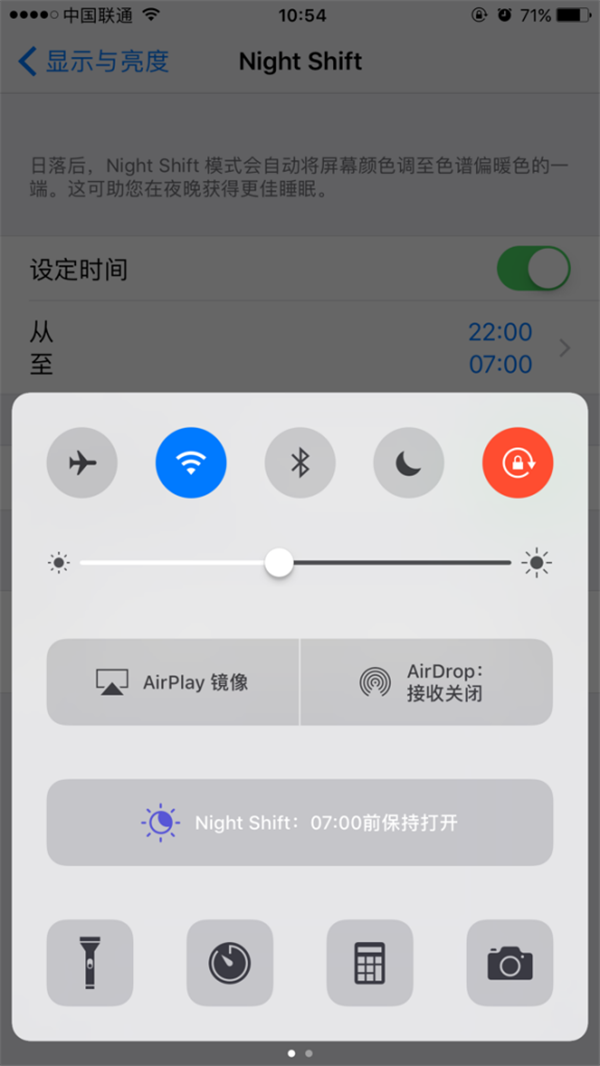
進入「設定 → 顯示與亮度 → Night Shift」,設定啟用時段。這個模式會把螢幕色溫往暖色端調整,夜間看螢幕時不那麼刺眼,也有助於睡眠。控制中心裡同樣可以快速開關。
- 上一篇文章: 晃一下手機,這批壁紙會閃爍並泛起波紋
- 下一篇文章: 如何為 iOS 原生鍵盤匯入自製詞庫