
Safari 記住的密碼有多好破解?這件事值得你警惕
現在每個人手上的帳號密碼都不少,各家服務的規則又不一樣:有的要求至少 8 個字元,有的強制大小寫,更嚴的還要求英文數字混雜、不能與帳號重複。久了之後,很多人乾脆依賴瀏覽器的密碼記憶功能。我自己就是這樣——懶得在 iPhone 上重打帳號密碼,索性把 Safari 的「密碼與自動填寫」打開,電腦上登過的帳號到手機端都能自動帶入,一切同步,確實方便。

但要想清楚一件事:瀏覽器的密碼記憶,本質上也只是另一種形式的「寫下來」,只不過是被包在裝置裡某個位置,等到需要時再翻出來。原則上,這些資料存放的位置應該要讓使用者不容易看到,這樣才談得上安全。
不幸的是……
Safari 存下來的密碼,取得門檻低得驚人。以 iPhone 為例,只要知道你的四碼鎖屏密碼,就能看到你 Facebook、Gmail 等所有服務的帳號與密碼。路徑是「設定 → Safari → 密碼與自動填寫 → 已儲存的密碼」。
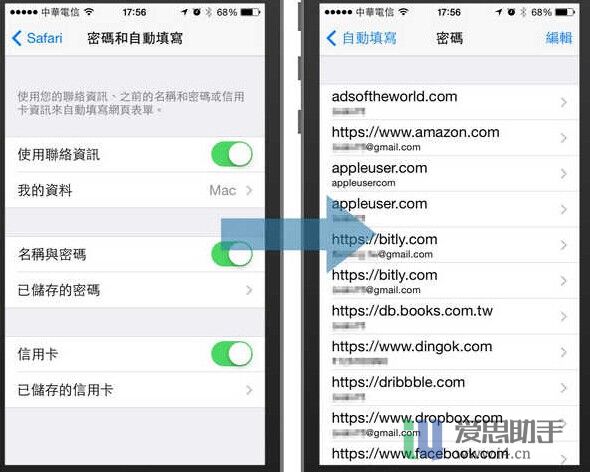
▲ 就這樣,全部攤在眼前。
Mac 端情況相同:只要知道你的登入密碼,其他網路帳號的密碼也一併曝光。
查看步驟:
1. 開啟 Safari 偏好設定(快捷鍵 Command + ,),切到「密碼」分頁。
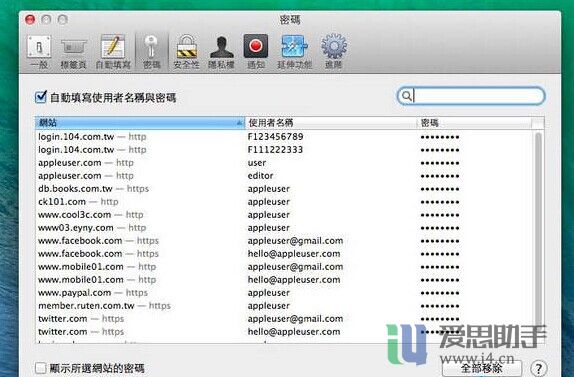
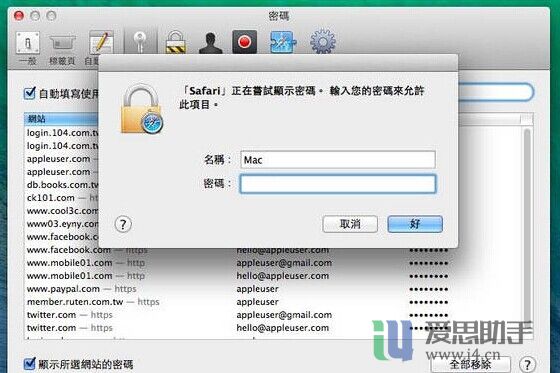
2. 點左下角的「顯示所選網站的密碼」,接著輸入使用者密碼。
3. 然後最右欄的密碼就明文顯示出來了。
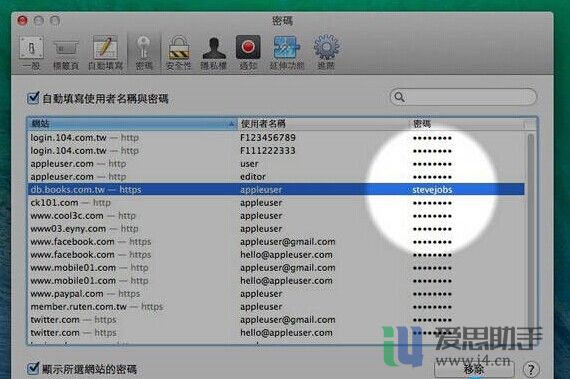
4. 按一下 Command + A 全選,所有密碼一次全部現形。這畫面確實挺嚇人的。
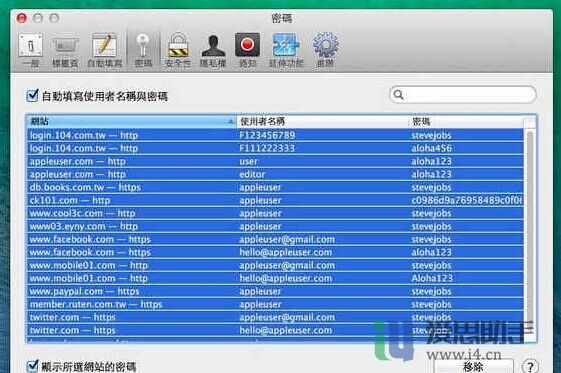
如果看完感到不安,可以按右下角的「移除」把不常用的記錄清掉。密碼這件事本質如此:只要存在實體或數位紀錄,就沒有百分之百的安全。想想看,有人跟你借手機查資料、順口問了鎖屏密碼,風險有多大?有些人為了省事把密碼設成 0000 這類預設 PIN,其實等於什麼防護都沒有。
又比如有人「好心」幫你裝軟體,藉機問了登入密碼,要盜你其他帳號幾乎不費力。所以電腦送修之前,記得先清掉敏感紀錄。
那該怎麼把資料守好?幾個基本動作值得做:
設定 Mac 登入密碼(還在用空白密碼的人請務必改掉,那真的很好猜);開啟雙重驗證(Facebook、Gmail 都有提供);電腦要借人用一段時間,另外開一個使用者帳號或訪客模式(在「系統偏好設定」裡可設定);打開尋回我的 Mac 或尋回我的 iPhone;以及別拍那些不該留在手機裡的私密照片。
想改用 Chrome?情況也差不多——同樣只要通過 Mac 登入密碼,就能看到所有已儲存的密碼。
- 上一篇文章: FlipCam 插件:長按一下,快速切換前後鏡頭
- 下一篇文章: 用 Siri 發微博:開口說話就能貼文的六個步驟