
高手必知的 iPhone 四大隱私設定
如果你剛升級或安裝了 iOS 7,應該先啟動隱私相關設定,例如限制廣告追蹤、限制瀏覽器追蹤等;若不主動切換,它們就會按自己的方式窺探你的隱私。下面按重要性列出 4 個最該關閉的追蹤,照著做即可。
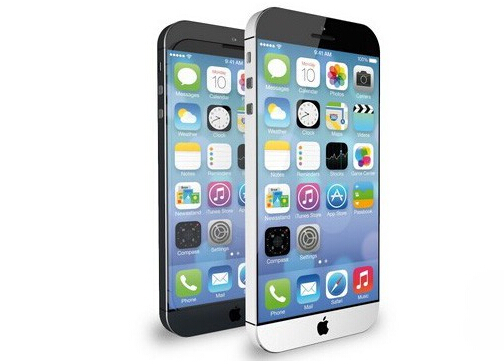
在 iOS 7「隱私—定位服務」面板底部有個「系統服務」,若你用 iPhone 數月以上,應該會有幾十個 App 在清單上。滑到最底會看到系統服務設定(設定—隱私—定位服務—系統服務),並看見一系列紫色箭頭的解釋。小箭頭有三種顏色,代表使用你地理位置的不同狀態。當這些圖標出現在螢幕頂部選單欄時,你可對照它當時在做什麼。回到定位服務,還能看哪個 App 在用你的位置數據,藉此關掉那些沒事想抓位置的 App。以下進入正題,列出急需設定的 4 個項目。
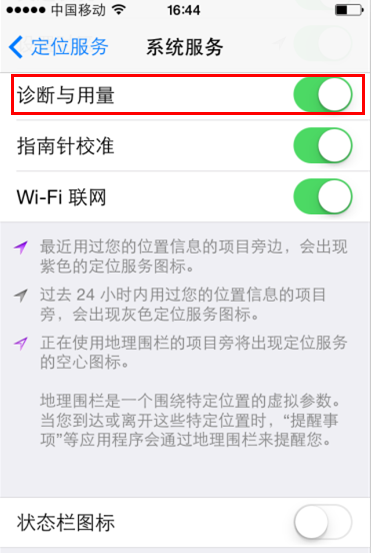
1. 設定—隱私—定位服務—系統服務—診斷與用量
建議關閉:設定—隱私—定位服務—系統服務—診斷與用量。診斷與用量會監視你在 iPhone 上的一切行為,再匿名回報以協助蘋果改善 iOS。第三方 App 多半已把安裝時的選項從「發送使用數據」改成「客戶自定義」,若你不改,等於讓蘋果自由記錄你所有的行為。
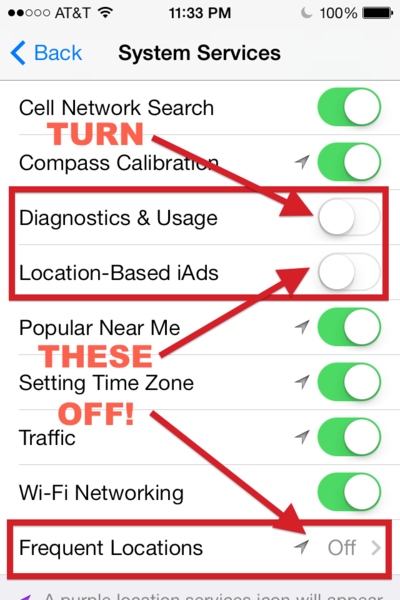
2. 設定—隱私—定位服務—系統服務—Frequent Locations
Frequent Locations 也不是什麼好特性,蘋果稱它能「依歷史定位提示你感興趣的位置」。iOS 7 發布時,我們發現它能頻繁捕捉你的常去地點,讓人有些不安。
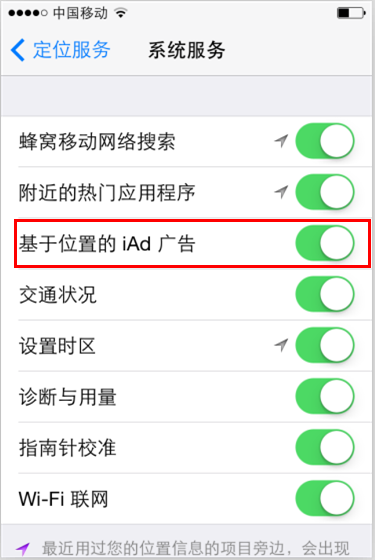
3. 設定—隱私—定位服務—系統服務—根據地理位置的 iAds
iAds 在 2010 年公布的說明指出,你的地理位置會被公司與合作夥伴收集、使用與分享,包括即時位置。難怪你在某網站看過某商品後,往後不管哪個頁面都會看到類似廣告,把它關掉就能少很多相關橫幅。
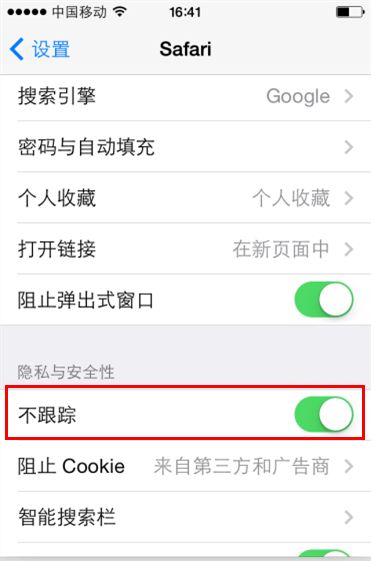
4. 設定—Safari—不追蹤
最後,對瀏覽器有顧慮的也可關掉這項。這是 iOS 7 藏在 Safari 中的「不追蹤」功能,似乎是 iOS 6 私密瀏覽的升級版,更向桌面版靠攏。進入「設定」>「Safari 瀏覽器」,往下拉至「隱私與安全性」即可看到「不追蹤」。開啟後能限制網站追蹤你的上網行為,避免相關廣告與服務。
- 上一篇文章: iPhone 5s 如何存入 25 個指紋?
- 下一篇文章: 你可能不知道的 iOS 7 隱藏功能盤點