
iPhone 4(iOS 5.1.1)美化教學:壁紙、字體、解鎖滑桿
iPhone 4 那塊螢幕至今看來仍然漂亮,iOS 本身的設計也耐看。但若想要更個人化的介面,就得動手做一點深度美化。以下以 iOS 5.1.1 為例。
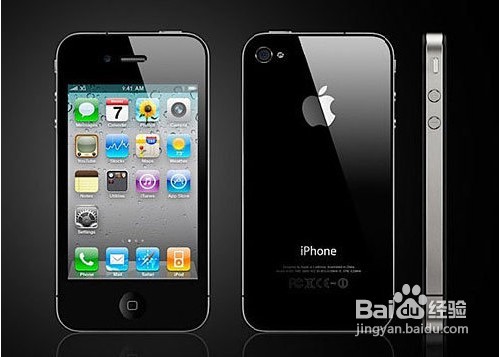
準備工具
已越獄的 iPhone 4(iOS 5.1.1)、電腦端手機管理軟體(以 91 手機助手為例),以及各種素材:圖示、字體、壁紙。
美化一:桌面與鎖屏壁紙
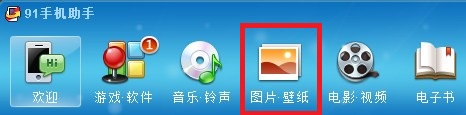
1. 接上電腦後開啟手機助手,點上方「圖片壁紙」。
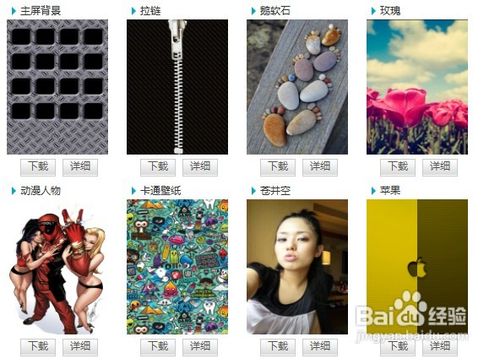
2. 清單中會列出為 iPhone 4 量身裁好的壁紙(960 × 640),挑喜歡的按「下載」。
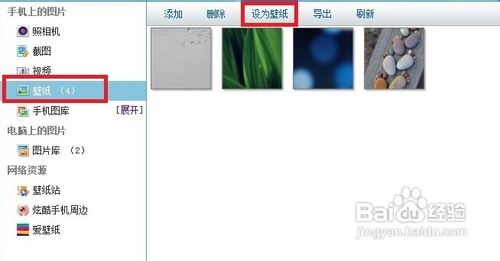
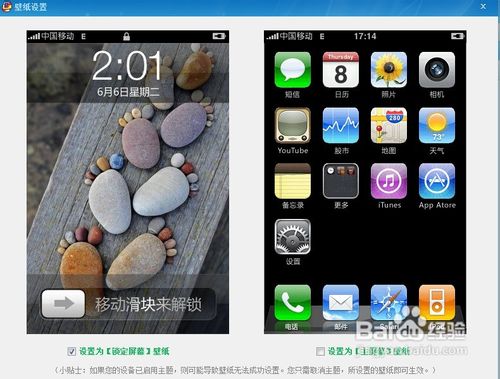
3. 下載完後點左側「壁紙」,選中要用的那張,按「設為壁紙」。
4. 依需求選擇設為主螢幕、鎖定螢幕或兩者,然後按「啟用設定」。
實際效果:
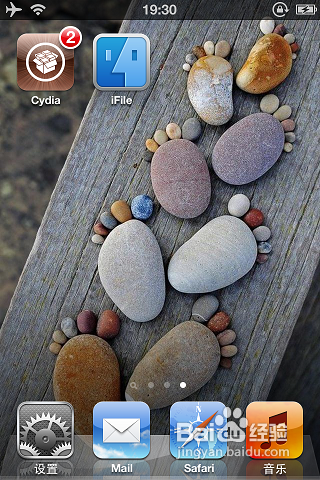
美化二:系統字體
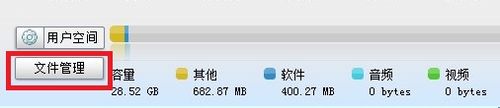
1. 在手機助手首頁點「檔案管理」。
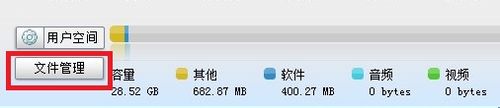
2. 在上方位址欄貼上 /System/Library/Fonts/Cache 並 Enter。

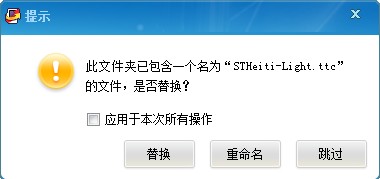
3. 檔案清單中,STHeiti-Light 與 STHeiti-Medium 對應中文字體,_H_HelveticaNeue(或 HelveticaNeue)對應英文字體,LockClock 則是鎖屏時鐘的字體。依需求替換即可。
實際效果:
美化三:解鎖滑桿與電池圖示
步驟同前,先開啟「檔案管理」,在位址欄貼上 /System/Library/PrivateFrameworks/TelephonyUI.framework 並 Enter。

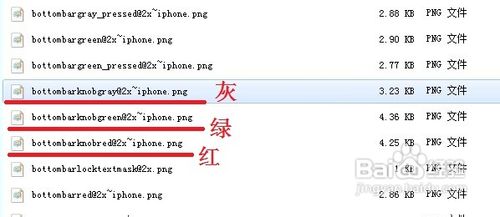
清單中注意這三個檔案:bottombarknobgray@2x~iphone.png(待機解鎖滑桿)、bottombarknobgreen@2x~iphone.png(來電時的「滑動來接聽」)、bottombarknobred@2x~iphone.png(滑動關機)。把自己的素材改成相同檔名後覆蓋,重開機即生效。電池圖示則在 /System/Library/CoreServices/SpringBoard.app 目錄下。
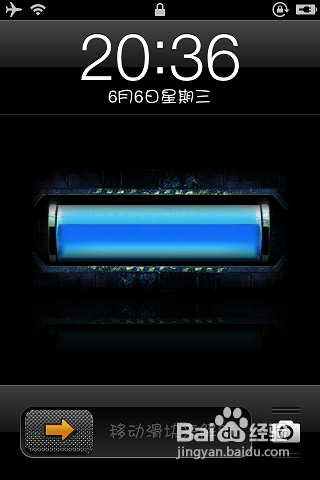
實際效果:
注意事項
替換任何系統檔案之前,請先把原檔完整備份一份。字體或圖示檔若格式不對,最直接的後果是開機後文字方塊、圖形錯亂,而此時若沒有備份,就只能靠 DFU 重刷系統救回來了。素材尺寸也要對得上,iPhone 4 的解析度是 960 × 640,@2x 的圖檔實際尺寸需為 640 × 960 的倍圖規格。