
別只把小白點當備用Home鍵:輔助功能裡的這些設定更值得開
編輯:iOS 教學問答
「輔助功能」這個分頁,多數人從設定裡滑過都不會多看一眼。但它不只是給特殊需求使用者的選項,其中好幾項功能對一般用戶同樣實用,還能順手替裝置延年益壽。iOS 8 又補進了灰階顯示、語音朗讀等能力,值得重新翻一遍。
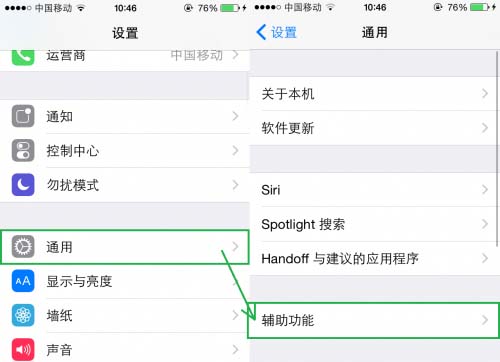
入口:設定 > 一般 > 輔助功能。
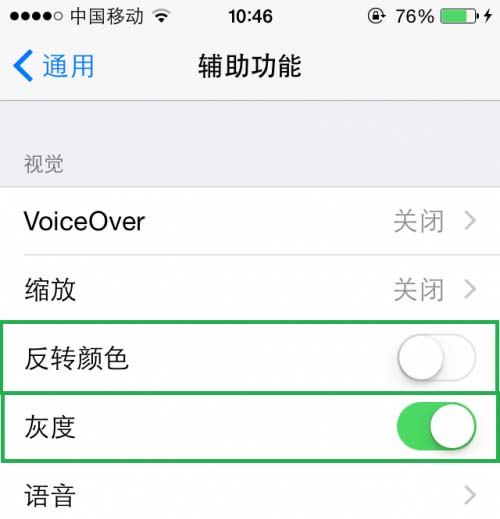
1. 反轉顏色與灰階
打開開關即可生效。兩者都適合暗光環境使用,其中灰階模式在電量吃緊時還能發揮一點省電效果——螢幕不再需要驅動彩色子像素。
2. 增強對比度
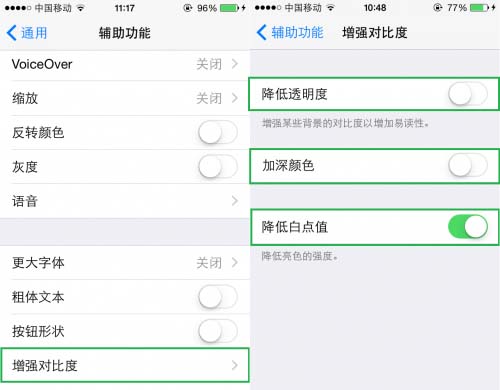
這一頁有三個值得調整的項目:
降低透明度:控制中心、通知中心與資料夾的背景會由半透明改為實底黑,文字可讀性提升。
加深顏色:介面中的藍色會轉為較深的色系,整體觀感更沉穩。
降低白點值:整體畫面亮度基調下壓,白色不再那麼刺眼,夜間閱讀尤其明顯。
3. 語音朗讀:通勤路上的好幫手
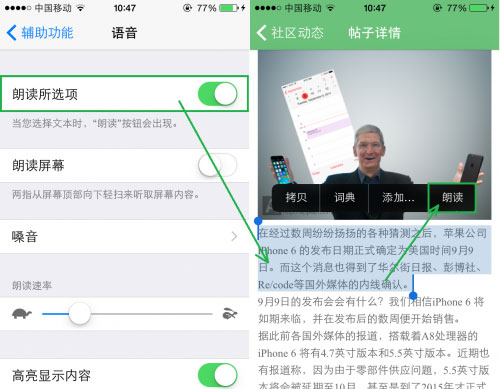
開啟「朗讀所選項目」後,你可以選取任一段文字,從浮動選單中點「朗讀」,系統就會唸出來。在捷運或公車上眼睛不方便用時,這個功能比硬看螢幕輕鬆得多。
另外也可以打開「朗讀螢幕」,用雙指從螢幕頂端往下滑,系統會讀完整頁內容,還能調整語速與選擇不同語音。
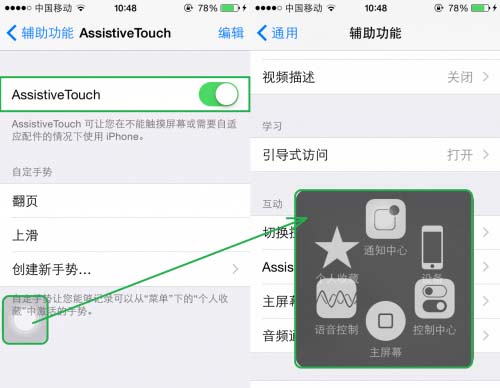
4. 小白點(AssistiveTouch)
打開開關,螢幕邊緣會浮現虛擬按鍵。返回主畫面、鎖屏、截圖、調音量等操作都能改由它代勞,等於替實體 Home 鍵分流。
對 Home 鍵已經反應遲鈍的機型來說,早一點開啟它,往往能延後維修或換件的必要。
- 上一篇文章: iPhone通訊五大實用功能,很多老手也沒全開
- 下一篇文章: 電源鍵卡住也能關機:靠AssistiveTouch完成重啟流程