
iPhone 上最好用的影片剪輯 App:Replay 深度評測
編輯:蘋果手機教程
App Store 裡的影片剪輯應用不計其數,Replay 在與 iPad Air 2 同場亮相的新品發表會上一炮而紅。它受青睞的主因很單純:整體互動邏輯與 iOS 風格高度契合,上手幾乎不需要學習成本。
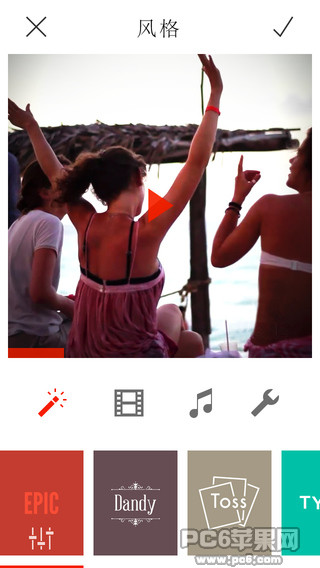
Replay 的目標是把相簿裡零散的照片與影片,幾秒之內變成一則像樣的短片。說到底,講故事最好的形式就是影片;而如果剪片的過程本身也愉快,多數人大概都樂意替自己的照片做一支小片子。
對輕度用戶而言,專業剪輯軟體門檻太高——時間軸、關鍵幀、特效一籠來,根本看不懂;改用美拍那類又嫌風格太over。Replay 剛好卡在中間:既有效率也有品味,加上內建模板,幾乎任何層次的用戶都能在數秒內產出成品。
素材挑選與故事結構
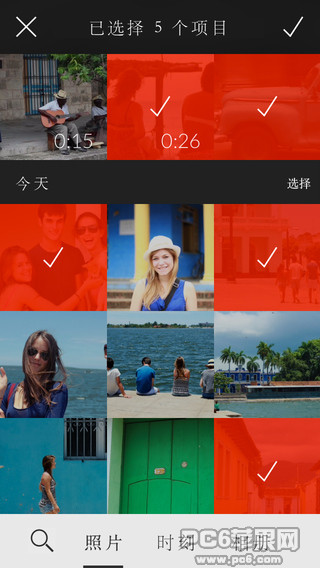
第一步是從相簿挑照片和影片。Replay 的選擇器與系統預設不同,它會以「時刻」為單位整理素材,還能依地點與日期搜尋,找當年某場旅行的片段特別方便。選好素材後,套用主題模板、加上配樂、依故事邏輯排好順序,主線就成形了。
單段素材的編輯
針對每一段素材,你可以很方便地疊字、指定對焦點、編輯文字、複製或刪除,段落之間也能直接拖曳換序。想交代地點時,還能在故事中插入地圖資訊。
模板、音樂與輸出
模板庫收錄 20 種風格,每種還能微調參數,不過其中僅三種免費,其餘多半走內購。套用完成後影片幾乎即時生成並自動播放,等待時間很短——但這與裝置效能有關,入門機種可能出現預覽不全或掉幀,這也是發表會選用 iPad Air 2 示範的原因。
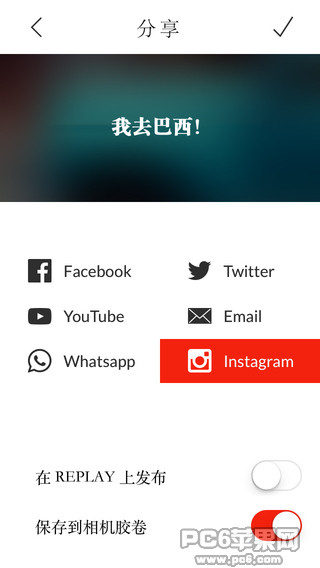
音軌方面可自行設定音量與起始點,也支援匯入自己的音樂,並讓影片節奏自動對齊音樂。輸出尺寸提供適合 Instagram 的 1:1 正方形與標準 16:9,播放速度則有快、中、慢三檔。
成品可以加標題後分享,可惜當時尚未支援中國大陸的社群平台,只能改用寄信或先存回相簿再分享,輸出解析度為 1136×640。
- 上一篇文章: Safari 清除歷史紀錄與網站資料的兩種做法
- 下一篇文章: iOS 8「健康」App 到底能做什麼?一次看懂