
鎖屏也能開App!用Lockscreen Launcher自訂九個快捷鍵
編輯:iOS 教學問答
部分 Android 原生系統允許使用者在鎖屏介面直接開啟簡訊、相機或瀏覽器,而 iOS 長期以來只開放相機一個入口。若你已經越獄,這個限制其實可以繞過——透過 Cydia 插件 Lockscreen Launcher,最多能在鎖屏放進九個應用捷徑。
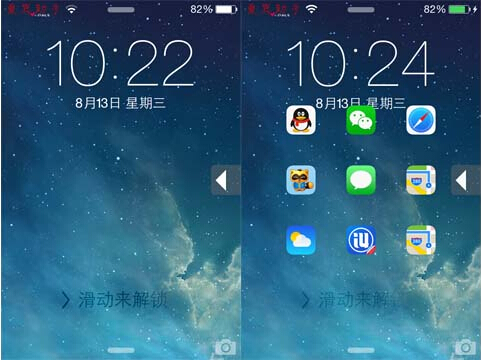
安裝 Lockscreen Launcher
前提條件:裝置必須已越獄。
1. 開啟 Cydia,切到下方的「來源」,點右上角「編輯」,再按左上角「新增」,填入來源網址:
https://repo.hackyouriphone.org/
按下「新增來源」並等待更新完成。
2. 回到 Cydia 底部選擇「搜尋」,輸入 Lockscreen Launcher。
若搜尋不到,可先到「變更」頁面點左上角「重新整理」,更新清單後再試。
3. 進入插件頁面,點右上角「安裝」,再確認一次,就會開始下載安裝。
設定使用方式
安裝後重新啟動(Respring)裝置,進入「設定」找到 Lockscreen Launcher 的設定頁。
其中第一個選項決定要放哪九個應用;第二個選項則是選擇亮屏時快捷鍵要立即顯示,還是需多按一下才出現。挑好應用後點下方的「Respring」讓設定生效。
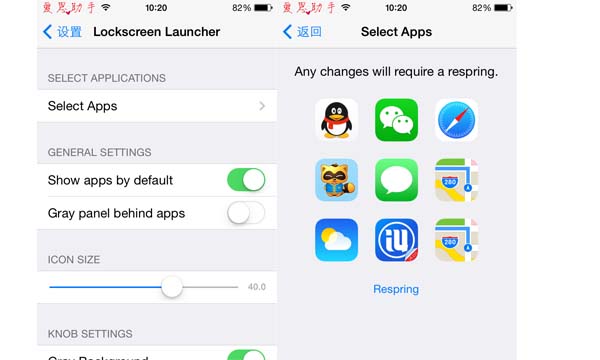
實用性方面,把相機、地圖、音樂與常用通訊軟件放上去,確實能省下解鎖與翻頁的動作。不過要提醒的是,鎖屏捷徑等於把應用入口暴露在鎖定狀態下,若你在意隱私,建議只放不敏感的工具類應用,並避免選擇含大量私人資料的程式。
- 上一篇文章: 搖一下手機就切歌:iPhone內建的隨機播放小功能
- 下一篇文章: iOS 8輸入法進化:鍵盤加入預測與第三方輸入法支援