
刷機跳出「錯誤 53」?先檢查這兩件事再重來
編輯:iOS 教學問答
刷機時遇到「錯誤 53」是個相當典型的狀況。這個錯誤多半不是韌體問題,而是硬體層面的驗證失敗。先別急著換電腦或重下韌體,請先排除以下兩點。
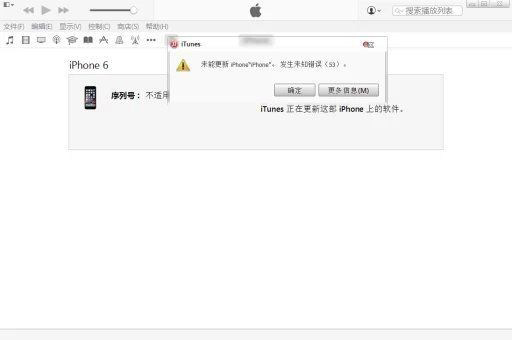
排除清單:
1. 檢查傳輸線。劣化或非原廠的數據線容易造成刷機過程中斷連線,進而觸發此錯誤。建議更換一條(最好是原廠或 MFi 認證的)線材再試。
2. 檢查 Touch ID 是否正常。錯誤 53 最常見的成因,是 iTunes 無法驗證 Touch ID 的指紋模組。若你的 Home 鍵曾維修過或功能異常,就會出現這個錯誤。
排除以上問題後,再走一次正確流程:
1. 依你的機型下載對應的韌體版本。
2. 將 iPhone/iPad/iPod touch 連上電腦並開啟 iTunes。
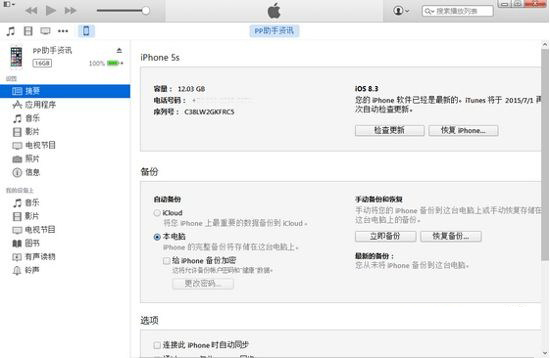
3. 按住鍵盤的 Shift(Mac 為 Option)鍵,同時用滑鼠左鍵點擊 iTunes 的「更新」或「恢復」。
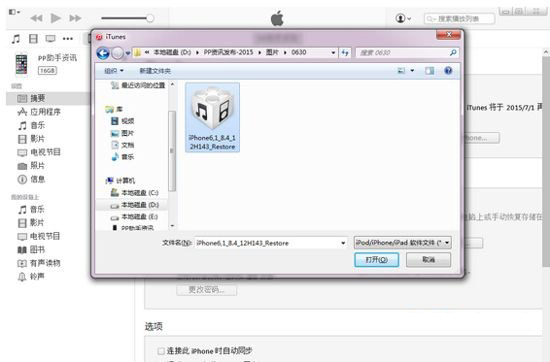
4. iTunes 跳出檔案選擇視窗,選取你已下載好的韌體,點擊「更新」並等待執行完成。
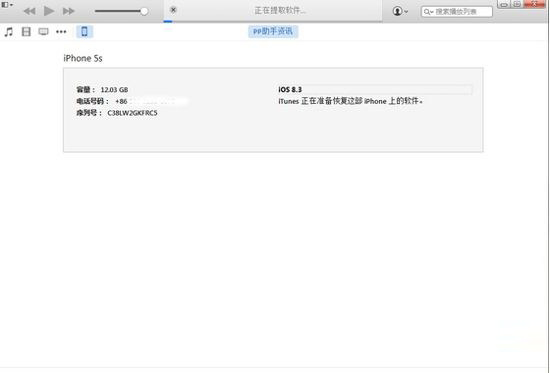
5. 成功升級或恢復後,需先完成激活流程才能正常使用,請依系統提示逐步設定。
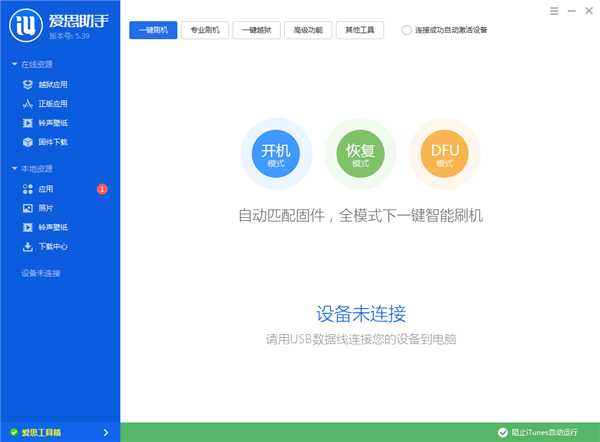
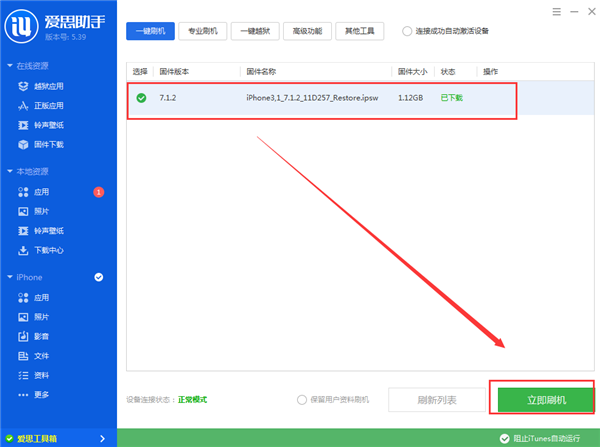
更省事的做法:安裝愛思助手,用它的「一鍵刷機」功能,工具會自動匹配韌體並處理刷機流程,能避開不少手動操作的坑。
補充:若確認線材正常、Touch ID 也正常卻仍跳錯誤 53,可以試著讓裝置進入 DFU 模式後再刷一次。部分機型的 Touch ID 排線在維修後確實會導致永久性驗證失敗,這種情況只能攜機至授權維修中心處理。
- 上一篇文章: Apple ID 是什麼?以及為什麼該在賣機前登出它
- 下一篇文章: 不綁信用卡也能註冊 Apple ID:完整圖解流程