
為什麼該為 Apple ID 開啟兩步認證?風險與設定一次說清
用過 iPhone、iPad 的人都知道,Apple ID 與密碼有多重要:從 App Store 下載購買靠它,登入 iCloud 管理照片、影片與聯絡人也離不開它。
反過來說,一旦他人掌握了你的 Apple ID 與密碼,風險是三層的:帳戶綁定的付款方式可能被盗用、iCloud 備份的個人資料外洩,就連你名下的蘋果裝置也可能被惡意鎖定。這些麻煩,本來都可以靠一個設定大幅降低發生機率。
以下整理了開啟兩步認證的完整流程。步驟看起來不少,實際操作起來並不困難,也沒有太多東西需要記。
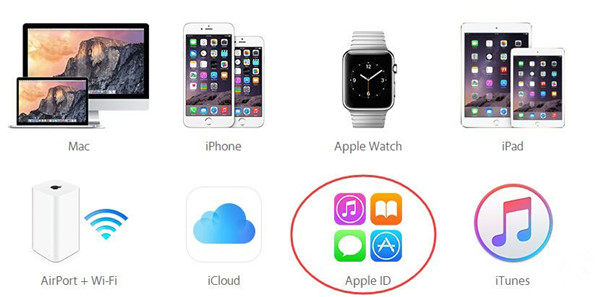
1. 進入蘋果官方網站,點擊右上方的「技術支持」,並選擇「Apple ID」。
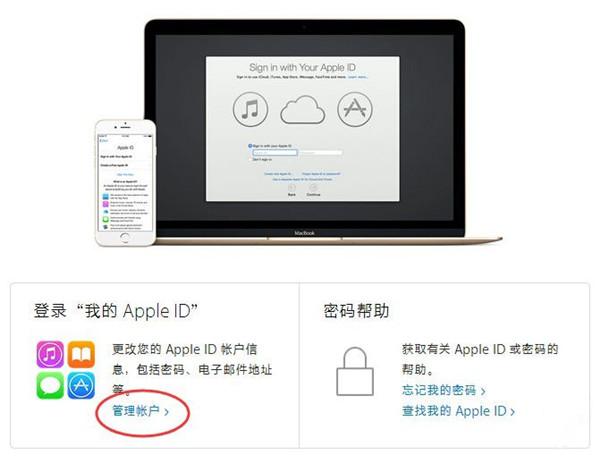
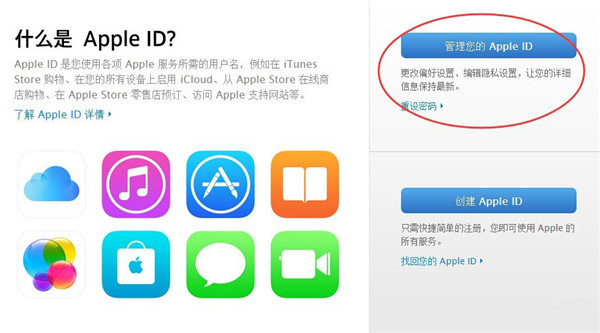
2. 在跳轉後的頁面點擊「管理帳戶」>「管理您的 Apple ID」,輸入帳號密碼後進入管理介面。
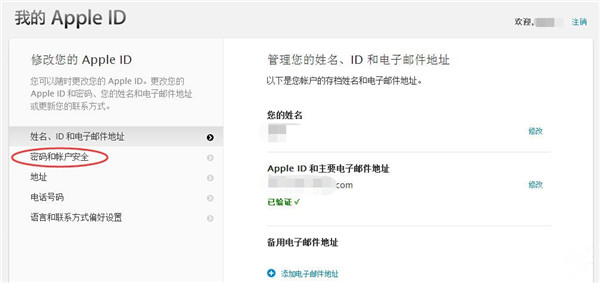
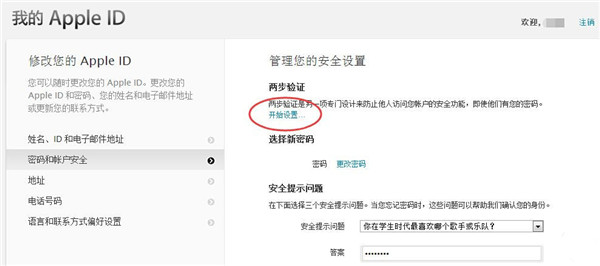
3. 點擊左側的「密碼與帳戶安全」,回答先前設定的安全提示問題,開始兩步認證設定。
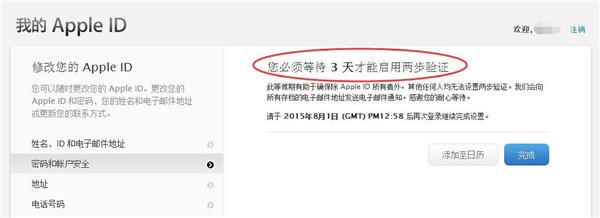
4. 進入兩步認證後,你可能會遇到需等待 3 天才能啟用的情況。這是蘋果的防盜保護機制,請耐心等待。(以下部分為網友提供的截圖)
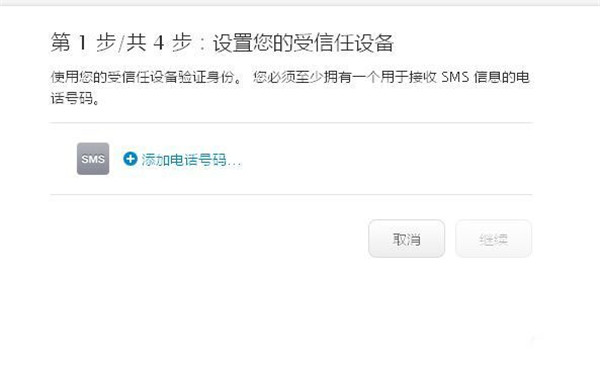
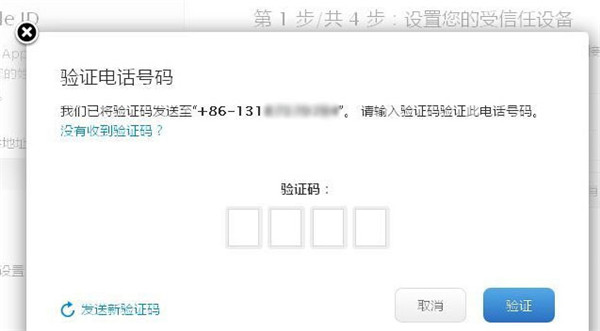
5. 加入手機號碼後,在彈出的驗證框中輸入收到的簡訊驗證碼。

6. 號碼驗證完成後,接著驗證一台上你信任的蘋果裝置(示範中為 iPhone 6 Plus),同樣需要輸入裝置上收到的驗證碼。
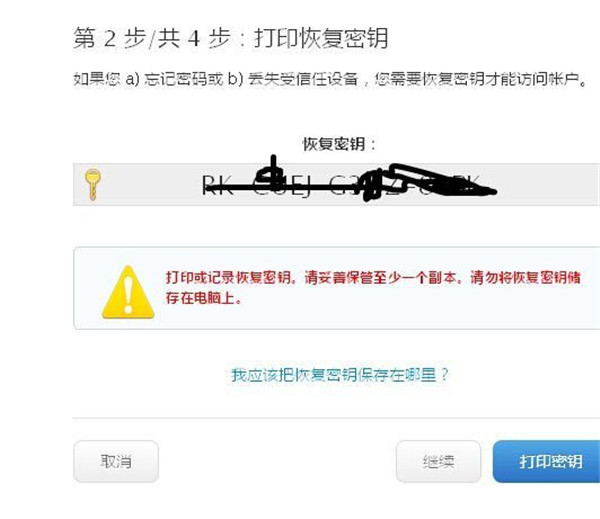
7. 裝置驗證成功後,你會取得一組極為重要的恢復金鑰。請務必抄寫在一個或多個不會遺失的本子上留存備用。接著系統會要求你再輸入一次這組金鑰,確認你確實已經保存好。
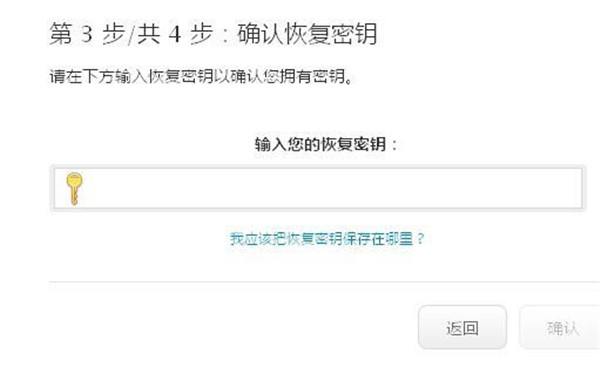
完成這一步,兩步認證就正式啟用了。
啟用後怎麼運作?此後登入 iCloud 等服務時,除了密碼還需多輸入一組驗證碼;若要修改 Apple ID 密碼,系統則會要求你提供剛剛那組恢復金鑰。
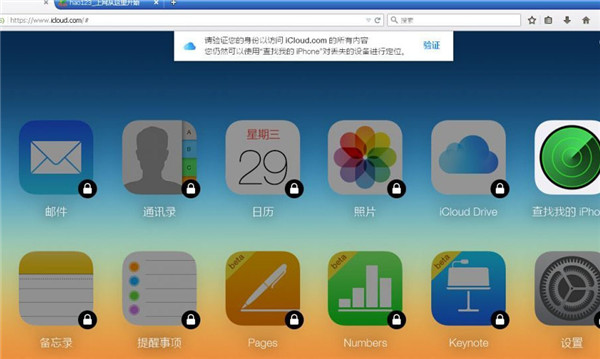
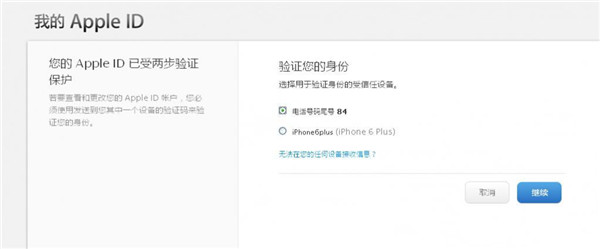
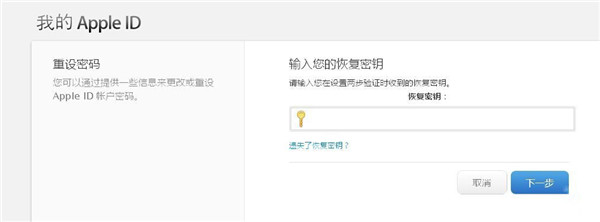
最後一次提醒:Apple ID 密碼與恢復金鑰請務必寫在不會遺失的地方。兩者若同時不見,這組 Apple ID 等於作廢,就連蘋果公司也無法替你找回。
- 上一篇文章: 清掉 Safari 快取,隨手就找回幾百 MB 空間
- 下一篇文章: 刷機別急著還原備份:教你刷出一個真正乾淨的系統