
用 iTunes 升級或恢復 iOS 9 GM 版韌體的完整流程
編輯:iOS 教學問答
開始之前先說最重要的一句:透過 iTunes 恢復韌體會清空裝置上的所有資料。備份、備份、備份——重要的事說三遍。
韌體下載地址請見前文整理。
已越獄的 iPhone 請特別注意:使用 iTunes 升級或恢復時可能會出現未知錯誤訊息,這屬常見現象,不用驚慌。若升級/恢復失敗,裝置會自動進入恢復模式,此時只要重新連接 iTunes 再刷一次 iOS 9 韌體即可。
1. 依你的機型下載對應的韌體版本
2. 將 iPhone 連上電腦並開啟 iTunes
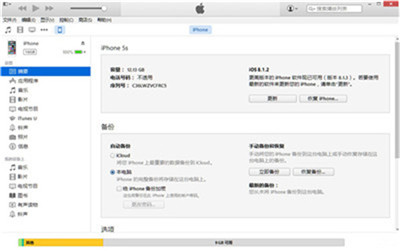
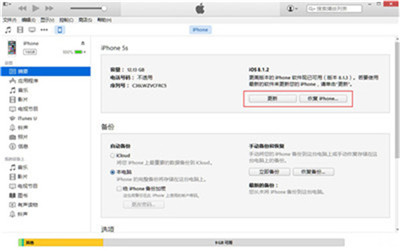
3. 按住鍵盤上的 Shift(Mac 為 Option)鍵,同時用滑鼠左鍵點擊 iTunes 的「更新」或「恢復」
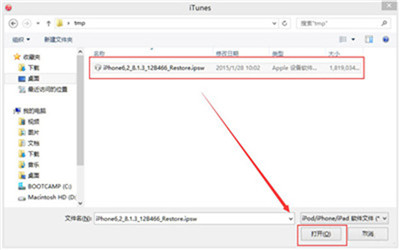
4. iTunes 會跳出檔案選擇視窗,這裡請選取你剛剛下載好的 iOS 9 韌體檔案(下圖示範為 iOS 8,實際操作選 iOS 9 即可),接著點擊「更新」並等待 iTunes 執行。
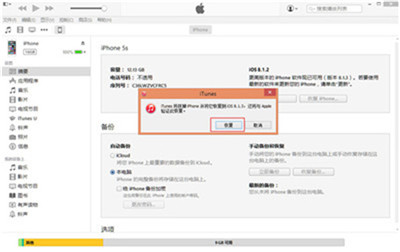
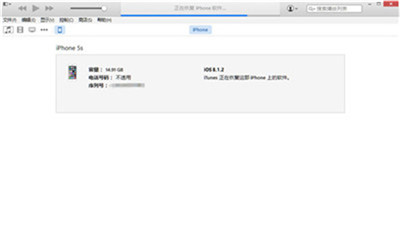
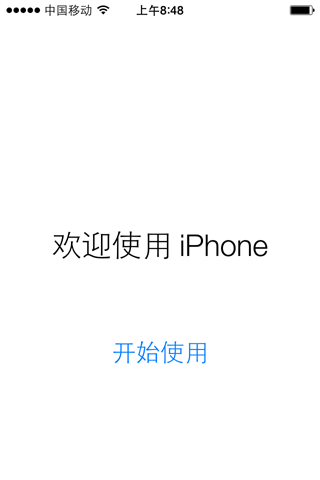
5. 升級或恢復成功後,需先完成激活流程才能正常使用,請依系統提示逐步設定。
兩者的差別:「更新」會保留你的資料與設定,「恢復」則會清空一切。若你只是想升到新版本,選「更新」;若系統出了問題需要從乾淨狀態開始,才選「恢復」。
- 上一篇文章: iOS 9 省電全攻略:12 個把電量再擠出一點的設定
- 下一篇文章: iOS 9 GM 版韌體下載整理:普通用戶也能裝