
iOS 9 省電全攻略:12 個把電量再擠出一點的設定
這次 iOS 9 升級,蘋果在續航上可說是下足了功夫。雖然很多人已經完成升級,但若想把電量再省一點、再撐久一點,其實還有幾招沒被用到。以下整理了 12 個實用的省電設定。
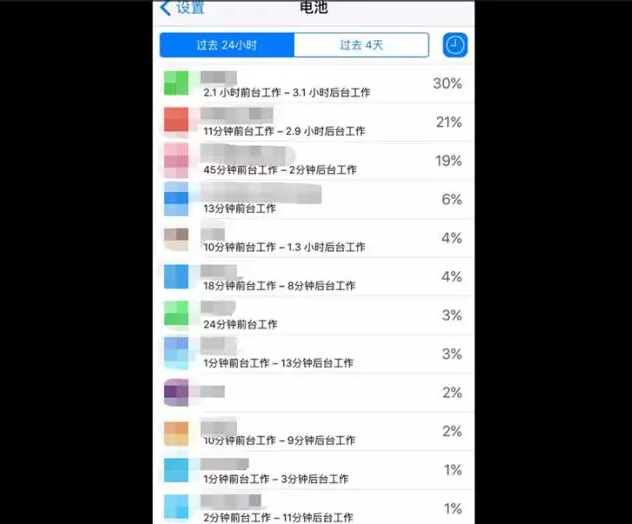
1. 打開電池用量統計
iOS 9 新增了詳細的用電分析。你不只能看到每個 App 的耗電比例,還能分辨前台與背景的使用時間。順便也能看清自己一天到底把時間花在哪裡。
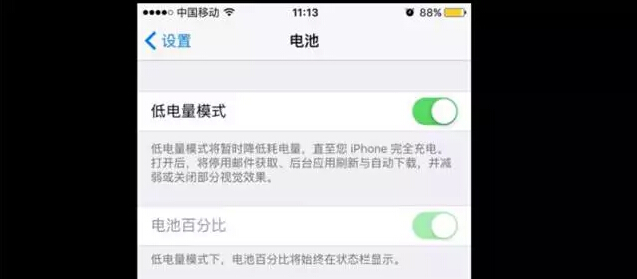
2. 開啟低電力模式
iOS 9 在電池方面最顯著的升級,就是新增了「電池」這一頁,而低電力模式更是福音。路徑在「設定 > 電池」。電量低於 20% 時會自動進入,也可以隨時手動開啟;啟用後右上角的電池圖示會變色提示。
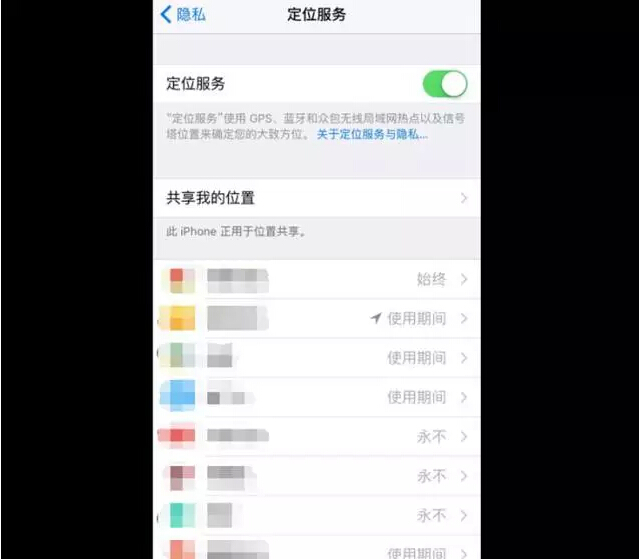
3. 關掉不必要的位置共享
定位服務其實是電量大敵。到「設定 > 隱私 > 定位服務」,把不需要的 App 權限逐一關掉——順便也會發現,有些 App 索取位置的理由實在很難理解。
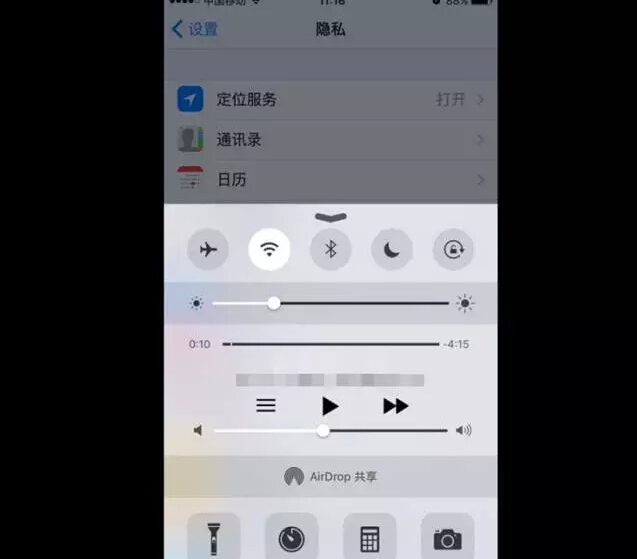
4. 關閉藍牙
藍牙本身耗電量微乎其微,但只要處於開啟狀態,它就會持續搜尋可配對的裝置。用不到時順手關掉就好。
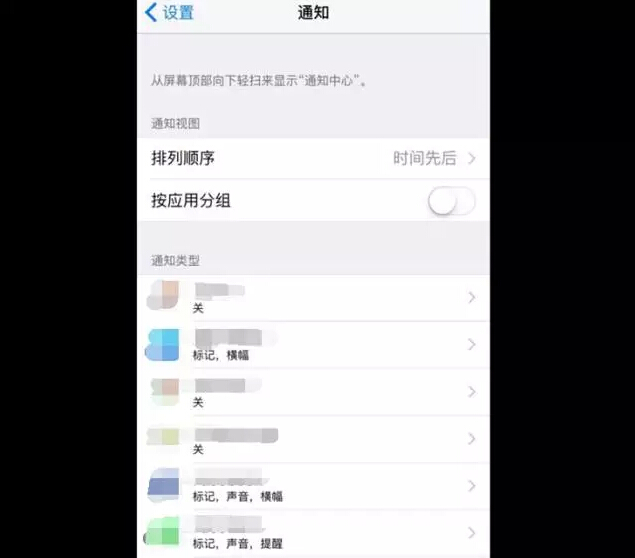
5. 只保留必要的推播通知
仔細想想哪些 App 的通知真的重要。每一次螢幕被推播點亮,都是電量在悄悄流失。到「設定 > 通知」逐一調整。
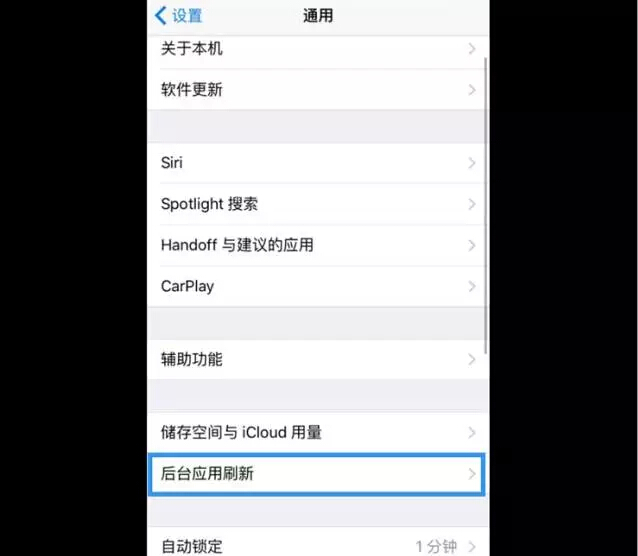
6. 關閉背景App重新整理
在「設定 > 通用」中,把不需要在背景更新內容的 App 關掉,能省下可觀的電力。
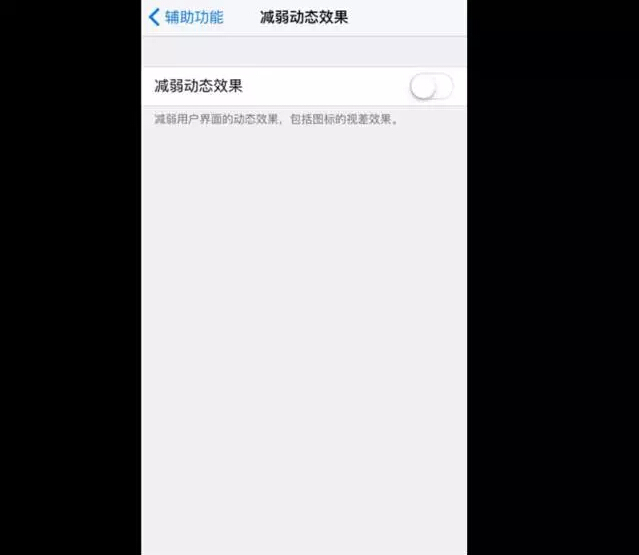
7. 開啟「降低動態效果」
這個選項在「設定 > 通用 > 輔助使用」裡,顧名思義能減少介面的動態與視差效果,同時也讓操作感覺更俐落。
8. 調整對比度與其他輔助選項
同樣在輔助使用中,還有不少有助節電的選項,例如「增加對比度」、「降低透明度」、灰階顯示等,可依自己的視覺偏好調整。
9. 手動降低螢幕亮度
如果你對亮度不太敏感,關掉自動亮度、手動調低一些,每次亮屏省下的電量累積起來相當可觀。
10. 別用 Live Photos 當桌布
iPhone 6s 支援動態桌布,看起來是有趣,但對把續航當第一優先的人來說,還是算了。
11. 必要時關掉 3D Touch
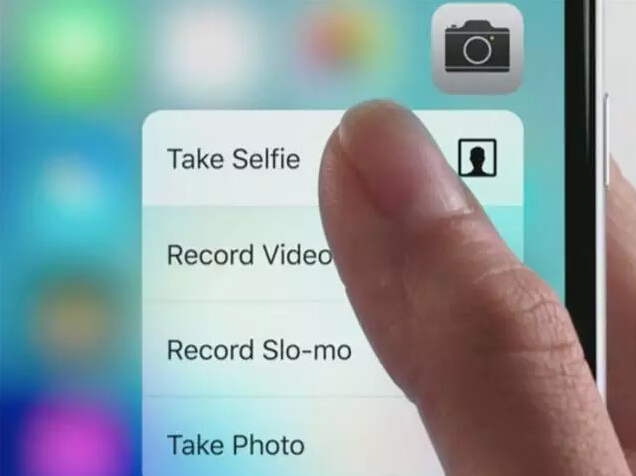
3D Touch 的感應層與震動回饋也會吃電。真的遇到緊急狀況需要多撐一會兒,把它關掉無妨。
12. 開啟自動亮度
與第 9 點互為補充:螢幕是手機上最耗電的零件,交給系統依環境光線自動調節,通常比固定高亮度更省。
升級了 iOS 9 的話,這些設定不妨一次全部調好,續航表現會明顯不一樣。