
親手幫 iPhone 5 換電池全紀錄:順手還修好了失灵的 Home 鍵
不少 iPhone 用戶都有過換電池的經歷,但真正自己動手的人恐怕不多。本文把整個過程完整記錄下來,既滿足一下好奇心,也順便聊聊智能手機使用壽命這件事。
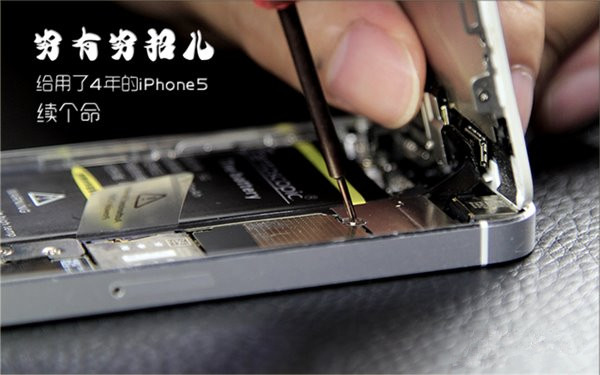
給用了四年的 iPhone 5 換一塊電池
還記得功能機時代,一部諾基亞 6300 我硬是用了五年,機身依舊結實,唯一的老毛病是電池鼓了起來。如果不是被智能手機的全新體驗取代,換塊電池大概還能再戰幾年。也正因如此,我對「一部智能機能用多久」始終有些好奇——相信不少不常換機的朋友也有過同樣的體會。對比功能機,智能手機的壽命明顯縮短了一截。
以手上這支 iPhone 5 為例,在頗為小心的照顧下,實際使用三年半多便走到盡頭,期間還做過幾次小修補。除了機身素質,軟硬體的升級支援同樣左右著換機頻率,而 iOS 在這方面的優勢讓 iPhone 的續航力(此處指使用年限)相對更強,所以四年這個數字也算有些代表性。
先說說這支 iPhone 5 的病歷:使用約兩年後更換了 Lightning 傳輸埠;兩年半時電源鍵開始不靈;三年半時 Home 鍵也跟著罷工;期間電池一直沒換過。電源鍵與 Home 鍵失效這件事,想必很多人都遇過,甚至有人在更短的時間內就中招了。
這些毛病勉强还能忍,但電池變質就必須正視了——過去手機電池爆炸傷人的案例並不算少。無奈荷包空虛,換支新 iPhone 7 還得再等幾個月,於是換電池成了眼下最合適的選擇。
準備工作:買電池、備齊拆機工具與雙面膠
首先在網拍買一塊相容 iPhone 5 的電池,非原廠的幾十元就能搞定。商家通常會附贈一些零碎工具,至於琳瑯滿目寫著「拆機工具六件套+豪華大禮包」的那種描述,別抱太高期待。從下圖可以看到,所謂「豪華」大禮包只是一小袋手機支架之類的東西,基本用不上,還有點浪費資源。所幸我們只需要能用的工具:螺絲刀、吸盤與塑料撬棒這三件。
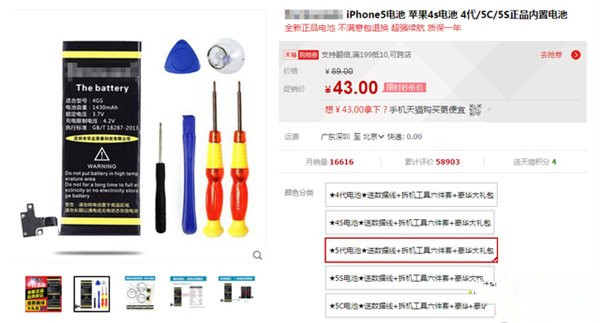
網拍上幾十元買到的電池,附帶一套拆機工具
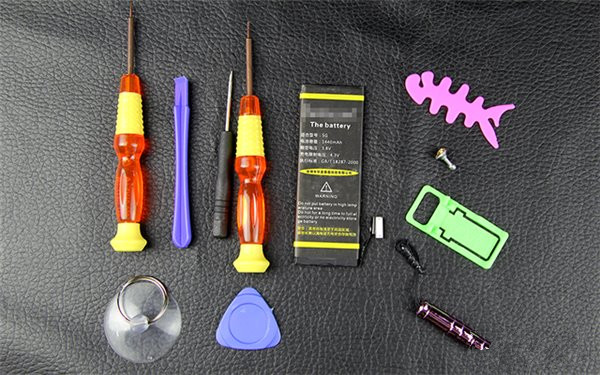
右側為沒什麼用的「大禮包」,左邊三件工具待會兒會派上用場
拆機前的模樣幾乎慘不忍睹:電池已經把螢幕頂得翹起,邊緣漏光明顯,距離危險邊界不遠了。出於安全考量,動手前先用 iTunes 把資料完整備份到電腦,然後關機,卸下機身底部的兩枚螺絲(SIM 卡托雖然不影響換電池,但建議提前取出,這裡我偷了個懶)。
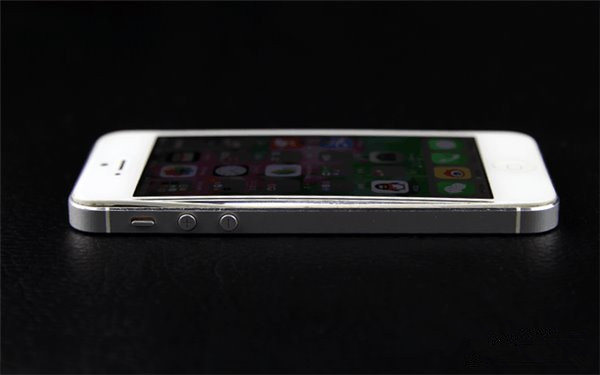
拆機前的模樣:電池已把螢幕撐起,而且越來越明顯
動手拆機:取出嚴重膨脹的電池
較新的機型建議先用熱風槍吹熱邊緣,讓螢幕與機身之間的軟膠變軟,後續拆解會輕鬆不少。但手邊這支 iPhone 5 已經夠老,電池的膨脹「幫了大忙」,熱風槍可以直接省下。把吸盤吸在 Home 鍵附近,雙手用力拉開,螢幕與機身主體之間就會出現縫隙;若軟膠黏得緊,用撬片沿邊劃開即可。而我這支乾脆直接手掰解決。
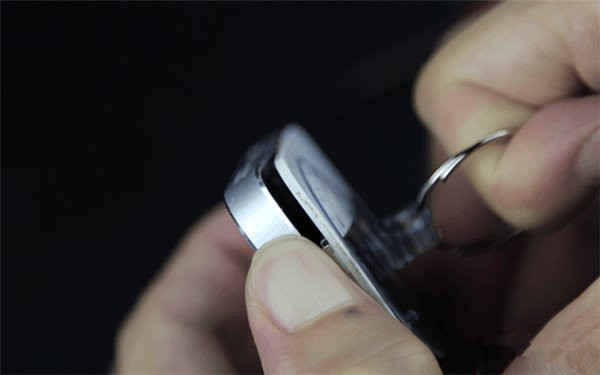
用吸盤把螢幕拉開
此時膨脹電池的上半部已經完全暴露在眼前,我和旁邊圍觀的同事都吃了一驚。它鼓得相當誇張,摸上去極軟,膨起的部分幾乎都是氣體,再不換隨時可能有危險。
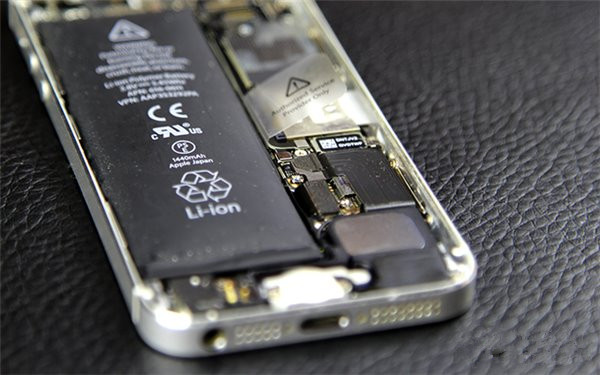
膨脹的電池已經露出來,鼓的全是氣體
頂部有幾條螢幕排線與主機板相連,為了後續操作方便,得先把這些排線拔開。動手前要先取下起保護作用的金屬隔離片,這裡有三枚螺絲。
請務必記住它們的位置:其中一枚與另外兩枚長度有極細微的差異,回裝時若位置弄錯,可能壓壞下方的零件。身邊同事就有過類似經歷,結果定位功能直接失效。看起來微不足道的疏忽,對手機造成的干擾卻無法挽回——這正是 iPhone 內部設計複雜之處。
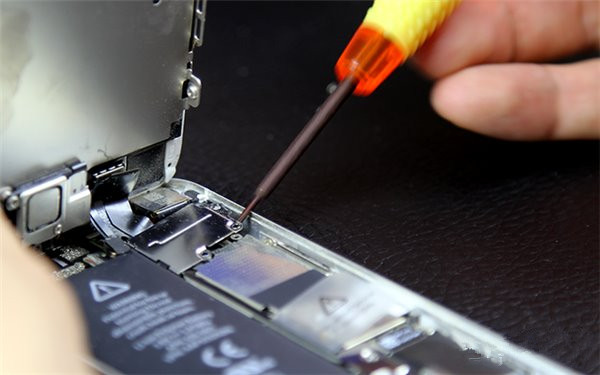
分離前先拆下這片金屬保護片,三枚螺絲長度略有差異,位置要記牢
螢幕分離之後,取電池就容易多了。首先要斷開電池與主機板的連接,同樣得先拆金屬保護片,同樣要留意螺絲長度不一的問題。
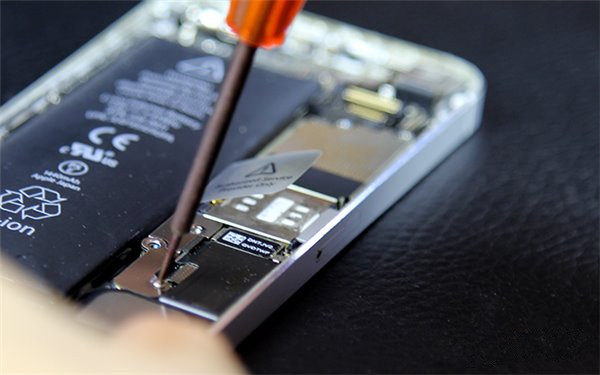
取出膨脹電池前先拆金屬片,同樣別忘了螺絲位置
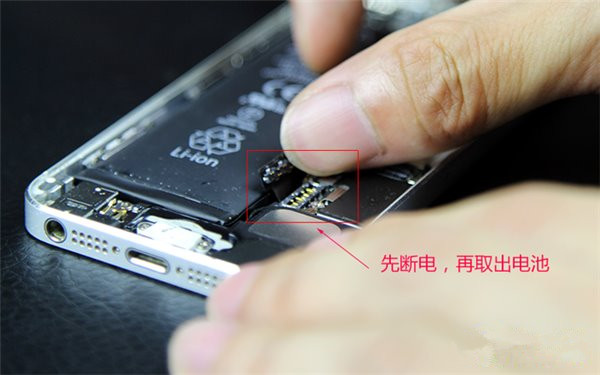
手動斷開電源連接即可
電池與機身後蓋之間用雙面膠黏得頗緊,這時需要沿著不易受損的邊緣用塑料撬棒慢慢撬開,再用手摳下來。拆下來的瞬間,把新舊電池擺在一起對比,膨脹程度一目了然。珍重生命,早點換電池。
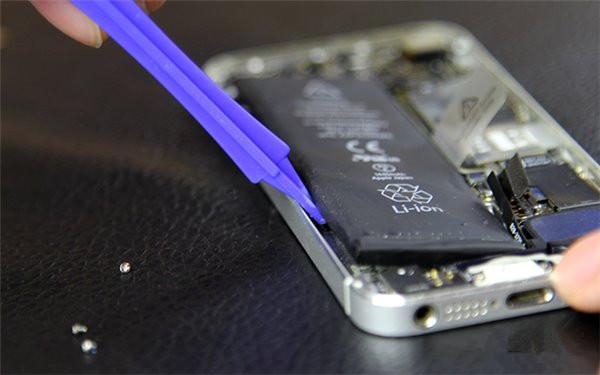
用塑料撬棒沿邊緣撬開,再手動取出
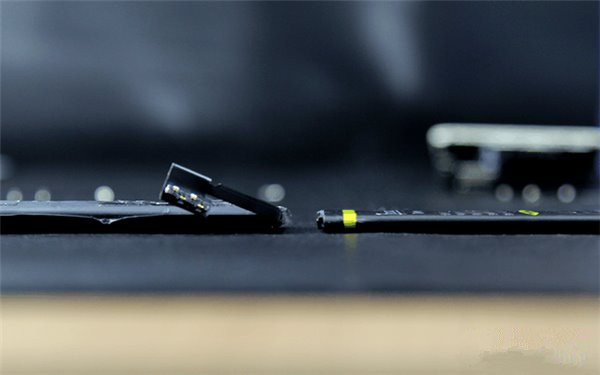
新舊電池對比:剛拆下的這塊已經鼓出了一定程度
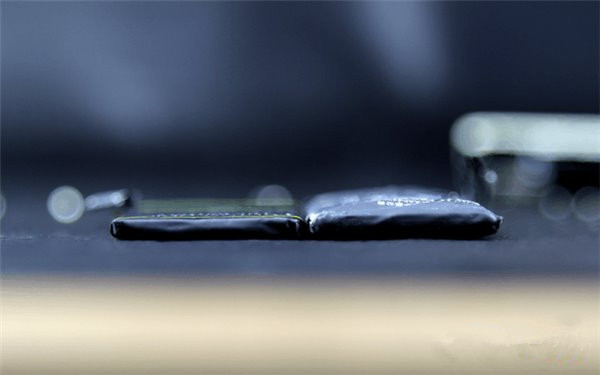
接著把新電池貼合後蓋的那一面粘上雙面膠,接上與主機板的連接埠,再依照先前記下的位置把金屬保護片一一裝回。
額外收穫:順手修好 Home 鍵
既然都拆開了,手邊這支 iPhone 5 還有 Home 鍵不靈的老毛病,我猜測與內部金屬觸點表面氧化或按壓不實有關,於是抱著僥倖心理順手處理了一下。
做法很簡單:用螺絲刀之類的硬物刮幾下外露的金屬觸點,果然感覺到表面有些附著物,確實會影響接觸。另外有一處兩個金屬支點,我用螺้อบ刀稍稍向上挑起一些。這部分看起來相當脆弱,動作必須非常小心,避免折斷。
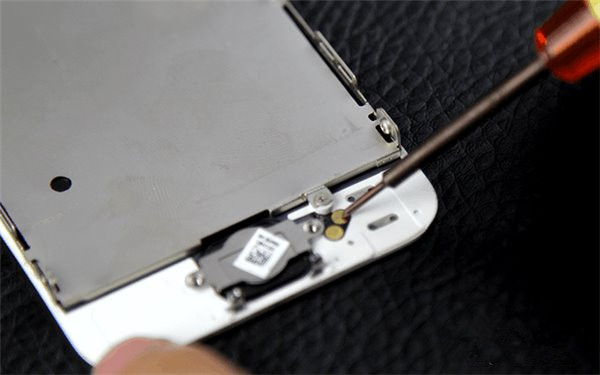
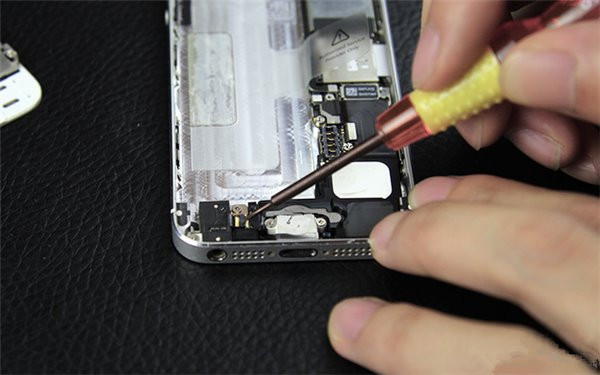
主板部分的兩個金屬支點,稍微向上提一點
回裝過程就不細說了。在把螢幕與機身合體之前,最好先確認換上新電池後供電是否正常——能順利開機並操作,就可以放心闔上。合體時先扣好頂部的卡扣,再順勢往下壓合,最後裝回機身底部的兩枚螺絲。
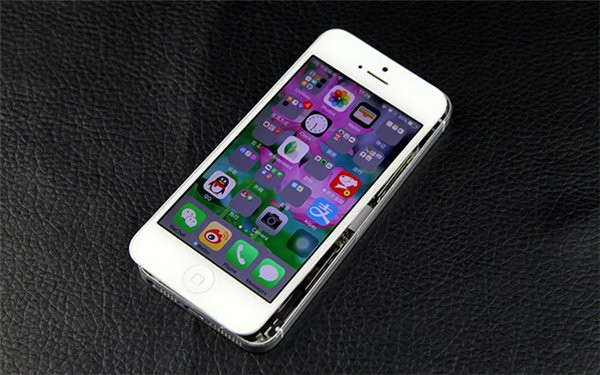
合體前先確認能正常開機使用
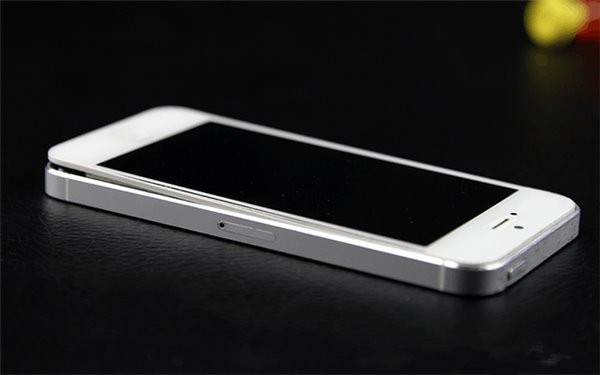
先扣好頂部卡扣,再順序往下壓合
令人欣慰的是,原本有些遲鈍的 Home 鍵果然因為這次清理重新活了過來,精準度回到早前的水準。順手也把機身內部與邊緣積存的污垢清了一輪,看著舒服多了。
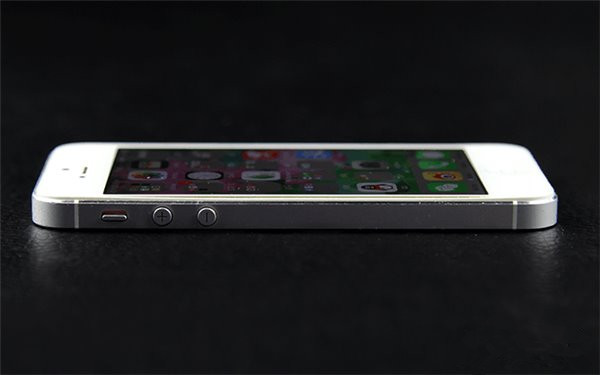
整理完畢,原本嚴重翹起的螢幕恢復平坦
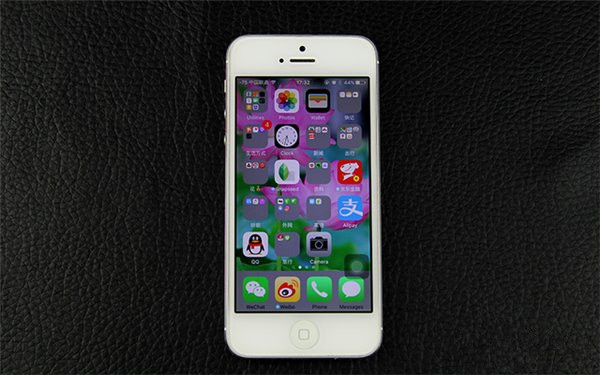
繼續正常使用
換上新電池後,翹起的螢幕終於回到原位。這支用了快四年的 iPhone 5 與我都算續命成功,皆大歡喜——續航改善的同時,也替自己的安全上了一層保險。窮不要緊,命最重要。