
iPhone 空間不夠用?照這六個步驟清完立刻多出好幾 GB
當年買 16GB 版本的同學,大概都已經整理過手機好幾輪,只為了多擠出一點空間。即使 iPhone 7/7 Plus 改成 32GB 起跳,用久了還是可能不夠。以下就手把手示範怎麼有效清理,把空間真正拿回來。
先掌握原則:想真正挪出空間,不外乎刪掉這兩類東西:
1、下載的影片、照片,以及每個 App 長期累積的快取檔案
2、用不到的 App 及其快取
注意:iOS 在空間不足時會自動刪除快取與暫存檔,所以真正需要我們手動處理的,是那些沒用的檔案與 App 自己累積的資料。
接下來就照片、影片、App,以及幾個常用但很吃空間的 App 逐一整理;至於遊戲雖然也佔容量,但因人而異,這裡就不特別展開。
怎麼看 iPhone 空間被誰吃掉了?
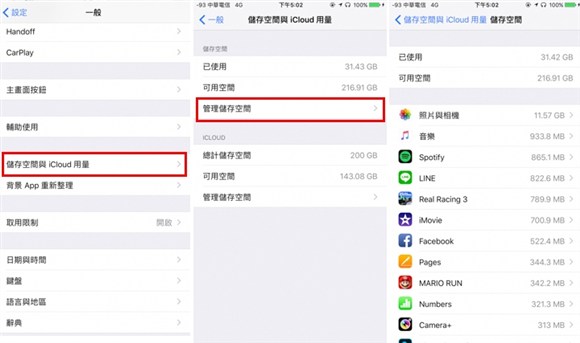
依序進入「設定」→「一般」→「儲存空間與 iCloud 用量」→「管理儲存空間」,這裡會列出各 App 的佔用量。
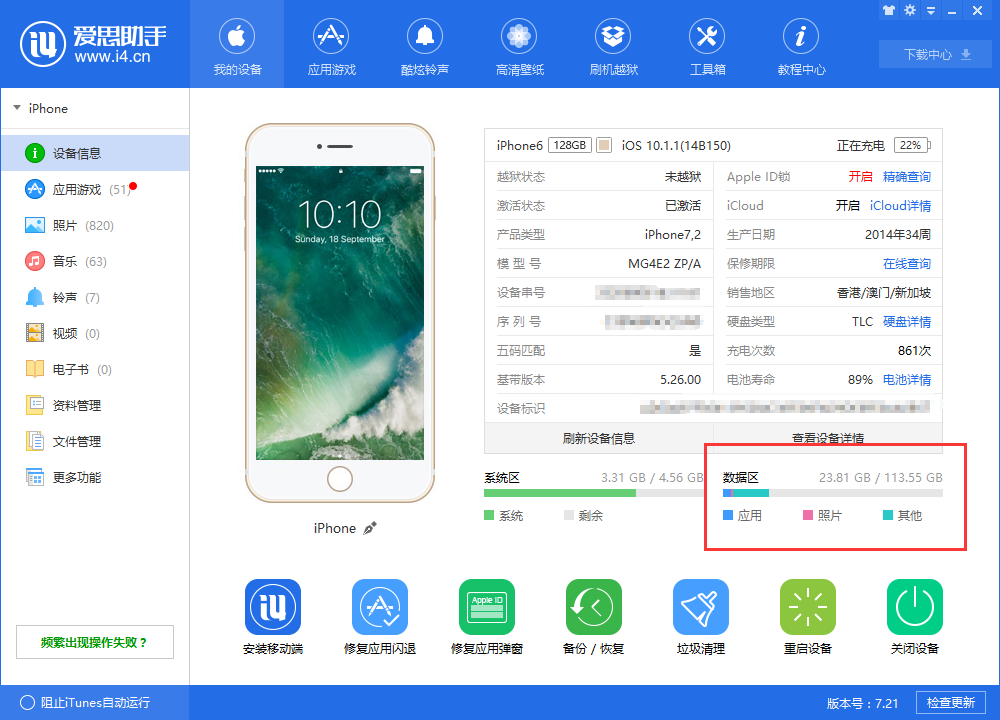
也可以用電腦搭配愛思助手查看,其中「其他」這一項指的是 Safari 的離線閱讀列表、App 內儲存的檔案(如郵件或訊息附件)、App 文件等。
知道空間去哪了,接下來才是重點:到底該刪什麼。
一、刪掉重複照片
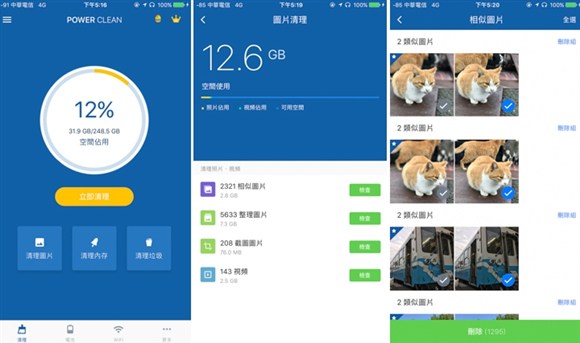
重複與相似的照片建議清掉,問題是怎麼挑。這裡推薦 Power Clean,選「清理圖片」後它會掃出相似照片並自動勾選建議刪除的項目。雖然還是要一組組確認,但比在相簿裡一張張翻快得多。影片則會依長度排序,誤錄的可以順手清掉。
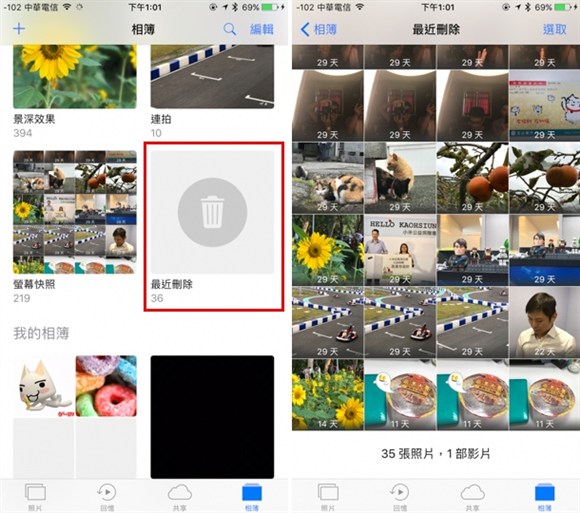
注意:在 iPhone 上刪除照片,iCloud 照片圖庫裡的同一張也會一起消失,想留的就別手快按刪。好在 iOS 9 與 iOS 10 的相簿多了「最近刪除」,30 天內誤刪的還有機會救回來。
二、處理 Live Photos
用 iPhone 拍 Live Photos 時,除了靜態照還會同時錄下一段約 3 秒的影片。這段短片在相簿裡看不到獨立檔案,但它確實佔著你的儲存空間。
這裡推薦 LivePix。它能把 Live Photos 中的影片抽出來供你編輯與分享,而我們要借用的是它的轉換功能。
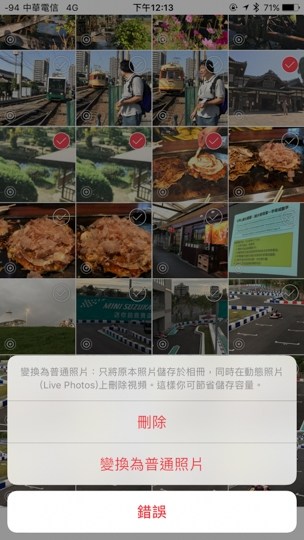
打開 App 後它會列出所有 Live Photos,選好項目(可多選)點垃圾桶,會出現兩個選項:「刪除」會把靜態照與短片一起清掉;「轉換為一般照片」則保留靜態照、只砍掉短片。建議選後者,照片留住、空間也出來了。
三、其他照片該清的細節
前面提到的「最近刪除」相簿會把刪掉的照片先留 30 天,相對地也就佔著空間。空間緊繃時不妨進去撿一遍,不需要的直接清掉。另外螢幕截圖往往會不知不覺堆積,也建議檢查一下。
四、清掉 App 內的資料
除了照片,很多 App 用久了也會累積資料,例如 Apple Music。
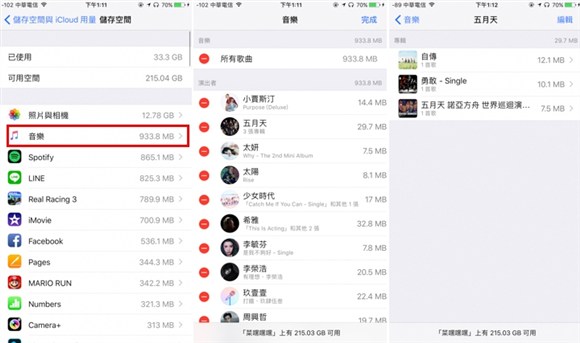
Apple Music 很好整理:進「設定」→「一般」→「儲存空間與 iCloud 用量」,點「音樂」,就能看到哪張專輯、哪首歌佔了多少空間,勾選刪除即可。
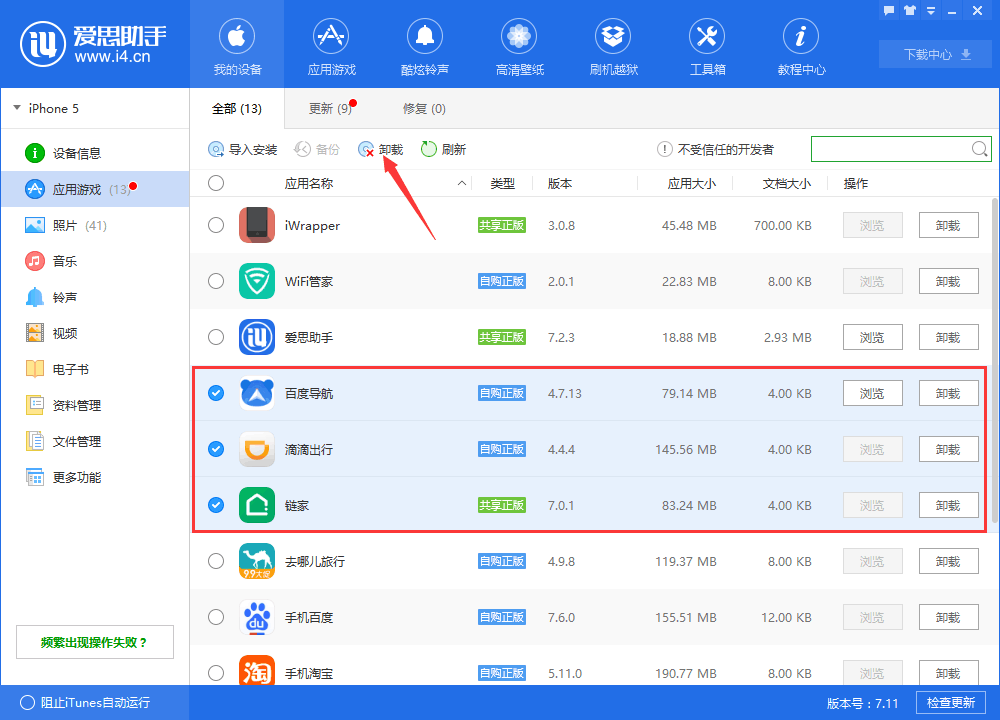
不常用的 App:連上愛思助手,在應用與遊戲清單裡找出並選中那些「您不常用」的項目,點操作列的「卸載」就能釋放空間。
卸載再重裝文件大的 App:在清單中按「文件大小」排序,那些檔案龐大但內容其實可重新抓取的(例如連線遊戲資訊、瀏覽器類 App),卸載後重新安裝就能把資料清空。
至於常用 App,多數也能從 App 內的設定做清理,這裡就不逐一舉例。此外可以順手檢查那些編輯圖片影片的 App(如 Camera+、Enlight、Photoshop、iMovie),以及離線地圖、錄音、電子書、漫畫這類內容,用不到的都可以清。
五、怎麼避免空間再度被吃光
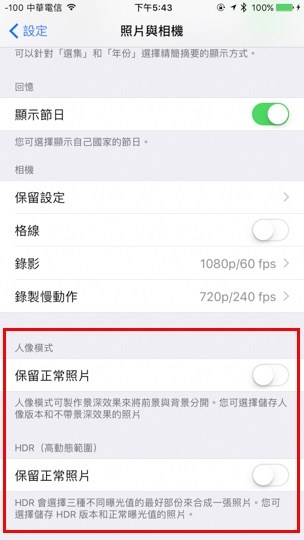
幾個設定調整下來,就能有效延緩空間被侵蝕的速度。例如拍 HDR 或人像模式時,別保留「正常曝光」的那張。
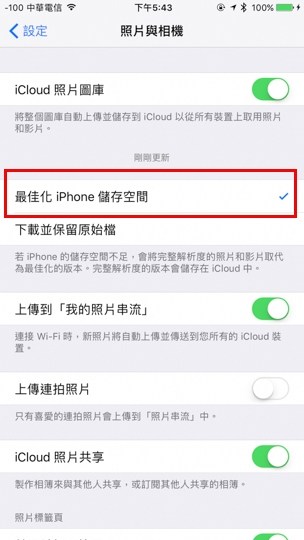
在「照片與相機」中開啟「最佳化 iPhone 儲存空間」,原始檔會放在 iCloud 照片圖庫,本機只留壓縮版本,需要編輯時再把原圖抓回來。
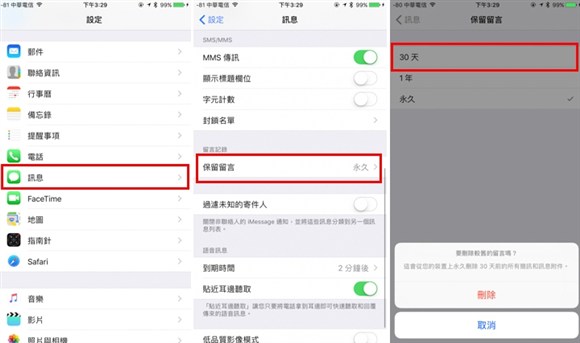
進「設定」→「訊息」→「保留訊息」,把期限調短一些,別讓歷史紀錄無限累積。
六、總結
把上面這些操作與設定做過一輪,通常都能擠出一段可觀的空間繼續用。如果還是滿足不了日常需求,那大概只能認命換一台 128GB 的 iPhone 了。
- 上一篇文章: 越獄後圖標不見了怎麼救?終端機一行指令搞定
- 下一篇文章: Apple ID 突然被鎖住?可以試試找客服解鎖