
iPhone音樂怎麼放進去?付費下載與資料庫同步完整解析
很多人不知道 iPhone 該怎麼下載歌曲。其實途徑不只一種,以下把付費購買與免費同步的做法完整說明。
方式一:付費下載
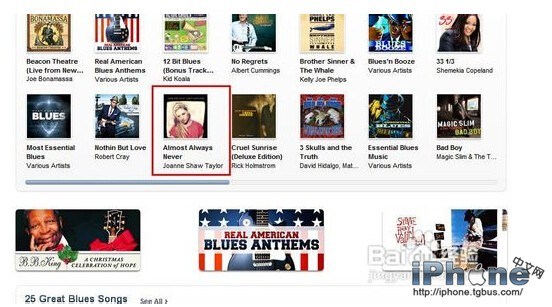
直接在 iTunes Store 選購,看到想聽的歌曲即可購買下載。
把音樂與影片同步到 iPhone
以傳輸線連接 iPhone 與電腦並開啟 iTunes,左側導覽欄會出現「裝置」區塊,包含裝置名稱與音樂、影片、圖書等分類。匯入方式有兩種:手動管理與資料庫同步。
方式二:手動匯入
手動模式需在裝置資訊頁下方勾選「手動管理音樂和影片」。
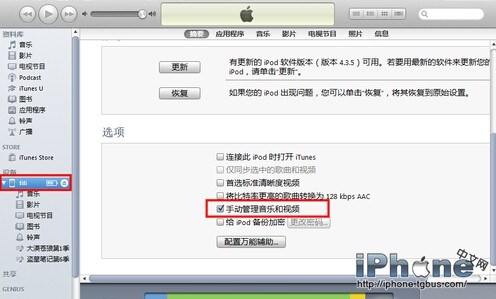
勾選並套用後,只要從本機資料夾把音樂或影片直接拖進導覽欄的「裝置」區域,iTunes 就會完成匯入。
方式三:資料庫同步
與手動模式相反,使用資料庫同步時必須取消勾選「手動管理音樂和影片」。取消時 iTunes 會跳出提示:若不採用手動管理,iPhone 上現有的音樂與影片將被資料庫內容取代。
這段提示的實際意義是:改用同步模式後,裝置內容會與 iTunes 資料庫保持一致——資料庫裡有的會覆蓋過去,資料庫裡沒有的則會從手機上被刪除。因此切換前請先確認裝置內是否有需要保留的檔案。
使用同步模式前,得先把本地檔案加入資料庫。點擊 iTunes 上方「檔案」選單,可看到兩個選項:「將檔案加入資料庫」與「將資料夾加入資料庫」。前者可挑選單首或數首,後者會一次匯入整個資料夾。
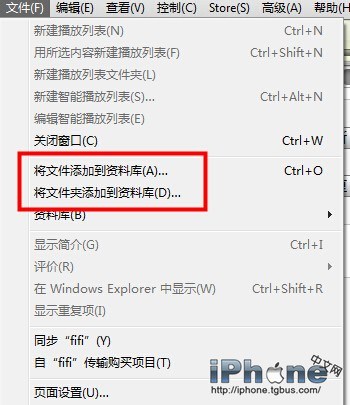
匯入後即可在導覽欄的資料庫中點選音樂或影片進行管理。接著點擊裝置資訊頁底部的「同步」,資料庫內容便會全部匯入 iPhone。往後要新增、刪除或修改手機上的檔案,都必須先在資料庫調整,再同步一次才會生效。
兩個提醒:已經在手機上的音樂或影片,無法透過 iTunes 反向匯出到電腦,需借助第三方工具;另外,同步不一定要每次都整庫匯入。
想有選擇地同步,可在裝置資訊頁點擊上方「音樂」,把「同步整個音樂資料庫」改為「同步選定的播放清單、演出者、專輯和風格」。
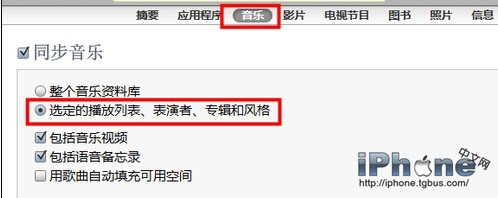
接著在下方清單勾選想同步的內容,之後每次同步就會依這份設定執行,不會再整庫覆蓋。
- 上一篇文章: iTunes自製鈴聲教學:把喜歡的歌變成手機鈴聲
- 下一篇文章: Apple ID被停用怎麼解?重設與驗證流程說明