
iTunes自製鈴聲教學:把喜歡的歌變成手機鈴聲
編輯:iOS 教學問答
【巴士數碼】iPhone 內建的鈴聲就那幾首,聽久了幾乎跟別人撞個不停。想換個不一樣的?用 iTunes 就能自己做——只要會把 MP3 加進去,剩下的流程照著走即可。
具體操作步驟
1、在電腦上開啟 iTunes。

2、點擊左側「音樂」。
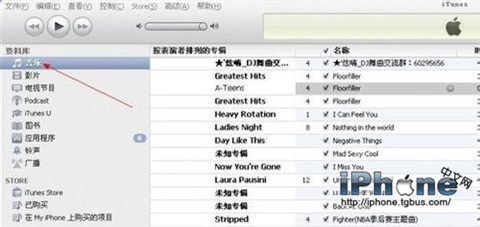
3、在右側清單中選一首要拿來做鈴聲的曲子。
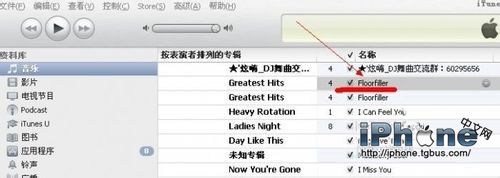
4、在該曲上按右鍵選擇「顯示簡介」。
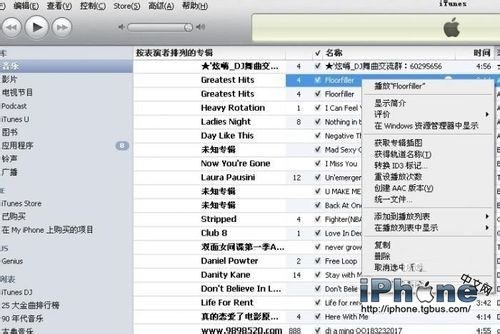
5、在彈出視窗中切換到「選項」。
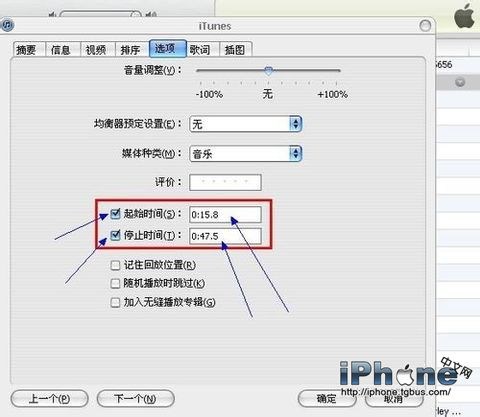
6、設定「開始時間」與「結束時間」,依喜好截取一段(建議 30 秒內)。
7、按確定關閉視窗,回到該曲目。
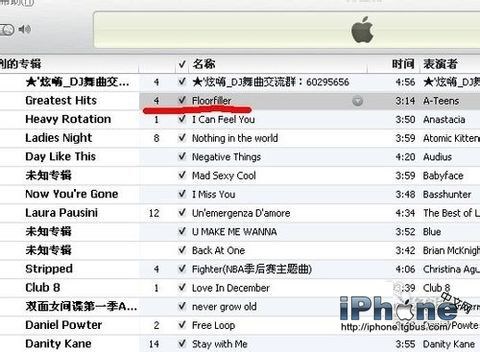
8、再次按右鍵,選擇「建立 AAC 版本」。
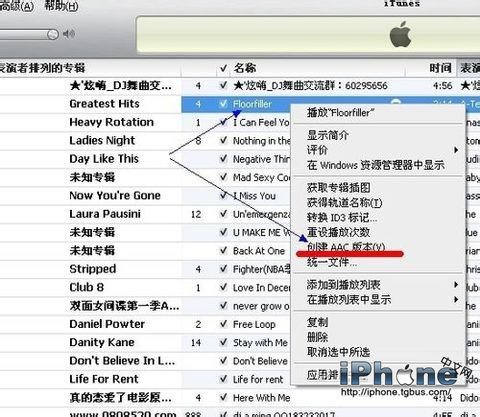
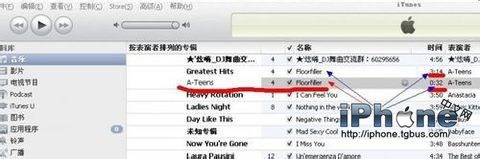
9、這時原曲下方會多出一個同名項目,時長正是你剛設定的範圍。
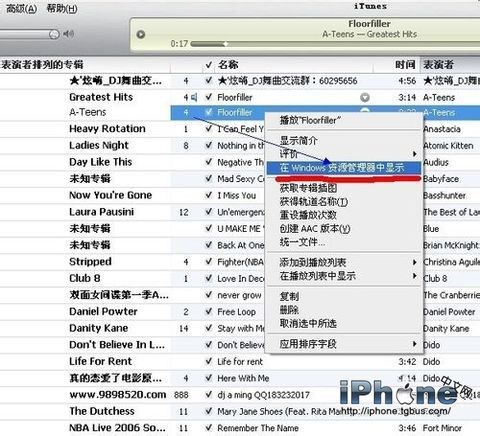
10、在這個新項目上按右鍵,選擇「在 Windows 檔案總管中顯示」。
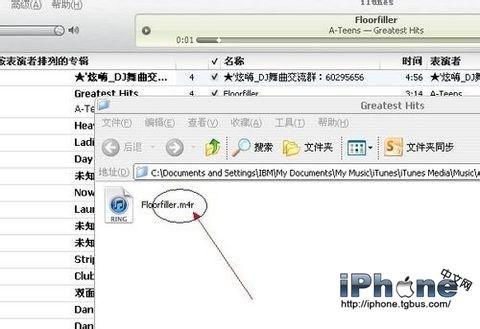
11、把檔案副檔名改為 .m4r。
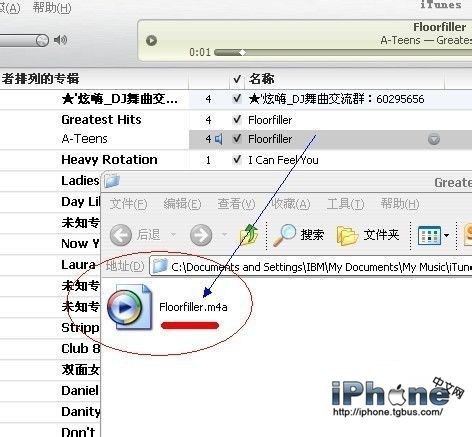
12、複製這個剛改名的檔案。
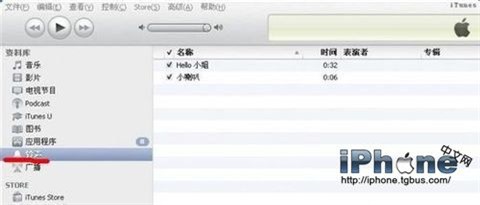
13、點擊 iTunes 左上方「鈴聲」,進入鈴聲頁面。
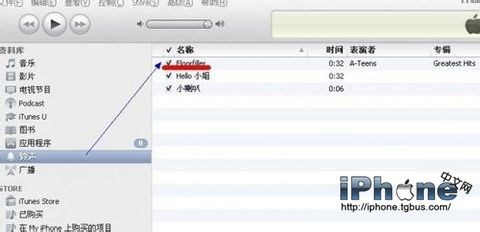
14、在右側清單按 Ctrl+V 貼上剛才複製的檔案,之後同步裝置即可。
兩個容易失敗的環節:一是副檔名沒改成 .m4r(Windows 需先開啟顯示副檔名才能修改),二是截取長度超過系統限制。把這兩點顧好,自製鈴聲基本上不會出錯。
- 上一篇文章: iTunes下載太慢?調整DNS的七個步驟
- 下一篇文章: iPhone音樂怎麼放進去?付費下載與資料庫同步完整解析