
iPhone 6 Plus跳「已停用」怎麼解?iTunes與第三方工具兩路並行
編輯:iOS 教學問答
部分使用者會遇到 iPhone 6 Plus 顯示「已停用」而無法進入系統的狀況。以下提供兩種解法,可依需求挑選。
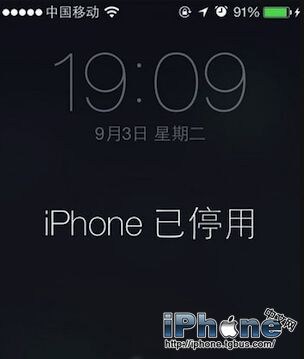
方法一:以 iTunes 進入恢復模式刷機
恢復模式可抹除並還原裝置,多數情況能解決此問題。若先前已與 iTunes 或 iCloud 同步過,還原後可直接從備份回復資料。
1、關閉 iPhone(若無法正常關機,請同時按住「睡眠/喚醒」與「主畫面」按鈕數秒,直到螢幕熄滅);
2、先只將 USB 線插入電腦,接著一邊按住「主畫面」按鈕、一邊把線連上裝置,直到出現「連接 iTunes」畫面才放開。
iTunes 會開啟並顯示:「iTunes 已偵測到一個處於恢復模式的 iPhone,您必須先恢復此 iPhone,才能搭配 iTunes 使用。」接著進行還原即可。
方法二:以第三方工具解除停用
同樣地,操作前請先完成個人資料備份。需注意的是,該工具目前僅支援 iPhone 3、iPhone 5s 與 iPhone 6,其他 iOS 裝置尚未支援。
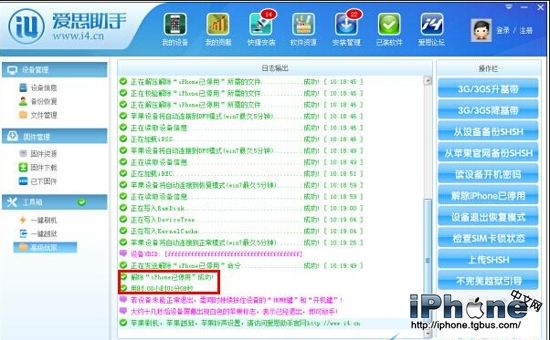
1、安裝最新版本工具後連接手機,進入工具箱的「高級玩家」→「解除 iPhone 已停用」。
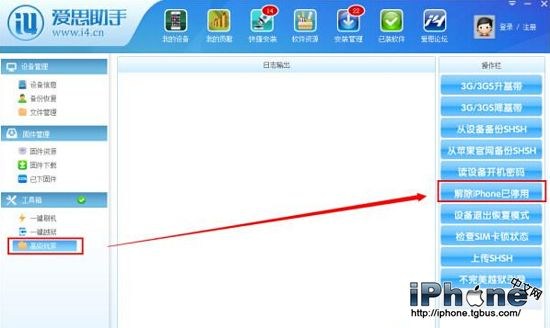
2、工具會要求進入 DFU 模式,依提示操作。
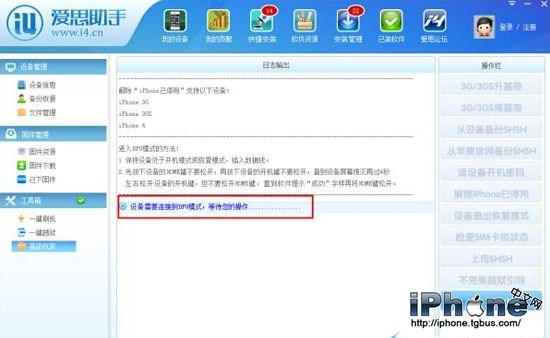
DFU 進入方式:保持裝置開機或恢復模式並接上傳輸線;先按住 Home 鍵不放,再按住電源鍵不放,直到螢幕熄滅後約 4 秒放開電源鍵,但持續按住 Home 鍵,直到軟體顯示「成功」再鬆手。
3、進入 DFU 後工具會自動開始處理。
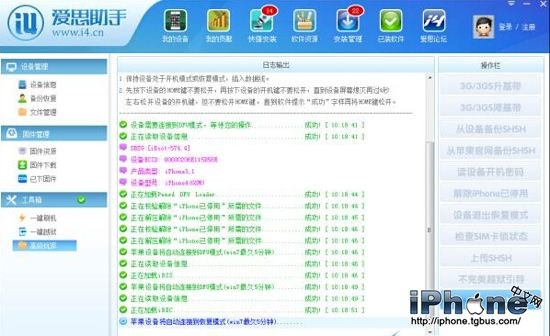
4、約兩分鐘內即可完成解除,手機重啟後停用狀態即解除。
兩種方法的差異在於資料處理:iTunes 恢復會清空裝置,第三方工具則有機會保留資料。若資料重要且無備份,可優先嘗試後者。