
iPhone 丟了怎麼遠端抹除資料?iCloud 三步驟保護隱私
手機遺失或被偷,除了損失一台裝置,更麻煩的是裡面的資料落入他人手中。iPhone 內建的定位功能搭配 iCloud,可以遠端發聲響鈴、鎖定機身,甚至徹底抹除資料。
事前準備(關鍵在這裡)
1. 註冊並登入 iCloud 帳號
2. 確認「尋找我的 iPhone」已開啟
3. 手機必須是開機狀態
路徑:開啟「設定」→「iCloud」→ 找到「尋找我的 iPhone」,保持開啟。
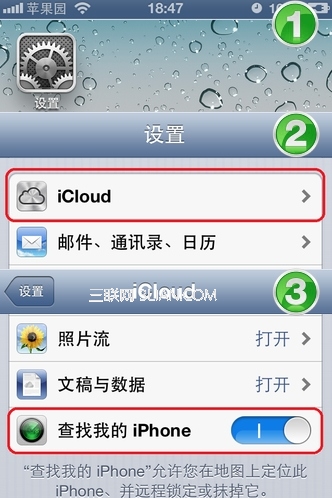
圖1、三步開啟尋找我的 iPhone
「尋找我的 iPhone」是 iCloud.com 上的網頁應用,可用來:在地圖上定位裝置、以「丟失模式」鎖定並追蹤 iOS 6 裝置、鎖定 iOS 5 裝置、讓裝置播放聲音,以及抹除裝置上的所有資訊。
操作步驟
第 1 步:登入 iCloud。手機不見了,立刻開啟瀏覽器前往 icloud.com,輸入帳號密碼。
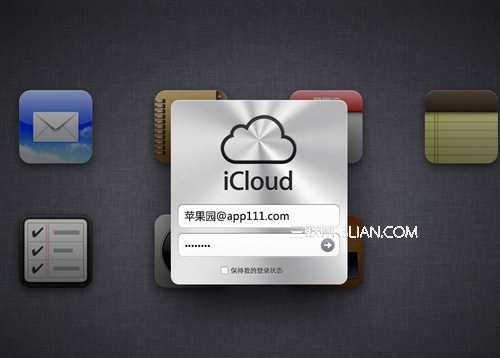
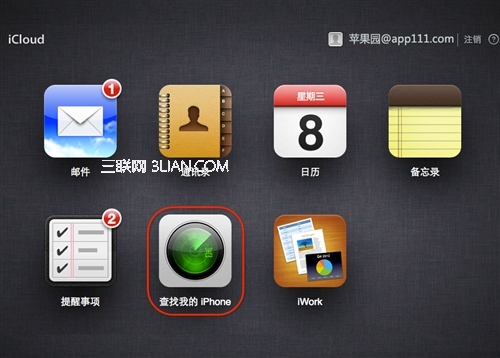
第 2 步:點「尋找我的 iPhone」。因網路因素可能登入失敗,多試幾次或換個網路環境。
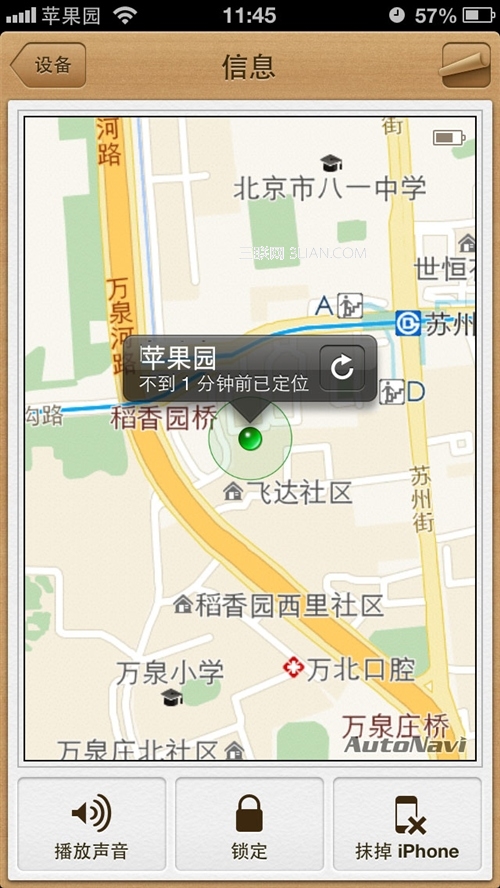
第 3 步:查看地圖定位。進入後會列出帳號下的裝置及其位置與定位時間。若裝置已關機,資訊無法更新。
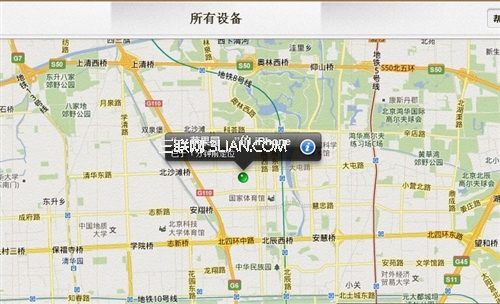
第 4 步:選擇要執行的動作。點地圖上的綠點或左上角裝置清單,可對目標裝置執行三種操作:播放鈴聲、丟失模式、抹除 iPhone。
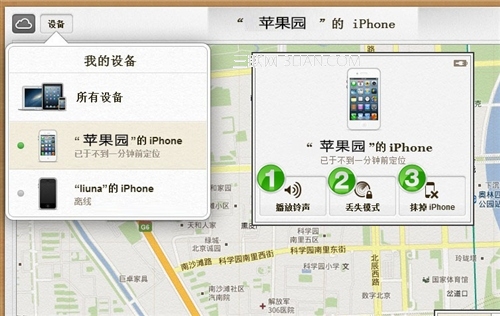
第 5 步:確認抹除。選擇「抹除 iPhone」,在確認視窗點「抹除」,該裝置的內容與設定將全部清除,回到出廠狀態。
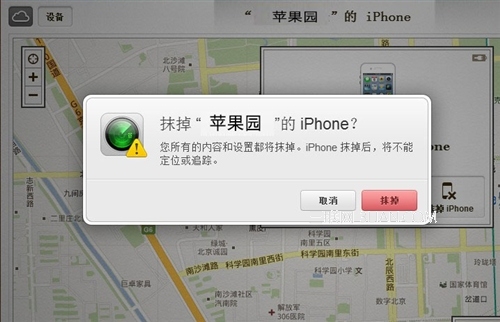
抹除之前,請三思
抹除之後,手機將無法再透過 iCloud 定位追蹤。如果你還想把機子找回來,這一步不能急著按。
其他注意事項
· 手機一丟失請盡快鎖定並抹除重要資料;一旦關機,任何遠端指令都無法送達
· 平時務必保持備份,抹除後就算尋回也是空機一台,有備份才能完整恢復
· 若手機只是放在家裡或辦公室一時找不到,先用「播放鈴聲」,即使處於靜音也會大聲響起
· 選擇「丟失模式」可輸入聯絡號碼與留言,鎖定機身的同時也給拾獲者一個聯絡管道
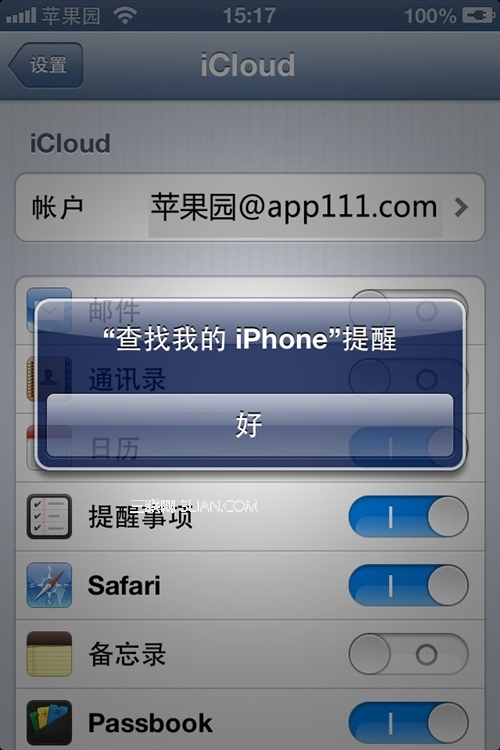
播放鈴聲迅速找到身邊的手機
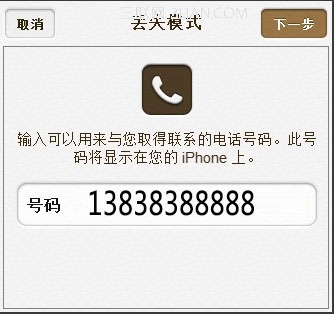
丟失模式可輸入可聯絡的號碼
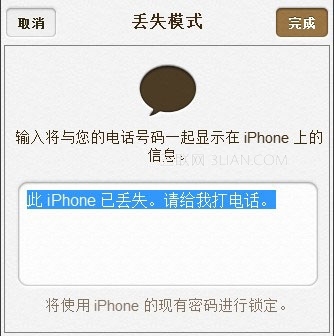
以及顯示在手機上的留言短語
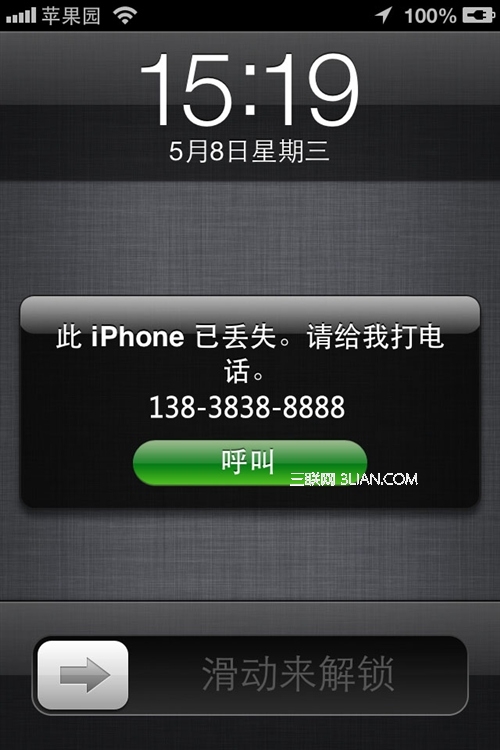
也可在另一支 iOS 裝置上安裝「尋找我的 iPhone」App,登入同一帳號後執行相同操作。
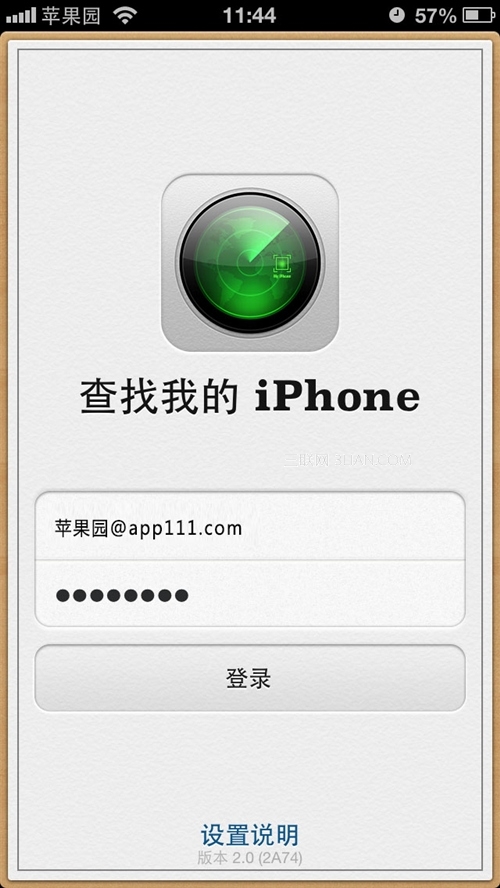
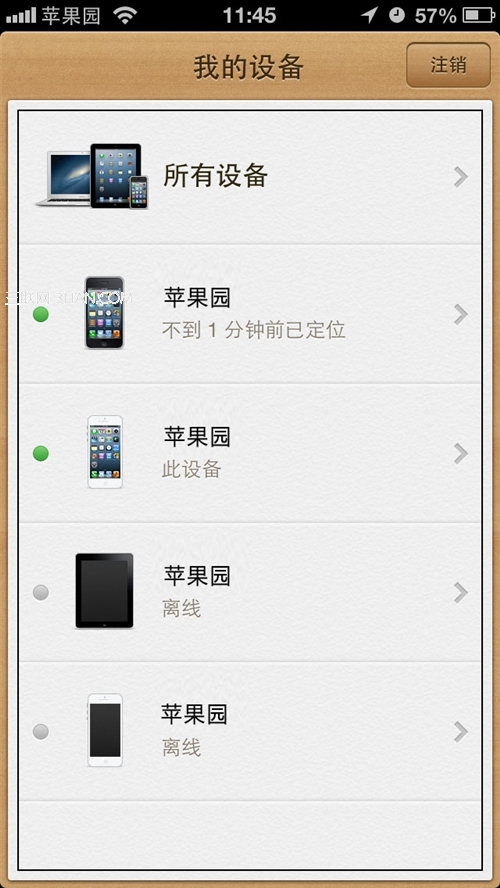
更多實用手機技巧,歡迎持續關注我們的手機教程專欄。
- 上一篇文章: iMessage 垃圾訊息怎麼辦?蘋果開放舉報管道
- 下一篇文章: iPhone 通話記錄怎麼刪?單筆滑掉或一次清空