
用 iOS 8 原生應用也能玩出高效率
說到手機裡常用的效率工具,談日曆必提 Calendars 5 與 Fantastical 2,談 GTD 會想到 OmniFocus 2 與 Things,筆記則非 Evernote 與 OneNote 莫屬,另外郵箱、計算機、時鐘、天氣等也各有翹楚。這些應用都是業界佼佼者,但不可否認,並不是每個人都需要裝那麼多。如果你是實用主義者,想滿足基本需求多於研究應用本身,那也許可以把焦點移向另一個值得挖掘的地方:系統原生應用。

在之前的「裝了啥」專題中,筆者提到自己對應用的偏好,其中一點便是「系統原生能滿足的就不再用第三方」。事實上 iOS 原生應用設計得非常貼心,多數簡潔而不簡單。關於原生應用的功能詳見少數派此前的 iOS 8 原生應用終極指南系列,本文將在此基礎上分享筆者個人的使用方法,供各位參考。
全能選手 Reminders
Reminders 可以說是筆者心目中 iOS 原生應用裡最具誠意的一個,設計簡潔大方,功能卻絲毫不弱。熟悉它的各種功能後,我們就能玩出許多花樣。
願望清單
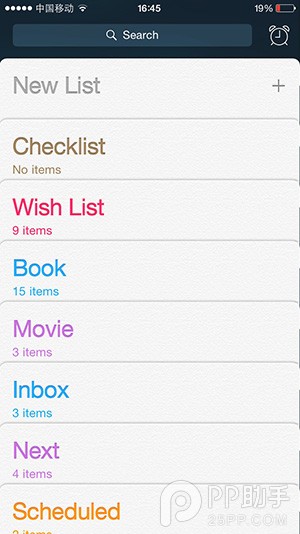
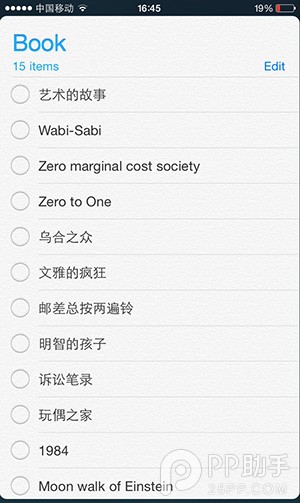
Reminders 的主體是列表,這意味著它能適用於一切清單,購物清單便是最常見的應用;除此之外,用作願望清單、閱讀清單、觀影清單都是不錯的選擇。以閱讀清單為例,我們可把想讀的書統一加入,讀完一本勾掉一本,或當作購書清單,供買書時查看。更多類似清單可視需要自行開發。
GTD
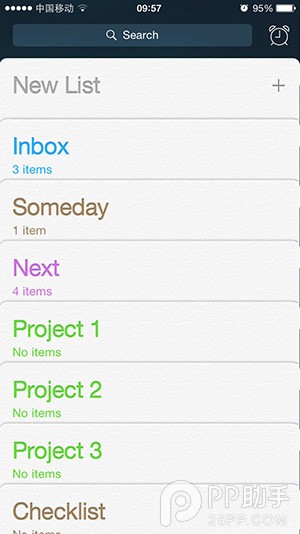
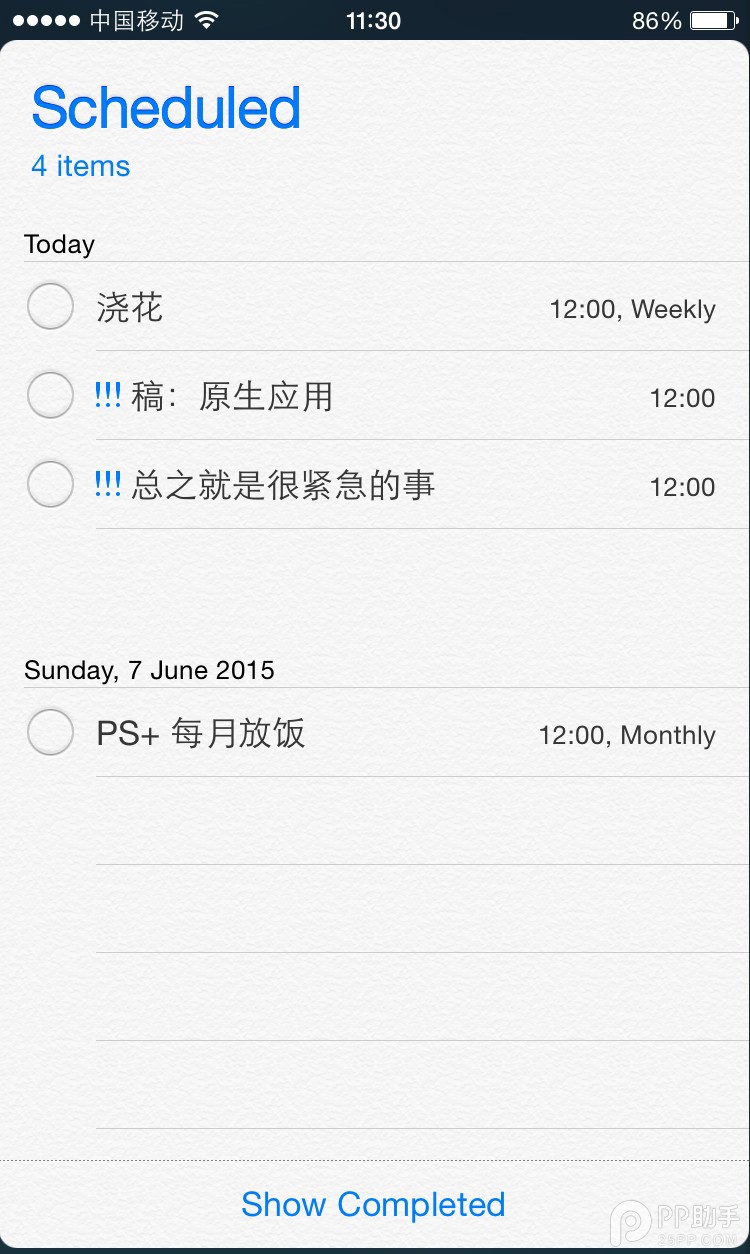
以 Things 為參考,我們可把 Reminders 打造成一個簡單的 GTD 系統。首先建立 GTD 標準列表:Inbox、Next、Someday、Project。注意 Today 與 Scheduled 可透過點擊右上角鬧鐘直接查看所有既定時間的事項(當天事項與其他 Scheduled 會分類列出),通知欄小工具也會顯示當天事項。接著與 Things 類似,把想法與待辦事項放進 Inbox,透過具體設定分配任務(左劃項目可快速設定與刪除)。
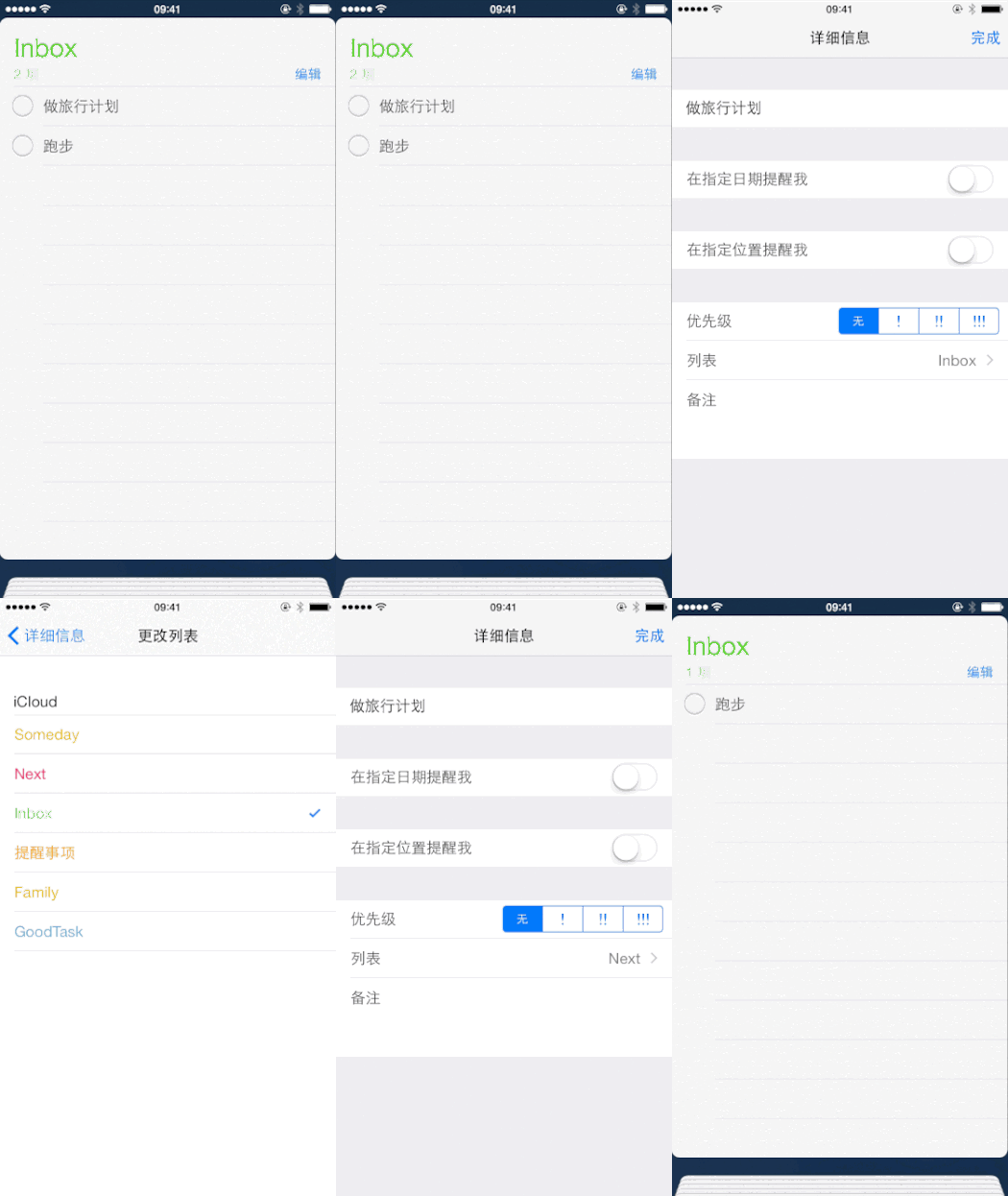
在設定頁面中,我們可對事項設定時間地點提醒、優先度、所屬列表與附註。以「從 Inbox 分配任務到 Next」為例,可設定一個不重複的提醒時間,依輕重緩急標記優先度,在列表中勾選 Next。同理,Scheduled 與 Someday 只要勾選相應列表即可快速分配;就分配動作而言,筆者覺得甚至比 Things 更順滑。
Project 則比較特殊。Reminders 的列表結構只有一層,無法建立二級任務,因此只能為每個 Project 單獨建立一個列表,Project 中的任務無法再細化歸類,已完成的 Project 也無法歸檔(空列表仍會顯示,無法隱藏只能刪除,完成的 Project 一多便會堆出一堆無用列表)。總的來說,Reminders 並不適合用來安排 Project,但用於其他事項仍綽綽有餘。
習慣養成
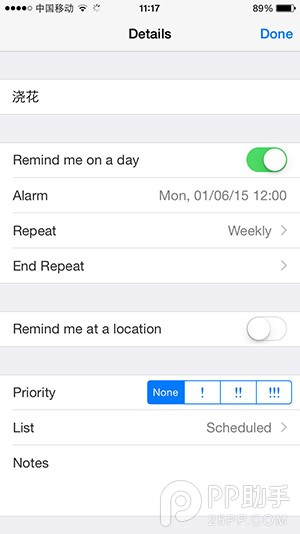
把 Reminders 變成習慣養成應用很簡單,只要靈活運用提醒時間設定即可。我們可設以週期為單位的習慣,例如「睡前閱讀」設為每晚 22:00 提醒;也可設以具體日期為單位的習慣,例如「每週三去健身」,或更複雜地任意選取多日提醒。習慣養成的本質就是提醒自己堅持去做,Reminders 恰好把「提醒」做到了極致。
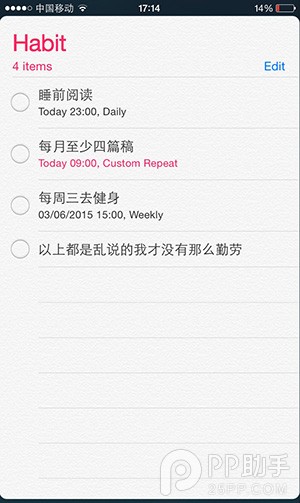
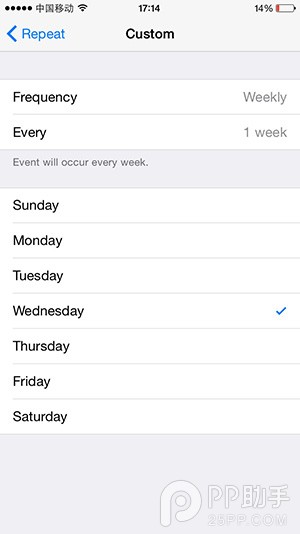
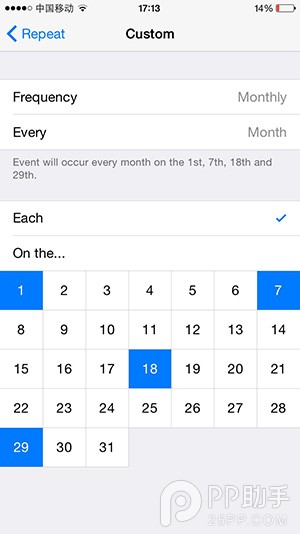
當然它並非完美。首先,Reminders 沒有統計數據,僅有完成紀錄(雖然對習慣養成而言,統計數據到底重不重要本身就是個問題)。另一方面,在 iOS 最近的更新中,Reminders 似乎有了些細微變化,首當其衝的便是「不定日期的次數循環設定」消失了,因此現在無法再設「每月至少四篇稿」這類不定日期、只定次數的習慣。
多人協作
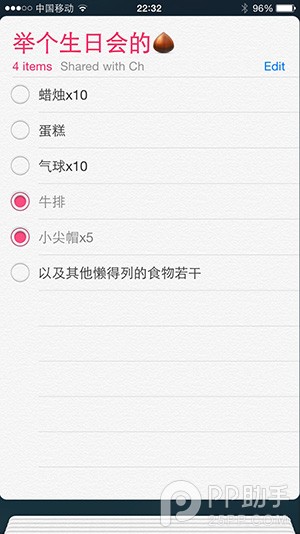
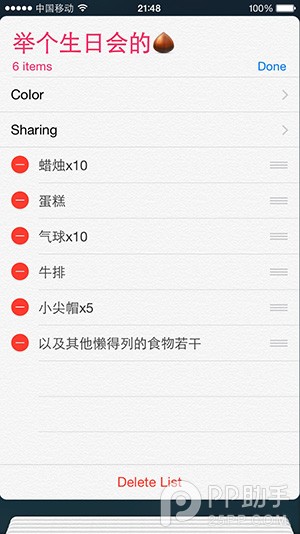
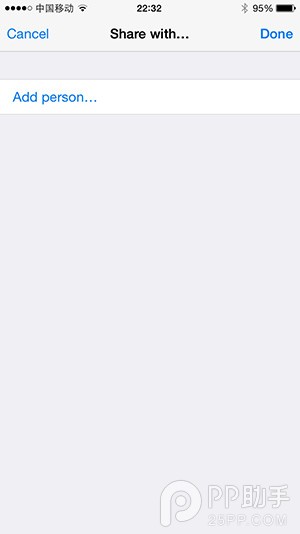
Reminders 內建的分享功能其實非常實用,你可加入(擁有 Apple 帳戶的)任意聯絡人共享列表,適用於簡單的團隊協作。如「大家一起買生日會食材」,建立一個購物清單共享給參加生日會的朋友,之後就能分頭行動,省時高效。共享列表項目的完成情況是即時的,經筆者實測,在網路通暢時,團隊成員已勾選完成的任務會及時同步給其他成員。
前文提到的 Project 也可用這項功能實現團隊協作,但同樣受限於 Reminders 列表結構的局限,它並不適用於複雜任務。
閱讀器 Safari
Safari 有兩個令人疑惑的功能:Reading List 與 Shared Links。它們與書籤同為一列,卻鮮少受到關注,多數時候人們甚至不知道它們是什麼,但正是這兩個沒存在感的功能,能讓 Safari 從瀏覽器化身閱讀器。
稍後讀 Reading List
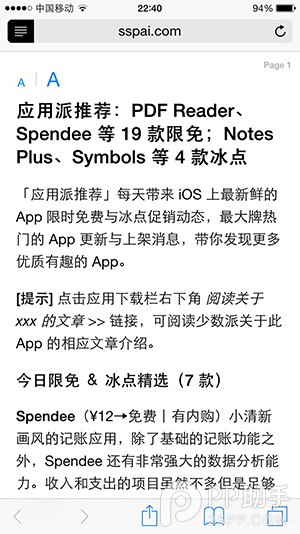
若要以簡單易懂的方式解釋 Reading List,大概可類比你熟悉的 RIL 應用,如 Pocket 與 Instapaper。瀏覽網頁時發現好文章想稍後讀,可把它加入 Safari 內建的 Reading List,同時 Safari 自帶的閱讀模式能強力去除一切干擾、只保留文字,營造最專注乾淨的閱讀環境。但相比正統 RIL 應用,Reading List 最大的缺點是離線閱讀不穩定——或許因為它基於瀏覽器快取,文章能否離線閱讀幾乎是隨機的。較可行的解法是加入文章後,在 Reading List 中點開載入一次。
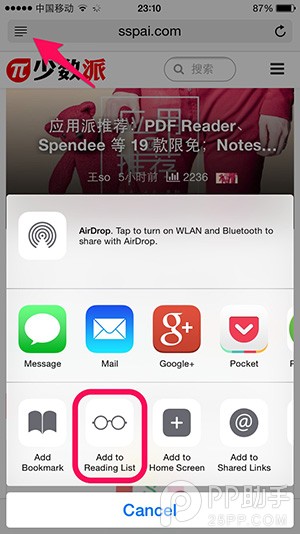
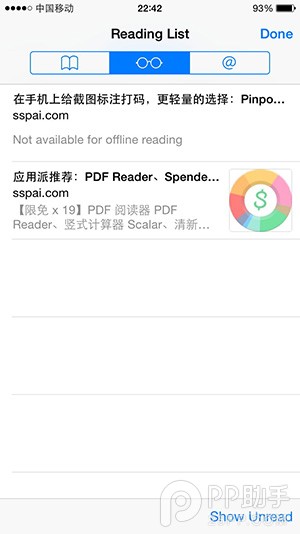
鏈接訂閱器 Shared Links
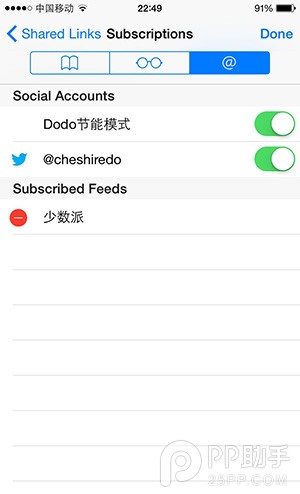
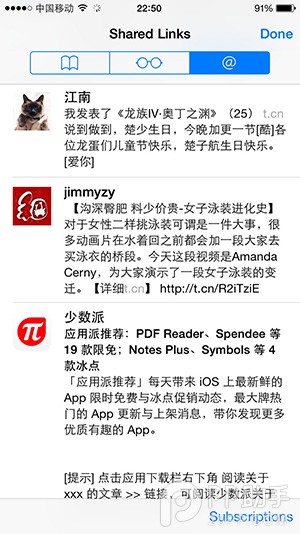
簡單說,Shared Links 是一個訂閱器,但要注意這裡的訂閱內容僅是鏈接,即每條內容都是一個鏈接,點開便進入相應網頁。可訂閱的對象分兩類:一類是社交網絡中帶鏈接的貼文,如你關注的人在微博分享了一個影片鏈接,這條微博就會出現在 Shared Links 中,反之純文字微博則不會被收進去;另一類是網站,以少數派為例,把網站首頁加入 Shared Links 後,就能不必點開網站來查看更新。再簡要說,Shared Links 可看作一個只顯示摘要的 RSS 訂閱器,你透過摘要決定要不要點進鏈接,某種程度上也是 RSS 的初衷。
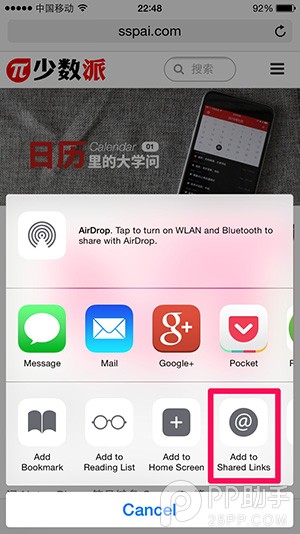
以上僅是筆者個人經驗與想法,受限於篇幅只談了 Reminders 與 Safari。工具本只是工具,被靈活使用時才最終和效率扯上關係。iOS 原生應用能做的還不止這些,它等待著被更多地挖掘。當然,原生應用僅能滿足一些比較基礎的需求,更細緻的設計無法與優秀的第三方應用媲美。但「夠用就好」這種觀念,很多時候讓我得以把更多注意力放在事情本身,而非多番試用與轉換工具上。本文旨在拋磚引玉,若你有其他用法,歡迎在評論中分享。