
iOS 時鐘實作:用 CALayer 隱式動畫打造平滑走時的時鐘
時鐘是學 CALayer 很好的練習題。它不需要複雜的繪圖,卻能把錨點、position、bounds 與隱式動畫這幾個觀念全部串起來。
核心原理:隱式動畫
手動建立的 CALayer(也就是非 view 的根層)在部分屬性改變時,會自動產生動畫,這些屬性被稱為「可動畫屬性」,例如 bounds、backgroundColor、position、transform。
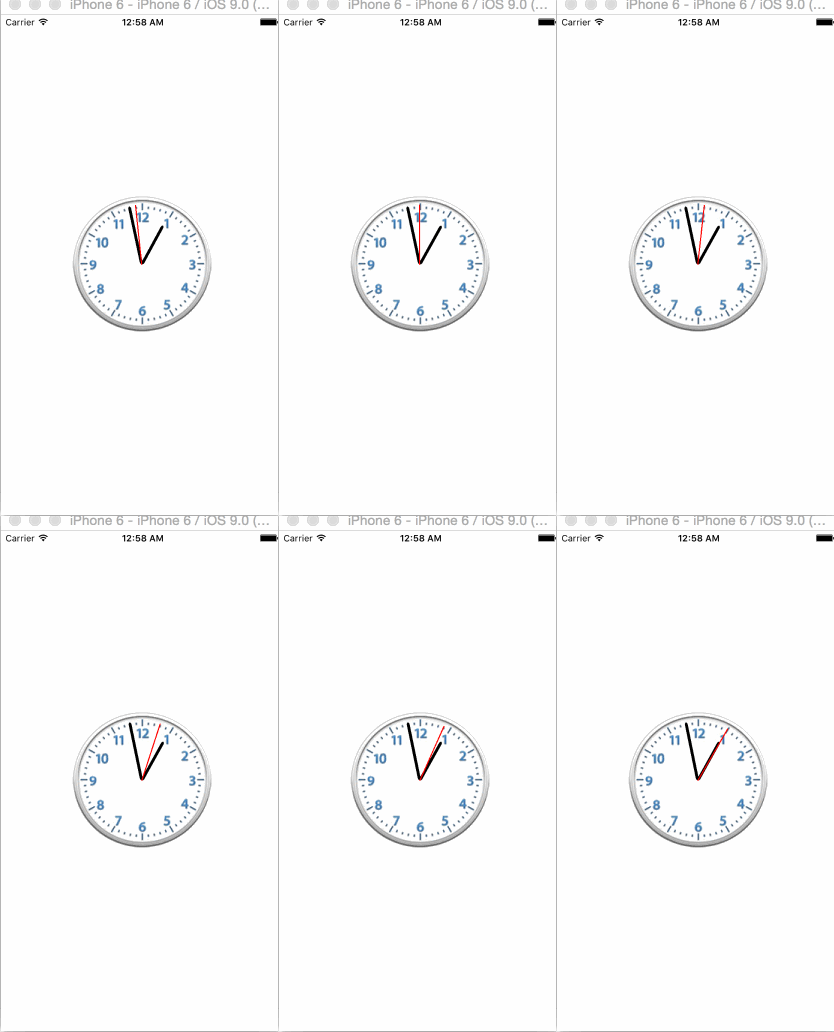
這意味著我們完全不需要建立 CABasicAnimation,只要改 transform,系統就會自動補上中間的過渡。這正是本實作能如此簡短的原因。
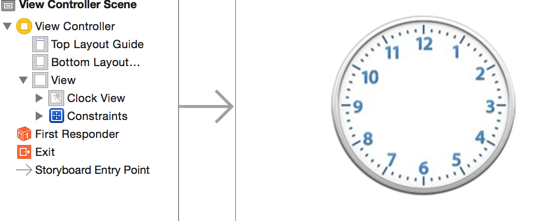
結構很單純:表盤是一個 UIImageView,三根指針是三個手動建立的 CALayer。
一、角度換算的常數定義
#define kClockWH _clockView.bounds.size.width

// 一秒鐘秒針轉多少度
#define preSecondA 6
// 一分鐘分針轉多少度
#define preMinuteA 6
// 一小時時針轉多少度
#define preHourA 30
// 每分鐘時針轉多少度
#define preHourMinute 0.5
// 每秒鐘分針轉多少度
#define preMinuteSecond 0.1

// 角度轉弧度(CATransform3DMakeRotation 要的是弧度)
#define angle2Raditon(a) ((a) / 180.0 * M_PI)
這幾個數字背後是簡單的除法:一圈 360 度,60 秒 → 每秒 6 度;60 分 → 每分 6 度;12 小時 → 每小時 30 度。
後兩個係數是細節所在:preHourMinute = 0.5 讓時針隨分數平滑前進(每分鐘多走 0.5 度),preMinuteSecond = 0.1 讓分針隨秒數前進(每秒多走 0.1 度)。少了這兩項,指針會在整分、整點時「跳」一下,看起來很不自然。
二、控制器結構與初始化
#import "ViewController.h"

@interface ViewController ()
@property (weak, nonatomic) IBOutlet UIImageView *clockView;
/** 秒針 */
@property (nonatomic, strong) CALayer *secondL;
/** 分針 */
@property (nonatomic, strong) CALayer *minuteL;
/** 時針 */
@property (nonatomic, strong) CALayer *hourL;
@end

@implementation ViewController

- (void)viewDidLoad {
    [super viewDidLoad];

    [self setUpHourLayer];
    [self setUpMinuteLayer];
    [self setUpSecondLayer];

    // 每秒更新一次
    [NSTimer scheduledTimerWithTimeInterval:1 target:self selector:@selector(timeChange) userInfo:nil repeats:YES];

    // 啟動時立刻跑一次,避免指針從 12 點方向開始轉的突兀感
    [self timeChange];
}
三、時間計算與指針旋轉
- (void)timeChange {
    // 取得當前系統時間
    NSCalendar *calendar = [NSCalendar currentCalendar];
    NSDateComponents *cmp = [calendar components:NSCalendarUnitSecond | NSCalendarUnitMinute | NSCalendarUnitHour
                                        fromDate:[NSDate date]];

    NSInteger second = cmp.second;
    NSInteger minute = cmp.minute;
    NSInteger hour = cmp.hour;

    // 秒針角度
    CGFloat secondA = second * preSecondA;

    // 分針角度 = 分 + 秒帶來的額外偏移
    CGFloat minuteA = minute * preMinuteA + second * preMinuteSecond;

    // 時針角度 = 時 + 分帶來的額外偏移
    CGFloat hourA = hour * preHourA + minute * preHourMinute;

    _secondL.transform = CATransform3DMakeRotation(angle2Raditon(secondA), 0, 0, 1);
    _minuteL.transform = CATransform3DMakeRotation(angle2Raditon(minuteA), 0, 0, 1);
    _hourL.transform = CATransform3DMakeRotation(angle2Raditon(hourA), 0, 0, 1);
}
這裡刻意用 NSCalendar 而非手動除算,因為它能正確處理 12/24 小時制與各地時區差異。
四、建立三根指針
三個方法結構相同,只有長度、寬度、顏色不同。關鍵在 anchorPoint 與 position 的搭配。
#pragma mark - 時針
- (void)setUpHourLayer {
    CALayer *hourL = [CALayer layer];
    hourL.backgroundColor = [UIColor blackColor].CGColor;

    // 錨點設在正中央下方:旋轉的支點落在指針尾端
    hourL.anchorPoint = CGPointMake(0.5, 1);

    // position 決定「錨點」在父層中的位置,設為表盤中心
    hourL.position = CGPointMake(kClockWH * 0.5, kClockWH * 0.5);

    hourL.cornerRadius = 4;
    // 長度略短,留出行距
    hourL.bounds = CGRectMake(0, 0, 4, kClockWH * 0.5 - 40);

    [_clockView.layer addSublayer:hourL];
    _hourL = hourL;
}

#pragma mark - 分針
- (void)setUpMinuteLayer {
    CALayer *minuteL = [CALayer layer];
    minuteL.backgroundColor = [UIColor blackColor].CGColor;
    minuteL.anchorPoint = CGPointMake(0.5, 1);
    minuteL.position = CGPointMake(kClockWH * 0.5, kClockWH * 0.5);
    minuteL.cornerRadius = 4;
    minuteL.bounds = CGRectMake(0, 0, 4, kClockWH * 0.5 - 20);

    [_clockView.layer addSublayer:minuteL];
    _minuteL = minuteL;
}

#pragma mark - 秒針
- (void)setUpSecondLayer {
    CALayer *secondL = [CALayer layer];
    secondL.backgroundColor = [UIColor redColor].CGColor;
    secondL.anchorPoint = CGPointMake(0.5, 1);
    secondL.position = CGPointMake(kClockWH * 0.5, kClockWH * 0.5);
    secondL.bounds = CGRectMake(0, 0, 1.5, kClockWH * 0.5 - 20);

    [_clockView.layer addSublayer:secondL];
    _secondL = secondL;
}

@end
五、anchorPoint 與 position 的關係(最易搞糊的一點)
這兩個屬性的分工是:
- anchorPoint:決定 layer 自身的哪一個點,對齊到 position 所指定的位置。同時也是旋轉、縮放的支點。
- position:決定 anchorPoint 在父層座標系中的位置。
把 anchorPoint 設為 (0.5, 1)、position 設為表盤中心,效果就是「指針的尾端釘在中心,其餘部分向外延伸」。之後改 transform 旋轉,就會像真正的時鐘指針一樣繞著中心轉。
如果忘記改 anchorPoint(預設是 0.5, 0.5),指針就會繞著自己的中間旋轉,看起來像竹蜻蜓而不是時鐘。這是這個實作最常見的錯誤。
成果
可以再加強的地方
- 時間與動畫同步:目前每秒跳一次,指針靠隱式動畫補間。若想做到真正連續掃描(像機械錶),可改用 CADisplayLink 配合
CACurrentMediaTime()取得精確時間,每幀更新。 - 指針陰影:加上
shadowColor/shadowOpacity/shadowOffset,能立刻提升立體感。 - 避免 timer 造成記憶體洩漏:NSTimer 會強引用 target。在 iOS 10 之後可改用
block版本的 API,或於 dealloc 中 invalidate,並在進入背景時暫停計時以節省電力。