
iOS 8 怎麼連 Wi-Fi?從選網路到手動設靜態 IP 全流程
編輯:iOS 8 教學
iOS 8 連無線網路基本上就是「點兩下、打密碼」,但若遇到公司或學校需要指定 IP 的網路,就得再多走幾步。以下把兩種情況都寫清楚。
基本連線流程
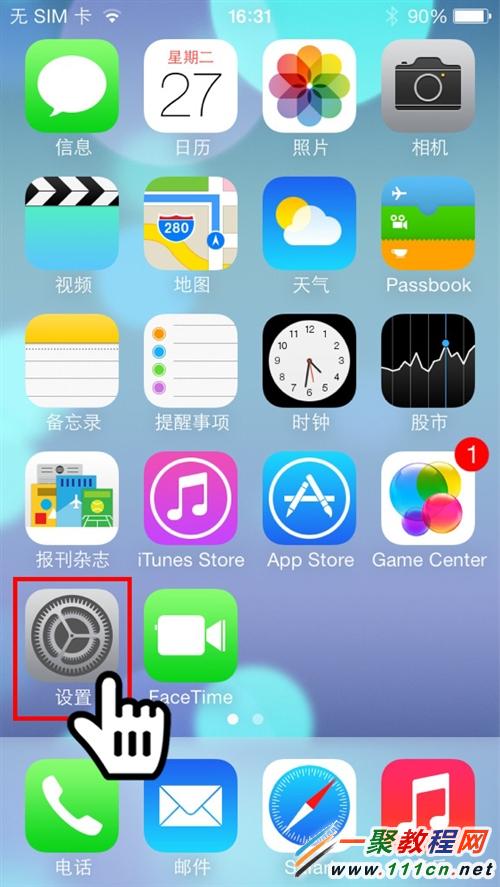
第一步:在 iOS 8 畫面中點擊「設定」進入。
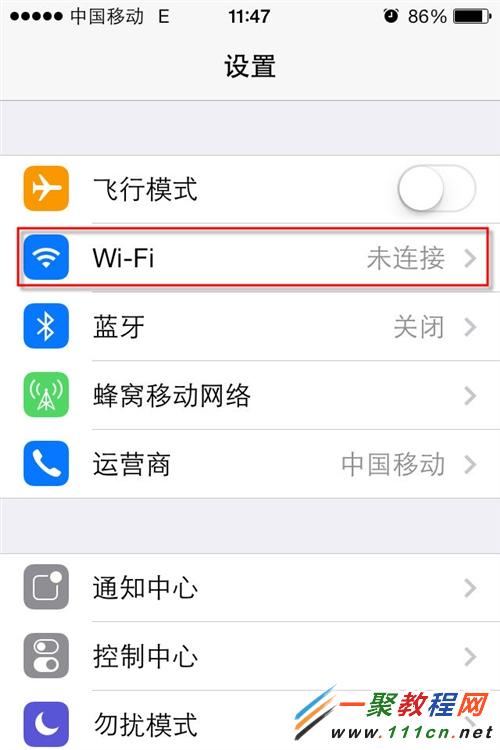
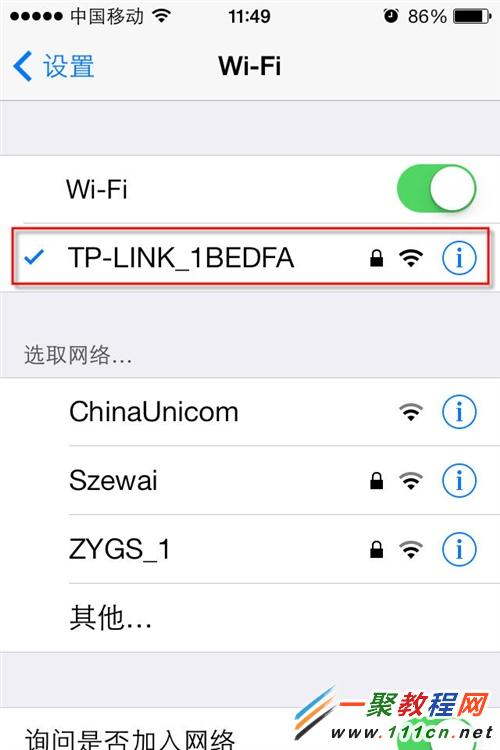
第二步:找到並點進「Wi-Fi」,把開關打開。
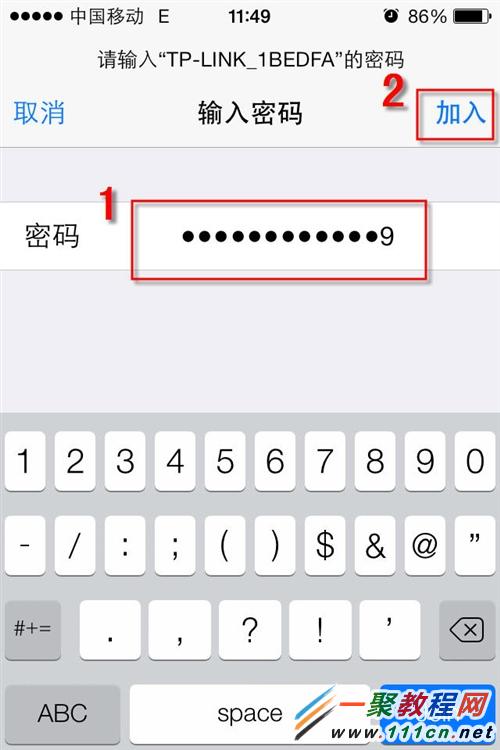
第三步:在網路清單中找到 AP 名稱點擊,接著輸入密碼(部分企業網路還需填帳號)。
如果這時能正常上網,就沒有後續動作了。
進階:設定靜態 IP
若你的網路需要手動指定位址,點擊該 Wi-Fi 右側的「ⓘ」進入詳細設定:
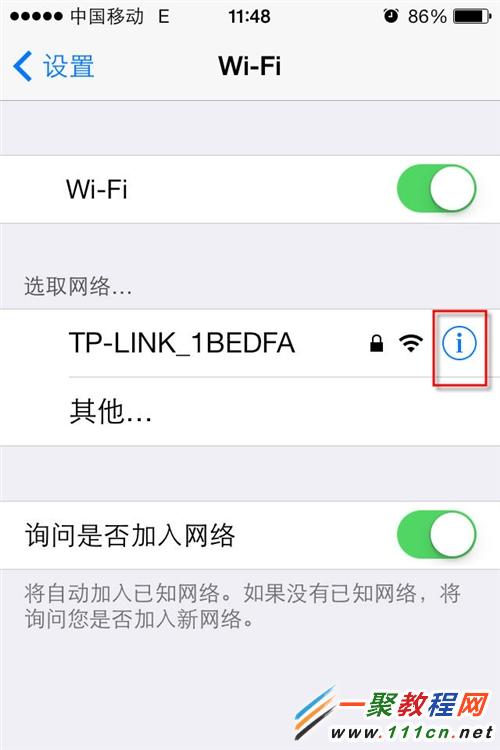
在開啟的畫面中點擊「IP 位址」,再選擇「靜態」,然後依序填入 IP 位址、子網路遮罩、路由器與 DNS 等參數(下圖僅供格式參考):
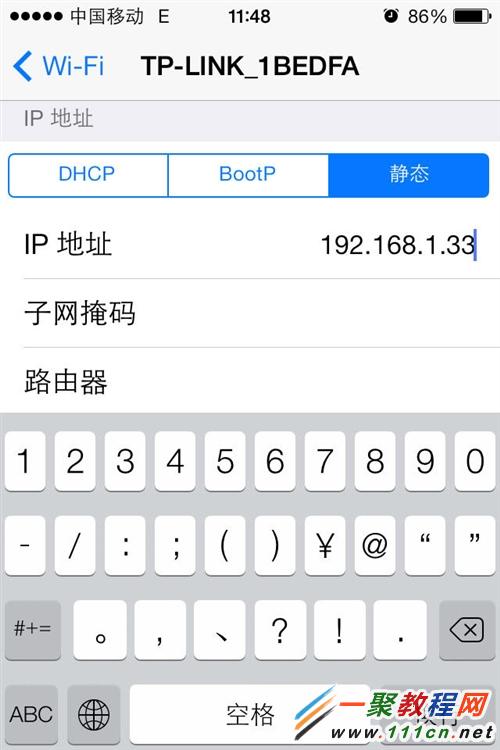
若該網路採用企業級認證,還需要輸入帳號與密碼,填好後點擊「加入」。
第四步:設定完成後即可上網。下次再回到這個範圍,iPhone 會自動連接,不必重複輸入。
一個常見狀況提醒:若你曾經手動設過靜態 IP,後來換到別的網路卻連不上,記得把「IP 位址」改回「自動(DHCP)」。這是最多人忽略的一步,因為 iOS 的這組設定是「跟著這個 Wi-Fi 名稱走」的,換網路不會自動重設。