
不越獄也能玩透 iPhone:22 個你可能不知道的隱藏用法
從 2007 年第一代 iPhone 問世至今,iOS 一路增加了許多有趣又實用的功能。可多數人用到的,恐怕還不到其中三成。以下整理了一批不靠越獄就能使用的小技巧,從相機到 Safari 到隱私設定都有。
通知與相機
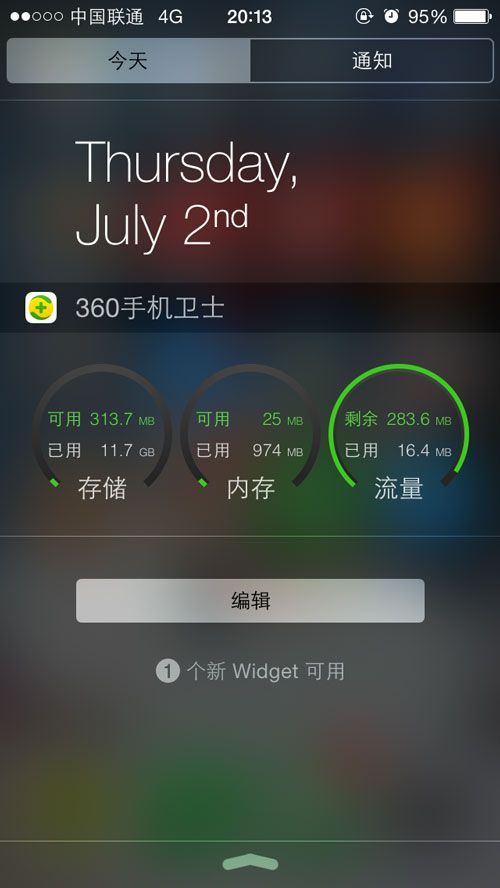
1. iOS 8 的下拉通知中心最下方有「編輯」按鈕,可從中新增各種小工具。
2. 實體音量鍵在相機 App 中可直接當快門使用。
3. 按住拍照鈕可連續快拍,支援 iPhone 5/5C/5S/6/6 Plus 與 iPad Air 2 等機型。
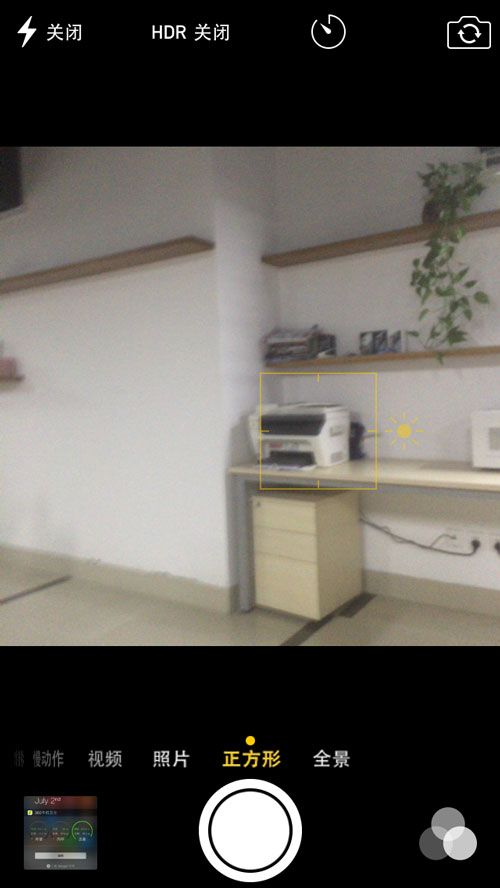
4. iOS 8 加入曝光控制:對焦後拖動旁邊的太陽圖示即可調整亮度。
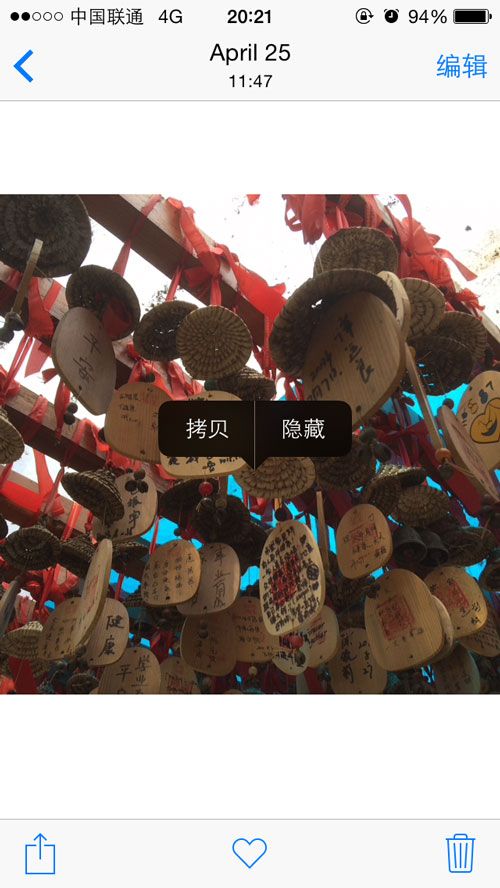
5. 在照片中長按可叫出隱藏選項,把不想被看到的照片移入「已隱藏」相簿。
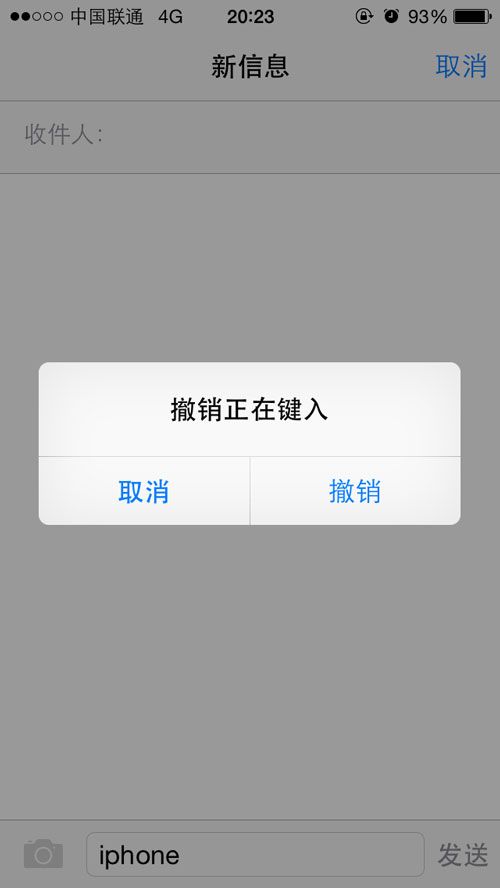
6. 搖動 iPhone 可復原剛才編輯的文字。
Safari 與輸入
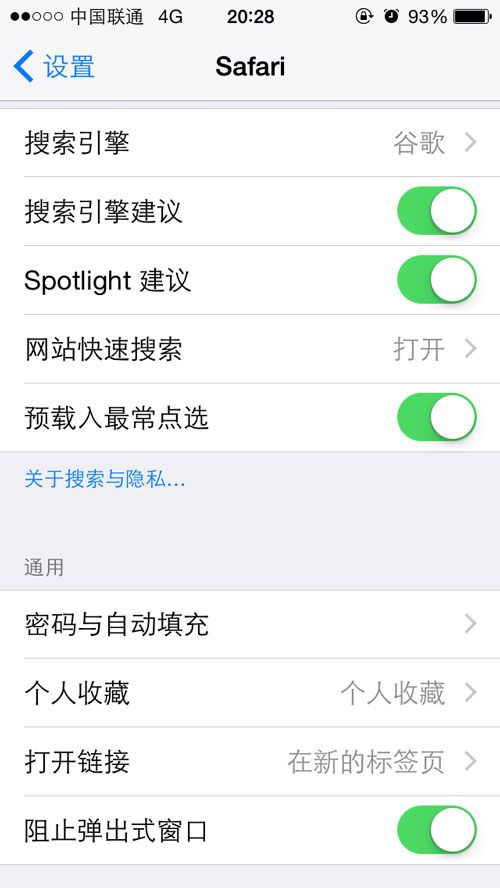
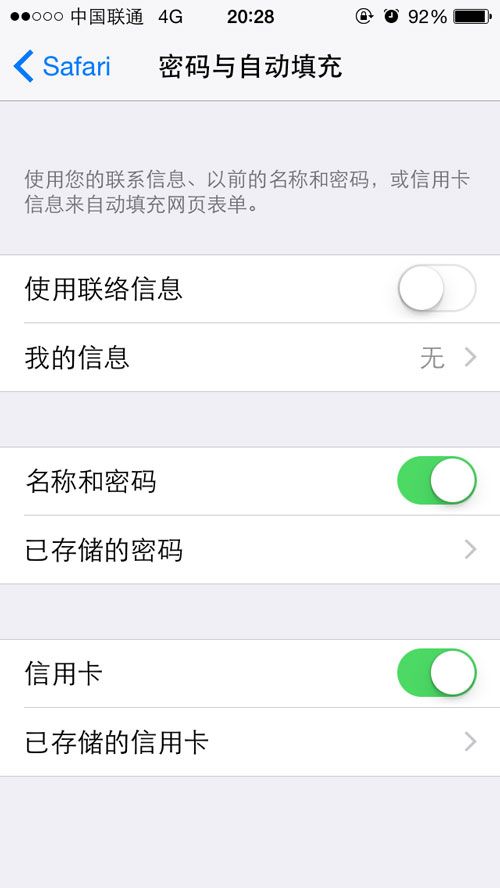
7. 信用卡可透過「設定 → Safari → 密碼與自動填寫」新增,還能用相機直接拍攝辨識卡號。
8. 手機版網頁想切換成桌面版,點一下網址列再向下拉動頁面即可。
訊號與通話
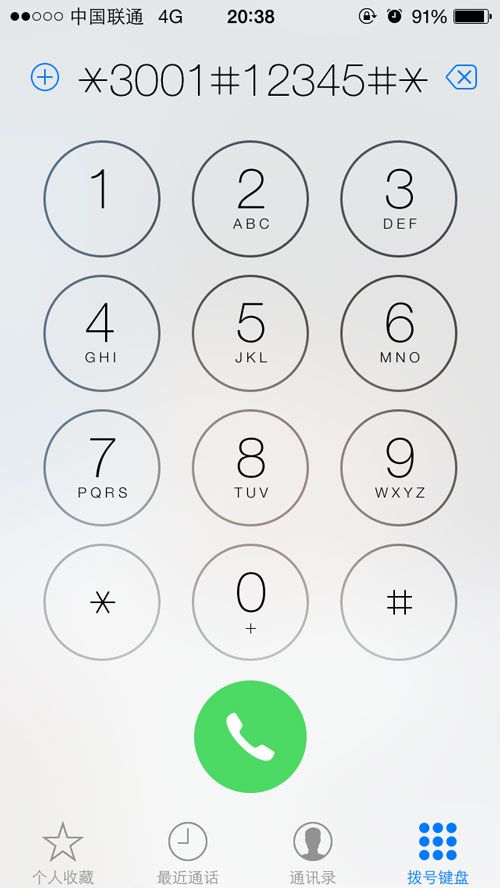
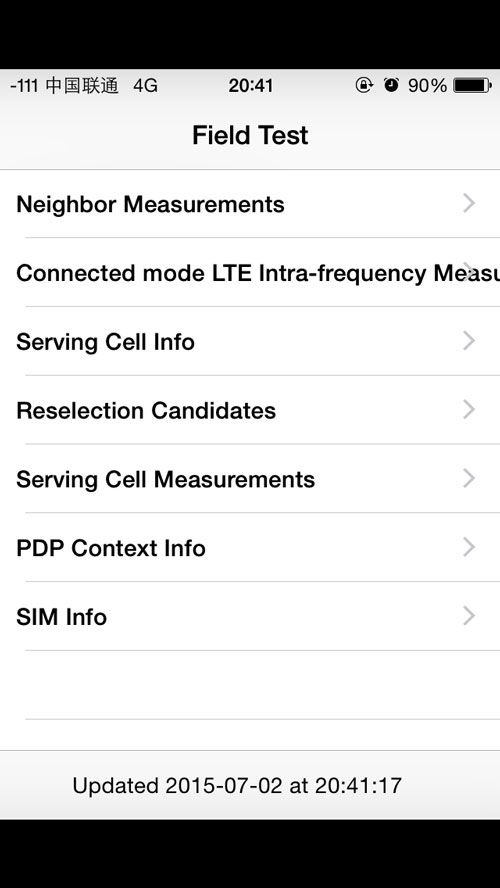
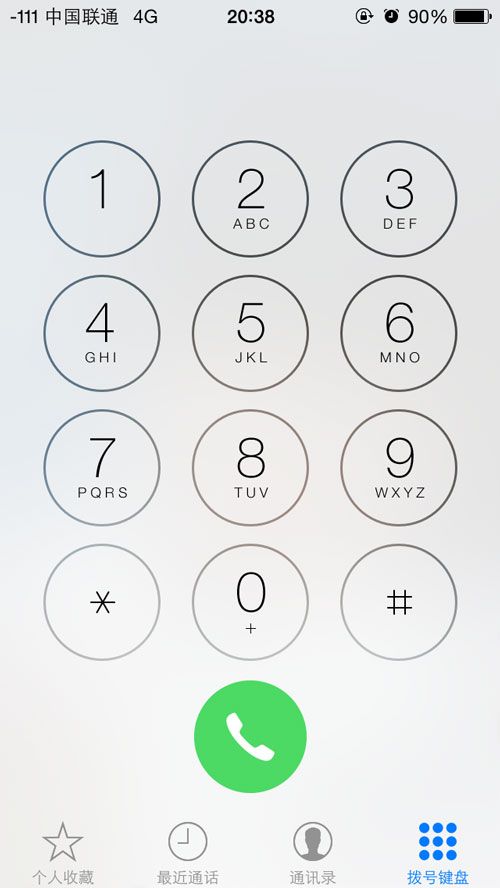
9. 在撥號盤輸入「*3001#12345#*」通話,左上角訊號會變成數字:-50 至 -75 為極佳,-75 至 -90 尚可,-90 至 -110 則偏差。想固定顯示數字,在 Field Test 畫面按住電源鍵直到出現「滑動關機」,再按住 Home 鍵直到回到桌面即可;要還原就再撥一次同樣號碼後離開。
訊息與隱私
10. 不想讓旁人看到簡訊內容:「設定 → 訊息」中關閉「顯示預覽」。
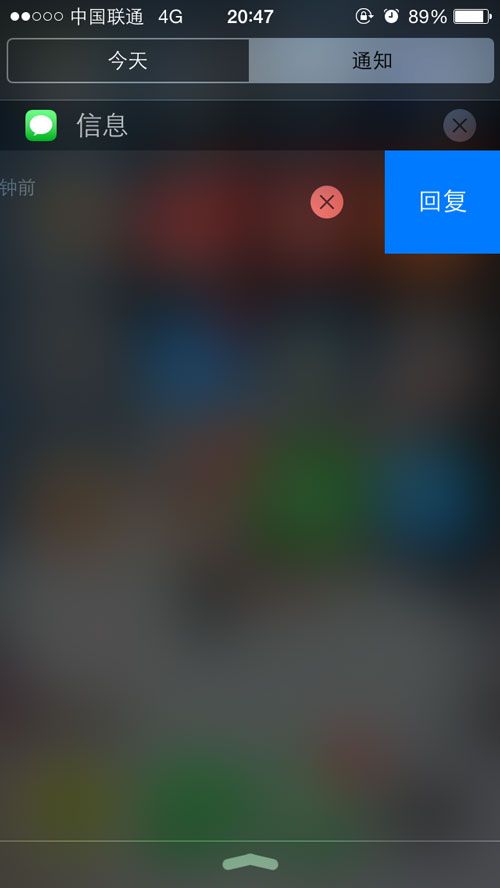
11. 下拉通知中心後向右滑,可直接回覆重要訊息或郵件,鎖屏狀態下也能操作。
12. 在與某聯絡人的對話中點「詳細資訊」,可一次瀏覽雙方往來的所有照片與影片。
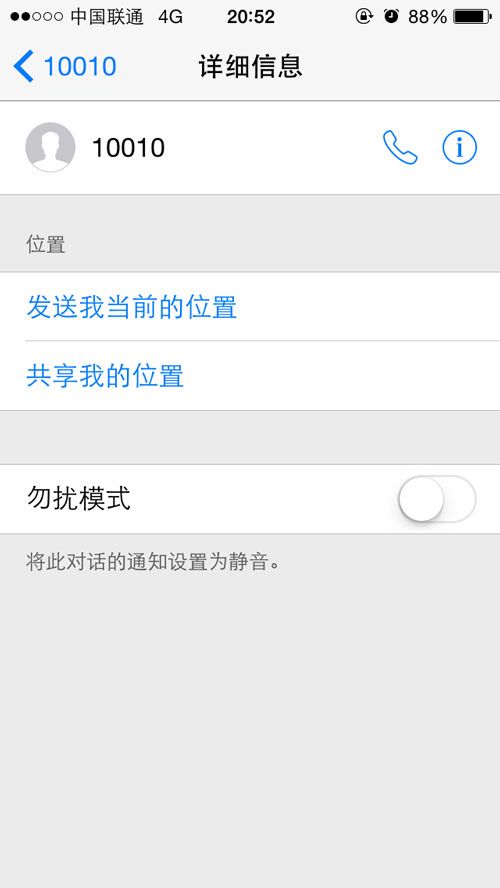
13. iOS 8 可透過訊息直接分享自己的即時位置。
14. 收到的訊息與郵件可向左滑動刪除。
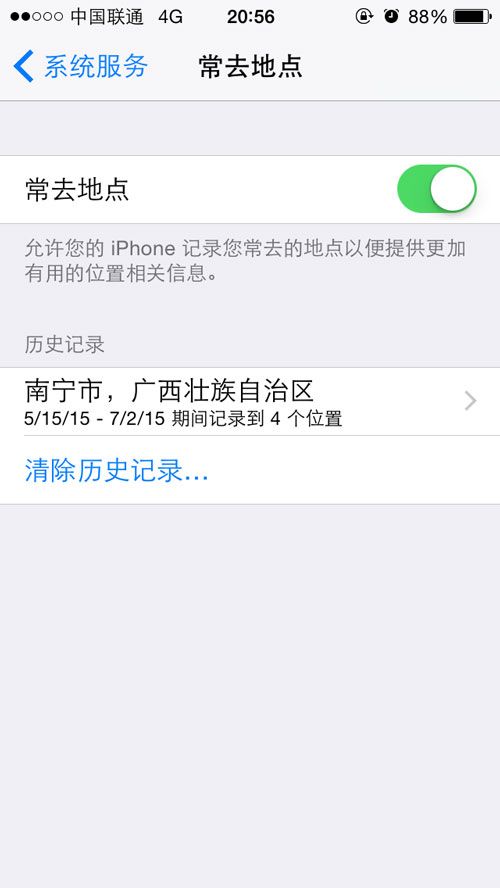
15. 「設定 → 隱私 → 定位服務 → 系統服務 → 常去地點」可查看系統記錄的常訪位置。
輔助使用與雜項
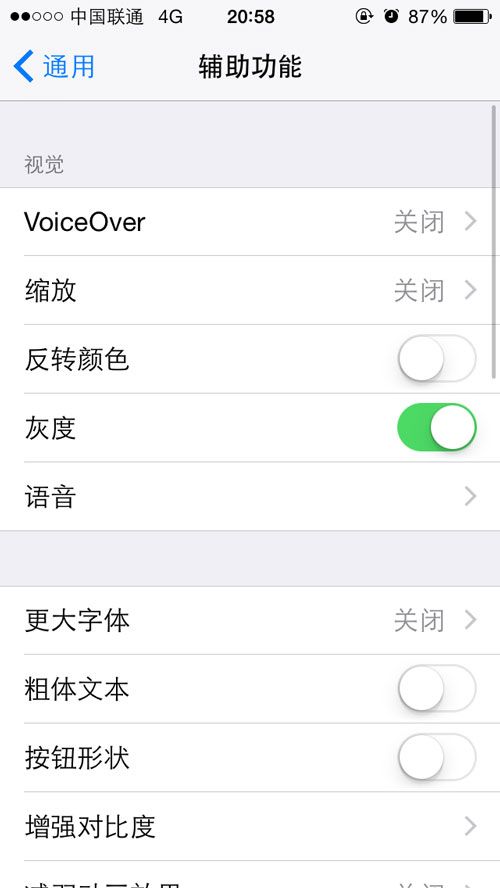
16. 「設定 → 通用 → 輔助使用 → 灰度」可把畫面轉為黑白,對色覺障礙者是一大福音,且截圖仍是彩色。
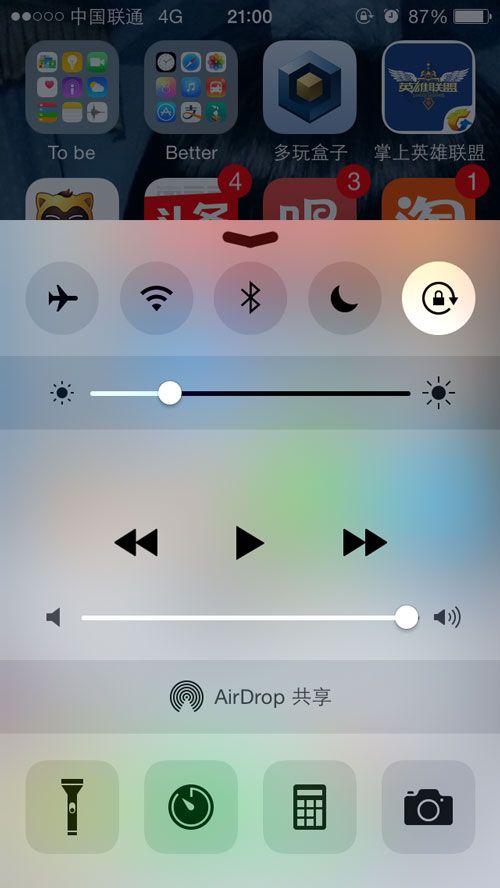
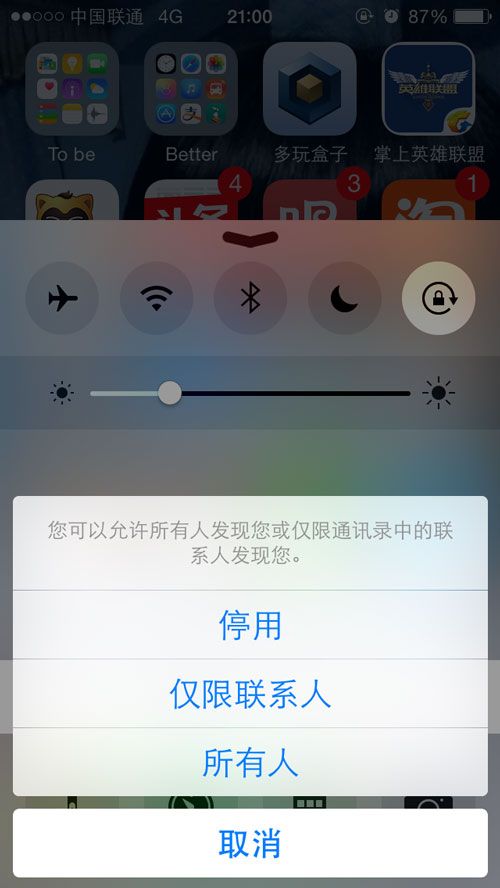
17. 上滑選單中的 AirDrop 可在 iOS 裝置間快速分享照片、聯絡人、備忘錄與網頁書籤,概念近似藍牙傳輸但速度更快。
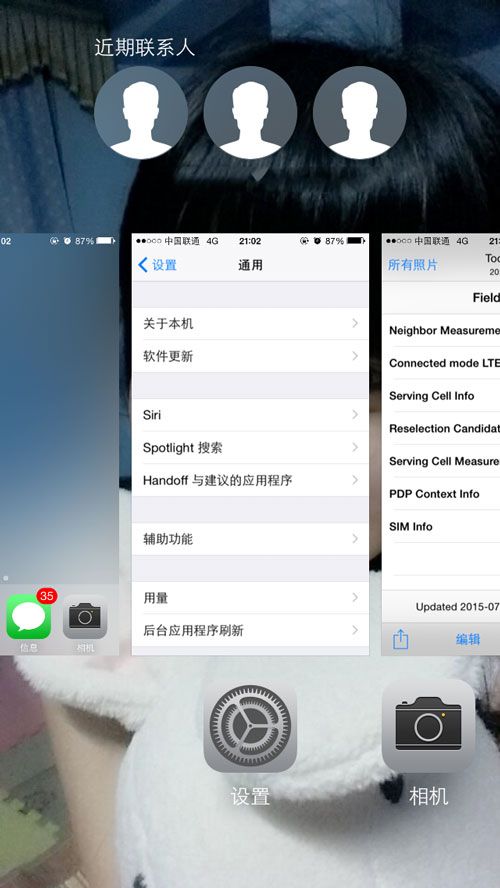
18. 「設定 → 郵件、聯絡人、行事曆 → 應用程式切換器」中關閉「電話個人收藏」與「最近通話」,多工畫面頂部就不再出現最近聯絡人。
19. 「設定 → 通用 → 輔助使用 → 聽見」中開啟「LED 閃爍以示提醒」,吵雜環境也不怕漏接來電。
20. App Store 載入緩慢時,快速點擊底部標籤十下即可強制刷新。
21. 當機時同時按住電源鍵與 Home 鍵約十秒,畫面轉黑即強制重啟。
22. 「設定 → 通用 → 鍵盤」中啟用大寫鎖定後,連續點兩下虛擬鍵盤的箭頭鍵即可鎖定大寫輸入。