
iOS 8換桌布的完整設定流程
編輯:iOS 8 教學
換一張桌布是最便宜的「換新手機」方式。iOS 8把系統桌布與相簿照片放在同一頁挑選,設定也多了幾個選項。
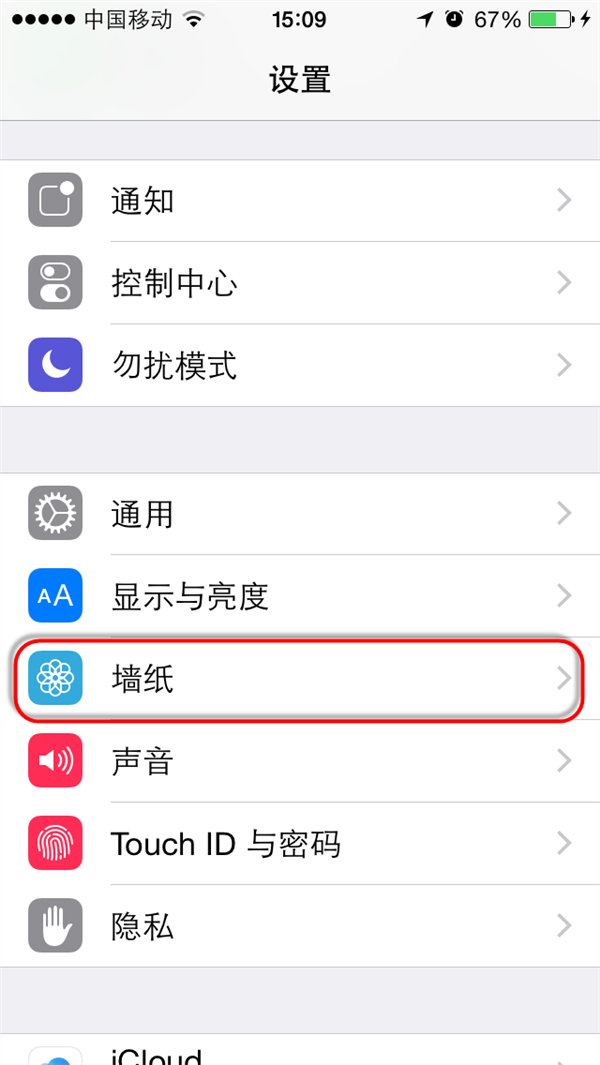
步驟1:進入牆紙設定
從桌面點「設定」,再點「牆紙」。
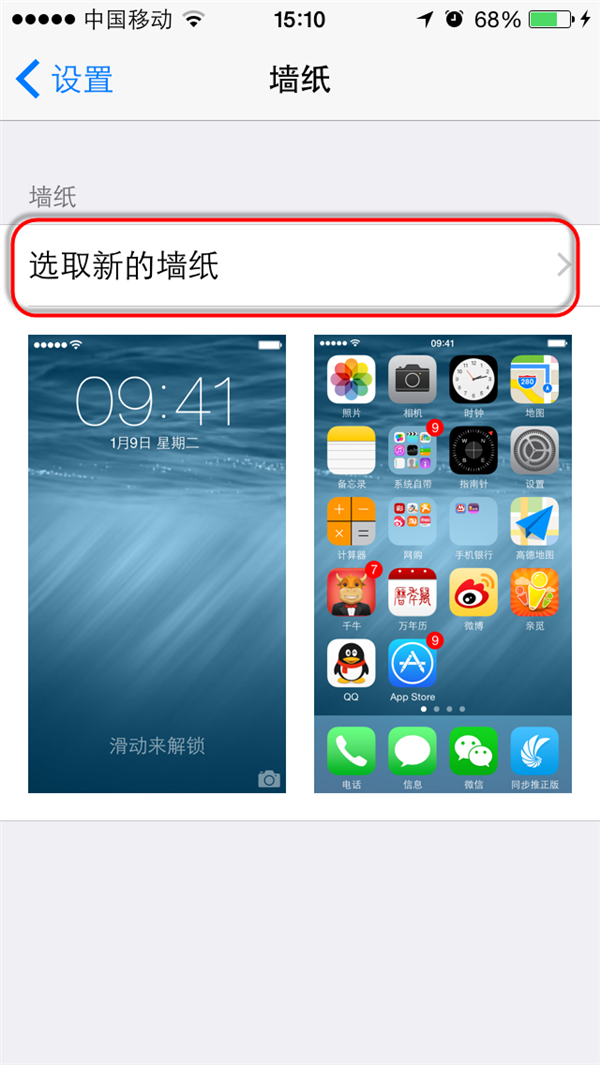
步驟2:選取新的牆紙
點「選取新的牆紙」。
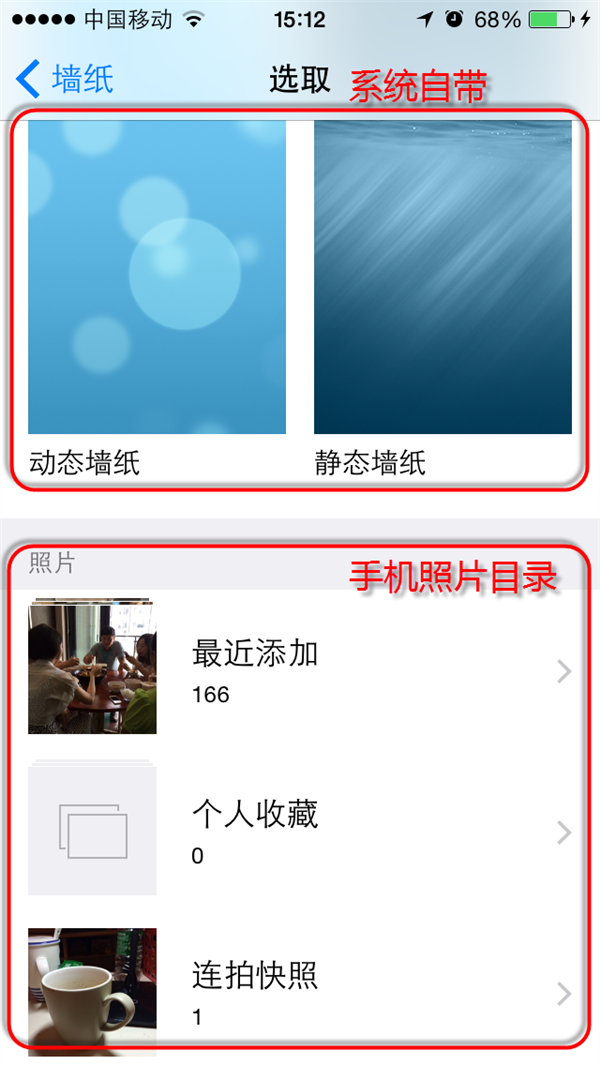
步驟3:挑選來源
畫面分兩部分:上方是系統內建桌布,下方是手機裡的相片,點任一區即可進入選擇。
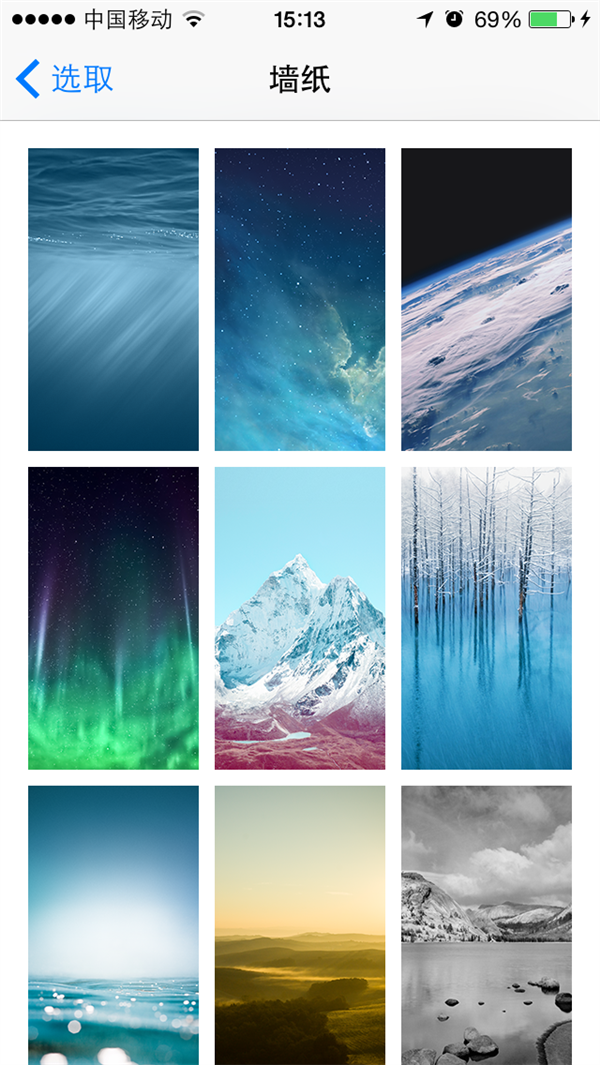
步驟4:瀏覽系統桌布
以「靜態牆紙」為例,裡面提供的樣式相当豐富。
步驟5:預覽並設定
點選某張桌布可先看到預覽效果,滿意就按右下角的「設定」。
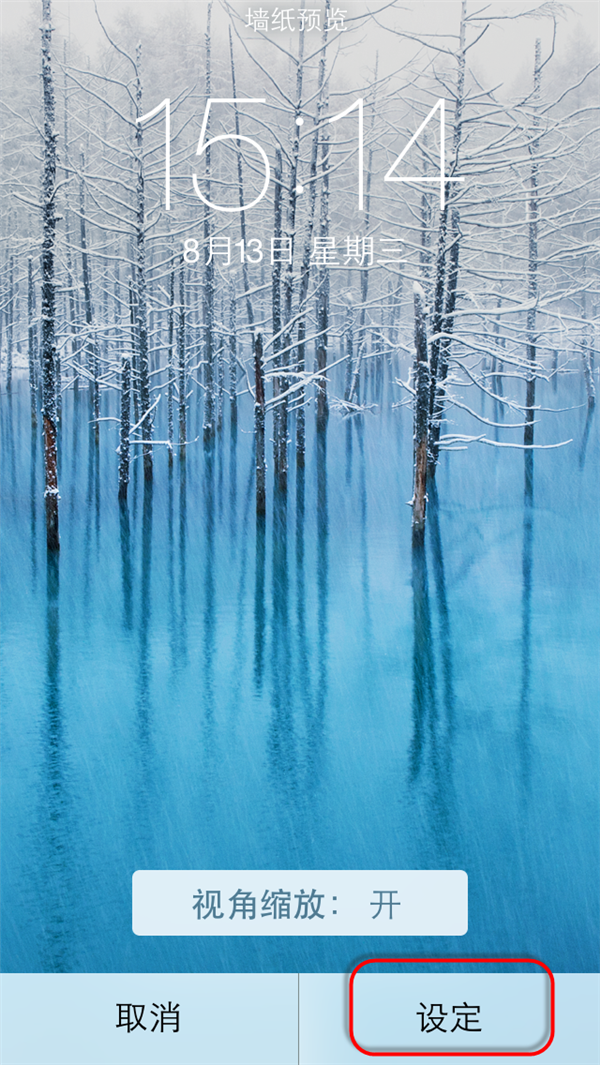
設定提示:這一頁有個「透視縮放」開關。iOS 8把桌布與文字分開處理,開啟時晃動手機桌布會隨之移動,關閉則保持靜止。若不喜歡畫面晃動感,關掉即可。
步驟6:選擇套用範圍
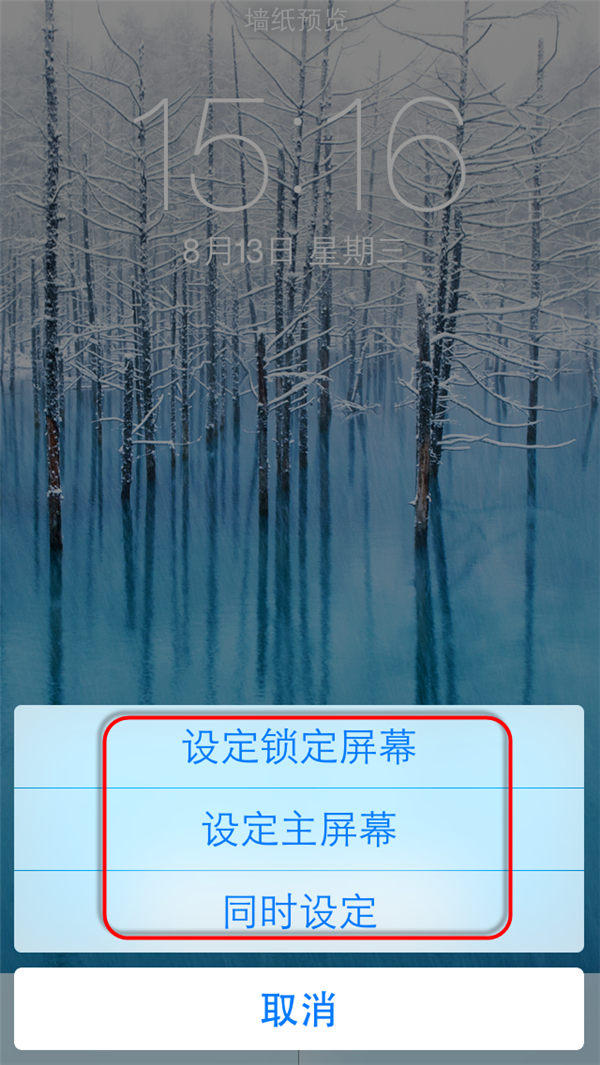
最後可指定套用到鎖屏、主畫面,或兩者同時套用。
步驟7:確認效果
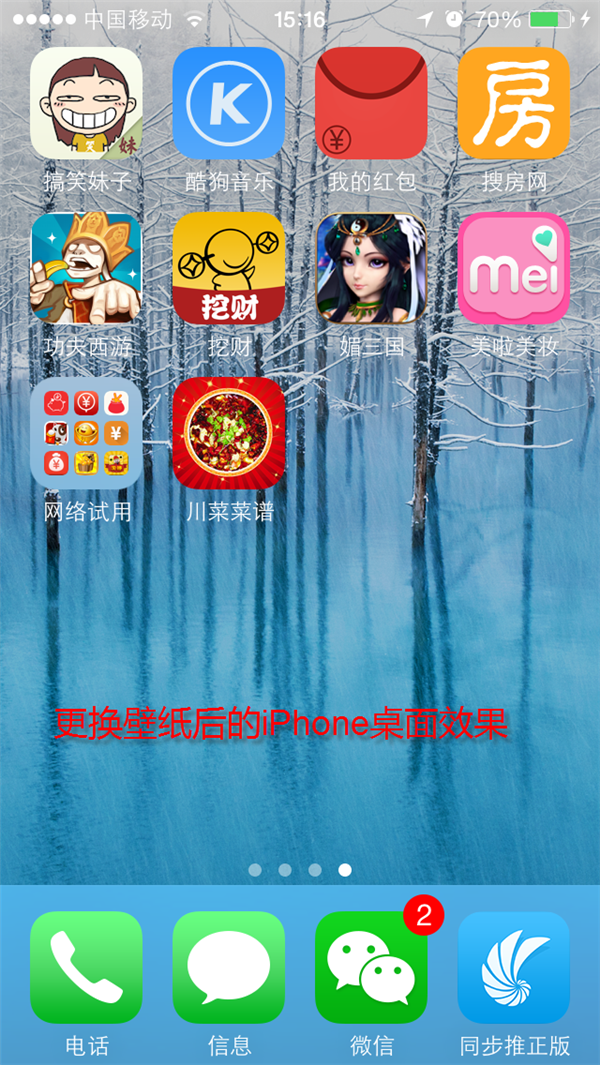
返回桌面或鎖屏畫面,就能看到新桌布的實際呈現。
- 上一篇文章: iOS 8把離線地圖匯入導航App
- 下一篇文章: iOS 8把PDF電子書匯入iBooks