
iPhone 自定義鈴聲怎麼設?免助手教學
對許多剛從 Android 轉投 iOS 陣營的網友來說,替 iPhone 添加自定義鈴聲並不是一件容易的事。網上雖有不少用 iTunes 添加鈴聲的教學,但實際操作起來仍相當繁瑣,因為過程中得建立 AAC 格式、修改副檔名等等。
今天,我們要介紹的是網友 fan760996476 分享的一套簡單易上手的自定義鈴聲教學。如果你有這方面的需求,不妨接著往下看。據該網友表示,這個教程完全不需要下載其他手機助手就能實現添加鈴聲的目的。
在正式操作前,我們需要先完成一項非常簡單的準備工作:下載並安裝酷狗音樂,並把你想設為鈴聲的曲目(整首歌也可以,下文有截取的步驟)下載到電腦上。若你已裝好這個軟體,請跳過這步,直接下載鈴聲。
1. 首先,用數據線把 iPhone 連接到電腦上。該網友表示,只要用 USB 線連接即可,不裝 iTunes 也沒影響。

2. 打開酷狗音樂,點擊軟體介面最左側的手機圖示,如上圖所示。
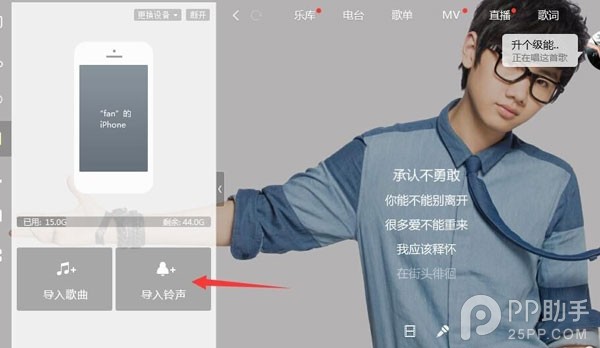
3. 接著會彈出一個新視窗,我們需要點擊左側的「導入鈴聲」。
4. 接下來,依以下順序操作:
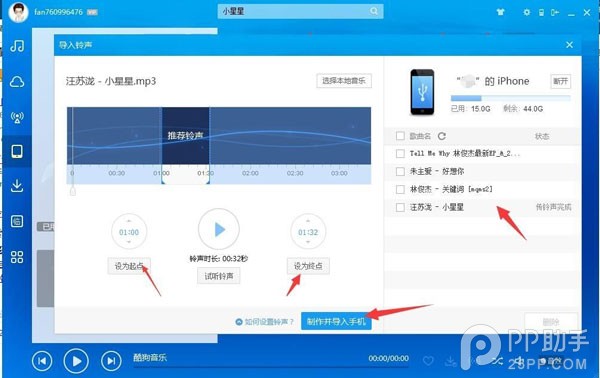
-選擇本機歌曲
-截取你想添加到 iPhone 的歌曲片段
-製作並導入手機
依序完成上述三個操作後,你會在視窗右側看到「傳鈴聲完成」的提示字樣。
5. 最後一步,打開自己的 iPhone,在設定裡查看該鈴聲是否已成功添加。到這裡,整個流程就完成了。
值得一提的是,網友 fan760996476 表示,用這個方法導入鈴聲時,可以一次製作、導入多個鈴聲,如此一來,日後在 iPhone 上切換鈴聲就方便多了。
在 Android 手機中,用戶可透過播放器直接把音樂設為鈴聲或通知音,選擇鈴聲時也能透過第三方檔案應用設定;此外,把音樂放進手機預設的鈴聲資料夾裡,系統也會將它辨識為鈴聲。
iOS 越獄用戶在設定自定義鈴聲時,也能實現類似 Android 的功能。不過,雖然目前關於 iOS 新系統的越獄消息從未停過,但在越獄工具放出之前,iOS 9.0.2 以上系統的用戶還無法簡單快捷地完成鈴聲設定。所幸,相較於用 iTunes 設鈴聲的方法,上述教學要容易許多。
- 上一篇文章: iOS 9 卡片式多工介面新玩法:Griddy 插件
- 下一篇文章: iPhone 6s 總是充不滿電?照這六步逐一排查